Eine Regel erstellen
Eine Britva-Regel ist eine kleine JavaScript-Funktion, die eine einzelne Anzeige als Eingabe erhält und entscheidet, was mit ihr zu tun ist: sie zu pausieren oder im Gegenteil zu aktivieren. Dieser Artikel ist eine Schritt-für-Schritt-Anleitung, wie man im Editor eine neue Regel erstellt.
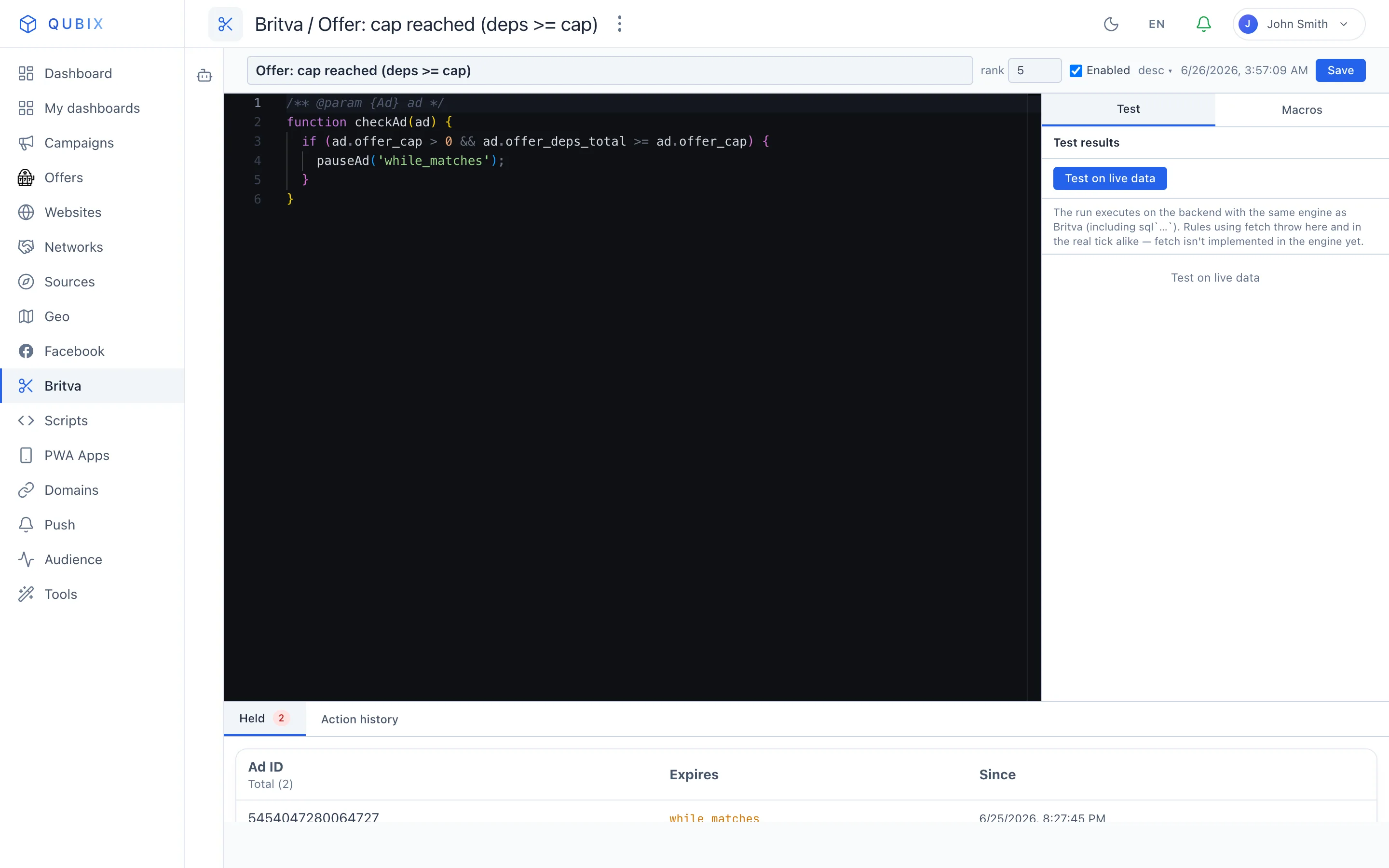
Jede Regel ist eine Funktion checkAd(ad). In ihr prüfen Sie die Metriken der Anzeige (über die Felder ad.*) und rufen, wenn die Bedingung erfüllt ist, eine Aktion auf — zum Beispiel eine Pause. Mehr über das Prinzip selbst — im Abschnitt Wie automatisierte Regeln funktionieren.
Wie man eine Regel erstellt
-
Öffnen Sie den Bereich Britva und klicken Sie auf dem Tab Regeln auf + Neue Regel.
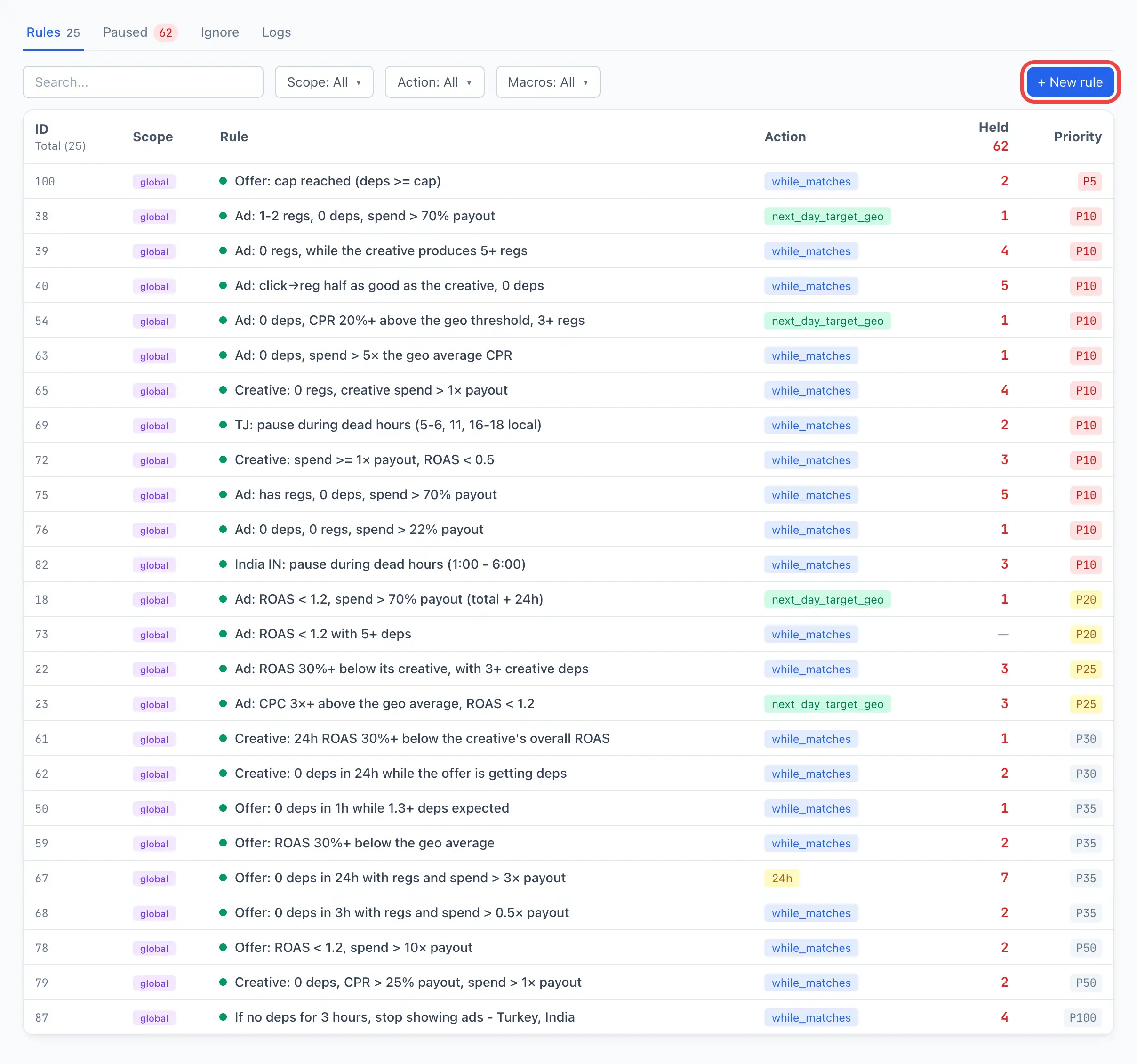
Eine eigene Seite für den Editor der neuen Regel wird geöffnet (kein Pop-up-Fenster).
-
Geben Sie den Name der Regel im Feld oben ein — kurz und klar, zum Beispiel "Pause ohne Deps".
-
Wählen Sie die Ebene der Regel im Dropdown neben dem Namen:
global,teamoderuser. Die verfügbaren Optionen hängen von Ihrer Rolle ab (siehe Feldreferenz).
-
Schreiben Sie den Code der Regel im Editor in der Mitte. Standardmäßig enthält er bereits eine Vorlage mit der Funktion
checkAd(ad)und einem auskommentierten Beispiel:JavaScript/** @param {Ad} ad */function checkAd(ad) {// Пример: пауза при 0 депов и большом расходе.// if (ad.deps_total === 0 && ad.spend_24h > 100) {// pauseAd('24h', 'no deps');// }}Kommentieren Sie das Beispiel aus oder schreiben Sie Ihre eigene Logik. Um sich daran zu erinnern, welche Metriken verfügbar sind, öffnen Sie den Tab Makros rechts — er enthält die vollständige Referenz der Felder
ad.*. Ein Klick auf ein beliebiges Feld fügt es in den Code ein.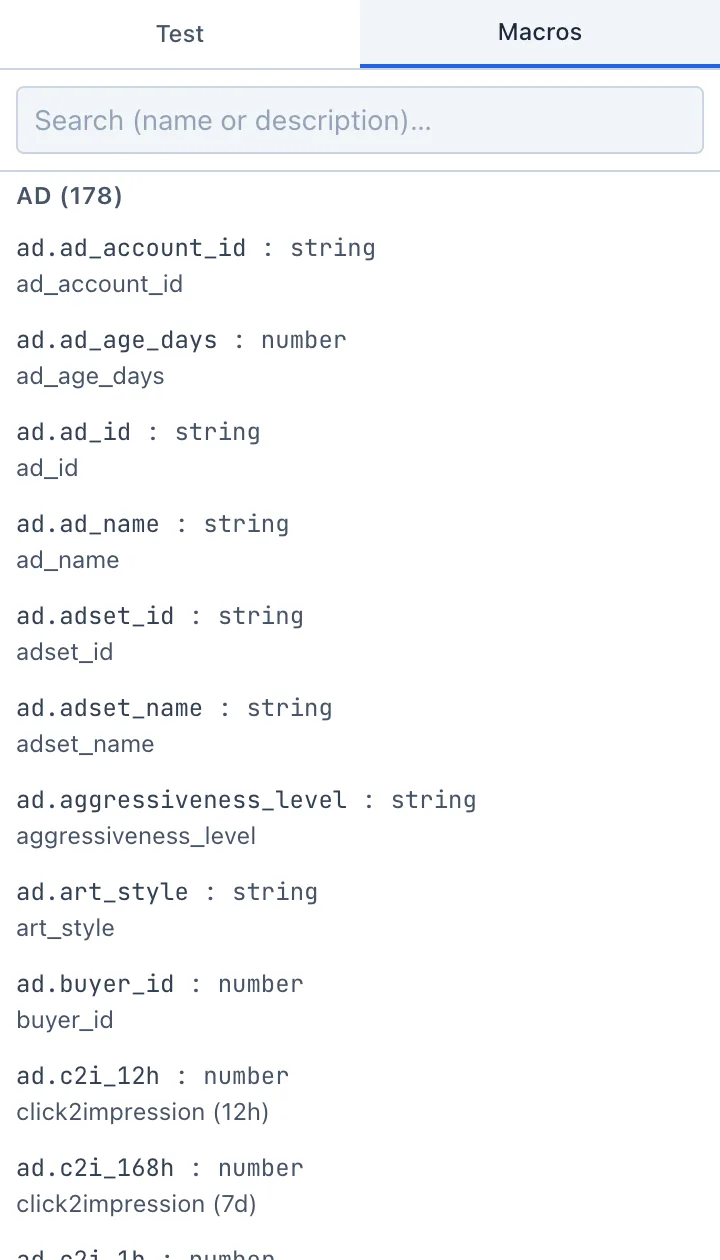
-
(Optional) Sie wollen den Code nicht von Hand schreiben — beschreiben Sie die Aufgabe in Worten dem AI-Assistent in der linken Spalte ("Pausiere Anzeigen ohne Einzahlungen und mit Ausgaben über 100 pro Tag"). Der Assistent schlägt fertigen Code vor, den Sie mit einem Klick in den Editor einfügen können.
🎬 GIF: eine Anfrage an den KI-Assistenten und das Einfügen des vorgeschlagenen Codes in den Editor.
-
Testen Sie die Regel auf dem Tab Test rechts — sie läuft an den aktuellen Live-Anzeigen und zeigt, welche von ihnen betroffen wären. Das ist sicher: während des Tests wird nichts pausiert. Mehr dazu — im Abschnitt Eine Regel testen.
-
Stellen Sie sicher, dass der Schalter Aktiviert an ist, und klicken Sie auf Erstellen.
Nach dem Speichern erscheint die Regel in der Liste auf dem Tab Regeln und beginnt im gemeinsamen Prüfzyklus zu arbeiten.
Erstellen Sie die Regel deaktiviert (entfernen Sie das Häkchen Aktiviert), führen Sie sie auf dem Tab Test aus, und aktivieren Sie sie erst, wenn Sie sich des Ergebnisses sicher sind. So löst sie nicht an Live-Anzeigen aus, während Sie sie noch konfigurieren.
Feldreferenz
Die Felder sind in einem kompakten Editor-Kopf von links nach rechts versammelt.
Name — ein kurzer Name der Regel, mit dem Sie sie in der Liste und in den Logs finden. Zum Speichern erforderlich.
Ebene (global / team / user) — wer die Regel sieht und welche Anzeigen sie prüft:
user— Ihre persönlichen Regeln, sie prüfen nur Ihre Anzeigen;team— Team-Regeln (verfügbar für Team-Leads und Administratoren);global— gemeinsame Regeln für alle (nur für Administratoren verfügbar).
Die Liste der Optionen hängt von Ihrer Rolle ab: ein gewöhnlicher Buyer sieht nur user, ein Team-Lead — team und user, ein Administrator — alle drei. Die Ebene wird bei der Erstellung festgelegt.
rank (Priorität) — eine Zahl, die die Reihenfolge der Regeln bestimmt: je kleiner die Zahl, desto höher die Priorität. Standard ist 100. Beanspruchen mehrere Regeln eine einzelne Anzeige, läuft die Regel mit dem kleineren Rang zuerst.
Aktiviert / Deaktiviert — ein Schalter. Nur aktive Regeln nehmen an der Prüfung teil. Eine deaktivierte Regel ist gespeichert, löst aber nicht aus — praktisch, solange Sie sie noch verfeinern.
desc — ein Pfeil-Button, der das Feld Beschreibung ausklappt. Freier Text: was die Regel macht und warum. Optional, aber hilft Kollegen und Ihrem zukünftigen Ich.
JS-Code (function checkAd(ad)) — der Körper der Regel im zentralen Editor. Zum Speichern erforderlich. Innerhalb der Funktion haben Sie Zugriff auf:
- die Anzeigenfelder
ad.*(Ausgaben, Einzahlungen, ROAS, Geo usw.) — die vollständige Liste ist auf dem Tab Makros; - Aktionen — Pause und Fortsetzung (siehe Aktionen).
Ein minimales Beispiel — pausiere die Anzeige für einen Tag, wenn es über 24 Stunden Ausgaben, aber keine Einzahlungen gibt:
/** @param {Ad} ad */
function checkAd(ad) {
  if (ad.deps_total === 0 && ad.spend_24h > 100) {
    pauseAd('24h', 'нет депов при расходе > 100');
  }
}
Hier pausiert pauseAd('24h', 'причина') die Anzeige selbst für 24 Stunden. Sie können auch eine Anzeigengruppe (pauseAdset(...)) und eine Kampagne (pauseCampaign(...)) pausieren. Die vollständige Liste der Aktionen, Aufrufformate und Pausentypen — im Abschnitt Aktionen.
Die Funktion muss genau checkAd heißen und einen einzigen Parameter ad annehmen. Löschen Sie nicht die Zeile /** @param {Ad} ad */ über der Funktion — sie aktiviert die Hinweise für die Felder ad.* direkt im Editor.
Beim Feldnamen unsicher? Öffnen Sie den Tab Makros und nutzen Sie die Suche nach Name oder Beschreibung. Die Felder sind gruppiert: Anzeige, Creative, Offer, Geo, Network und Metriken für den vorherigen Zeitraum.
Was nach der Erstellung erscheint
Eine gespeicherte (bereits existierende) Regel hat unter dem Editor zwei verfügbare Tabs:
- Zurückgehalten — die Anzeigen, die diese Regel derzeit pausiert hält. Daneben — ein Zähler ihrer Anzahl.
- Aktionsverlauf — das Log aller Auslösungen der Regel: wann, für welche Anzeige und was getan wurde.
Eine neue, noch nicht gespeicherte Regel hat diese Tabs nicht — sie erscheinen nach dem ersten Speichern.
Löschen (der Eintrag im Menü ⋮ in der oberen rechten Ecke des Editors) löscht den Verlauf nicht: die Regel wird in den deaktivierten Zustand versetzt, und das Log ihrer Auslösungen bleibt erhalten. Aber Sie können die Regel selbst nicht mit einem Klick wieder auf aktiv zurücksetzen — handeln Sie bewusst.