Eine Regel testen
Bevor Sie eine Regel aktivieren, lohnt es sich, sie zu testen — um genau zu sehen, welche Anzeigen betroffen wären. Dafür hat der Regeleditor einen Tab Test: er führt Ihren Code direkt im Browser an den aktuellen Live-Anzeigen aus und zeigt das Ergebnis. Das ist völlig sicher — während des Tests wird nichts pausiert, es werden keine Befehle an Facebook gesendet.
Wie man eine Regel testet
-
Öffnen Sie eine Regel im Editor (oder erstellen Sie eine neue) und schreiben Sie den Code. Mehr dazu — Eine Regel erstellen.
-
Wechseln Sie rechts auf den Tab Test und klicken Sie auf Mit Live-Daten testen.
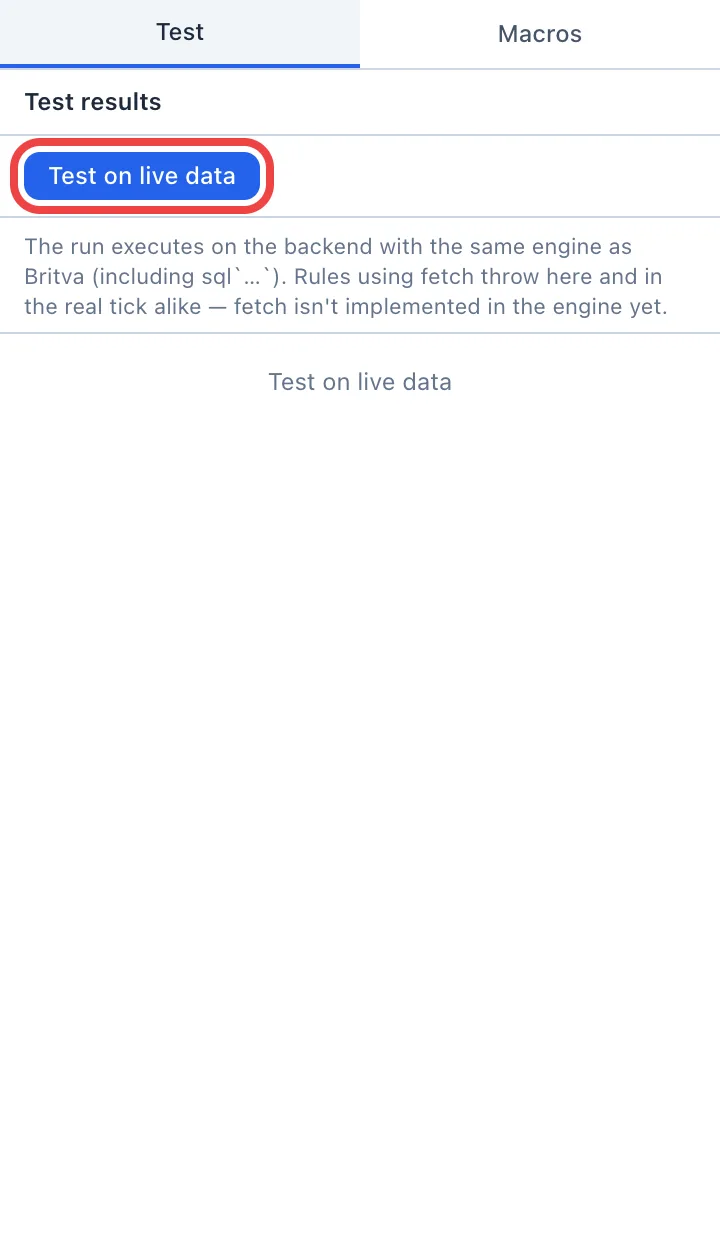
Britva lädt die aktuellen Anzeigen und führt Ihren Code an ihnen aus.
-
Sehen Sie sich das Ergebnis an. Oben — ein Zähler wie "N / gesamt Treffer": wie viele Anzeigen von der Regel betroffen wären von den insgesamt geprüften. Darunter — die Liste dieser Anzeigen: ihre ID, Geo, Name und welche Aktion auslösen würde (zum Beispiel
pause ad=... 24h). -
(Optional) Entfernen Sie das Häkchen Nur aktive, um die Regel nicht nur über aktive Anzeigen, sondern über alle geladenen auszuführen.
Wie man das Ergebnis liest
- Die Liste der Treffer — Anzeigen, für die die Regel eine Aktion aufrufen würde. Neben jeder — eine Aktionsmarkierung (Pause/Fortsetzung, Ebene und Dauer). Der Grund wird im Tooltip der Markierung beim Überfahren angezeigt.
- Meldungen aus dem Code — hat die Regel eine Konsolenausgabe (
console.log(...)), werden diese Zeilen unter der Anzeige angezeigt. Praktisch zum Debuggen: Sie können Zwischenwerte ausgeben und verstehen, warum die Regel ausgelöst hat oder nicht. - Fehler — enthält der Code einen Fehler (zum Beispiel Zugriff auf ein nicht existierendes Feld), erscheint oben eine rote Warnung mit dem Text des ersten Fehlers. Korrigieren Sie den Code und führen Sie den Test erneut aus.
Testen Sie eine Regel, bevor Sie sie aktivieren. Eine praktische Reihenfolge: speichern Sie die Regel deaktiviert, führen Sie sie auf dem Tab Test aus, stellen Sie sicher, dass die Treffer genau die Anzeigen enthalten, die Sie erwartet haben — und aktivieren Sie sie erst dann.
Der Test läuft lokal im Browser, daher funktionieren Netzwerkanfragen aus dem Regelcode (fetch) im Testmodus nicht. Verwendet eine Regel externe Daten, können Sie sie vollständig nur im echten Zyklus auf dem Server testen.