Ignorierliste
Die Ignorierliste ist eine Liste von Ausnahmen. Alles, was darin steht, überspringt Britva bei der Prüfung vollständig: es pausiert es nicht und rührt es nicht an, ganz gleich, welche Regeln auslösen. Das ist ein Schutz für Anzeigen, Anzeigengruppen oder ganze Konten, die unbedingt weiterlaufen müssen.
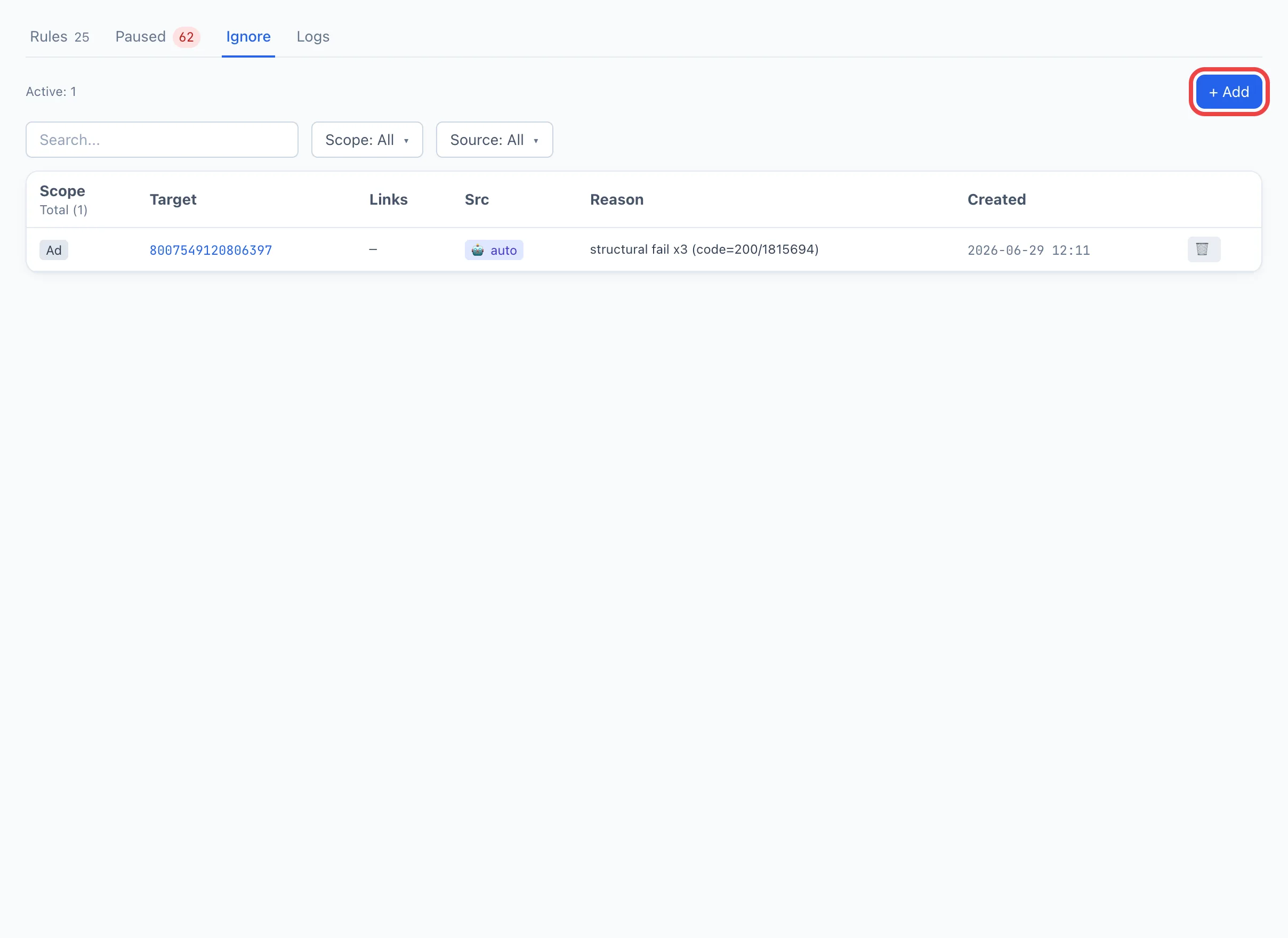
Die Ignorierliste ist ein eigener Tab im Bereich Britva.
Sechs Ausschlussebenen
Sie können eine Entität auf jeder der sechs Ebenen ausschließen — von der punktgenauen bis zur breitesten:
- Anzeige — eine bestimmte Anzeige (über ihre Ad ID).
- Anzeigengruppe — alle Anzeigen einer Anzeigengruppe (über
adset_id). - Kampagne — alle Anzeigen einer Kampagne (über
campaign_id). - Konto — alle Anzeigen eines Werbekontos (über
ad_account_id). - Benutzer — alle Anzeigen, die dem ausgewählten Mitarbeiter gehören.
- Team — alle Anzeigen, die zu einem Team gehören.
Je höher die Ebene, desto breiter die Abdeckung: ein Ausschluss auf Kampagnenebene deckt alle ihre Anzeigengruppen und Anzeigen ab.
Wie man eine Ausnahme hinzufügt
-
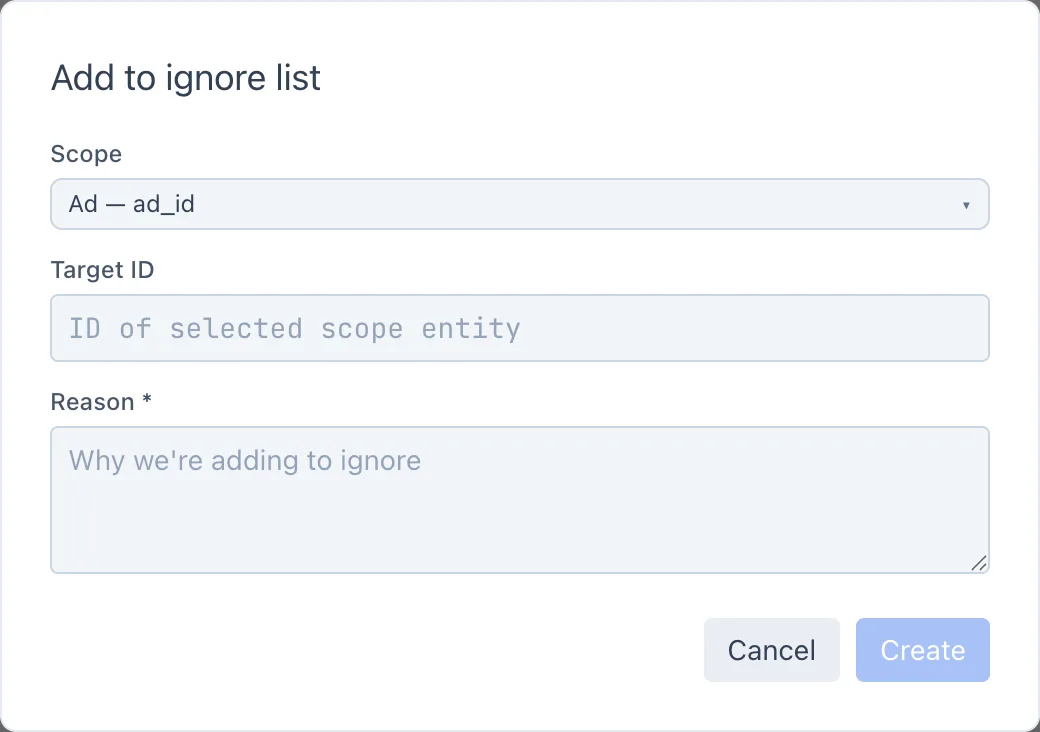
Klicken Sie auf dem Tab Ignorierliste auf + Hinzufügen — das Fenster Zur Ignorierliste hinzufügen öffnet sich.
-
Wählen Sie die Ebene — den Maßstab der Ausnahme (Anzeige, Anzeigengruppe, Kampagne, Konto, Benutzer, Team). Neben jeder Option gibt es einen Hinweis, nach welchem Feld sie funktioniert.
-
Geben Sie das Ziel an:
- für die Ebenen Benutzer und Team — wählen Sie einen Mitarbeiter oder ein Team aus der Liste;
- für die anderen Ebenen — geben Sie die Target ID ein (den Identifikator der Anzeige, Anzeigengruppe, Kampagne oder des Kontos).
Nach der Eingabe zieht Britva die Verknüpfungen des Ziels (Konto, Kampagne, Anzeigengruppe usw.) und zeigt, wie viele Anzeigen unter die Ausnahme fallen. Wird das Ziel nicht unter den Live-Anzeigen gefunden, kann es dennoch hinzugefügt werden — das ist eine manuelle Ausnahme "für die Zukunft".
-
Füllen Sie den Grund aus — ein Pflichtfeld. Eine kurze Notiz, warum die Entität ausgeschlossen wird (Kollegen sehen sie in der Tabelle).
-
Klicken Sie auf Erstellen. Die Ausnahme erscheint in der Tabelle und tritt sofort in Kraft.
Um eine Anzeige direkt aus den pausierten zur Ignorierliste hinzuzufügen, ohne die ID von Hand einzugeben, nutzen Sie den Ausschluss-Button auf dem Tab Pausiert — die Felder werden automatisch ausgefüllt.
Tabellenreferenz
- Ebene — der Maßstab der Ausnahme (Anzeige / Anzeigengruppe / … / Team).
- Ziel — der Identifikator der ausgeschlossenen Entität. Ein Klick kopiert den Wert in die Zwischenablage.
- Verknüpfungen — worauf sich das Ziel bezieht (Konto, Kampagne, Anzeigengruppe, Team) — um zu verstehen, was genau ausgeschlossen ist.
- Quelle — wer die Ausnahme erstellt hat: manuell (ein Mitarbeiter) oder 🤖 auto (Britva selbst, als Ergebnis seiner Logik).
- Grund — die beim Hinzufügen angegebene Notiz.
- Erstellt — das Datum des Hinzufügens.
Über der Tabelle gibt es Filter nach Ebene und Quelle sowie eine Suche nach Ziel.
Automatische Ausnahmen
Nicht jeder Eintrag wird manuell hinzugefügt. Britva kann eine Ausnahme selbst hinzufügen — solche Zeilen sind in der Spalte Quelle als 🤖 auto markiert.
Dies geschieht, wenn eine Anzeige auf der Facebook-Seite aus einem strukturellen Grund — nicht einer vorübergehenden Störung — mehrere Prüfungen in Folge fehlschlägt, zum Beispiel wenn das Anzeigenkonto gesperrt ist oder das Token des Browserprofils nicht mehr funktioniert. Um ein defektes Ziel nicht wiederholt anzufragen, fügt Britva eine automatische Ausnahme auf der entsprechenden Ebene hinzu und sendet eine Telegram-Benachrichtigung. Die Spalte Grund zeigt das zugrundeliegende Facebook-Problem an.
Sie können automatische Ausnahmen überprüfen, die Tabelle nach Quelle auf sie filtern und sie genauso wie manuelle Ausnahmen entfernen. Sobald das zugrundeliegende Problem behoben ist, entfernen Sie die Ausnahme, damit die Entität wieder den Regeln unterliegt.
Wie man eine Ausnahme entfernt
Klicken Sie auf das Papierkorb-Symbol in der Ausnahmezeile und bestätigen Sie. Nach dem Entfernen beginnt Britva wieder, diese Entität mit seinen Regeln zu prüfen.
Sobald Sie eine Ausnahme entfernen, fällt die Anzeige (Anzeigengruppe, Kampagne usw.) wieder unter die automatisierten Regeln und kann beim nächsten Prüfdurchlauf pausiert werden.