Eine Kampagne erstellen
Die Schaltfläche + Neue Kampagne erstellt sofort eine neue Kampagne und öffnet deren Karte — es gibt kein separates Erstellungsformular. Die gesamte Konfiguration erfolgt im Tab Einstellungen der Karte.
Wie man eine Kampagne erstellt
- Öffnen Sie den Bereich Kampagnen und klicken Sie auf + Neue Kampagne.
Die Karte der neuen Kampagne öffnet sich (standardmäßig mit dem Namen „Neu").
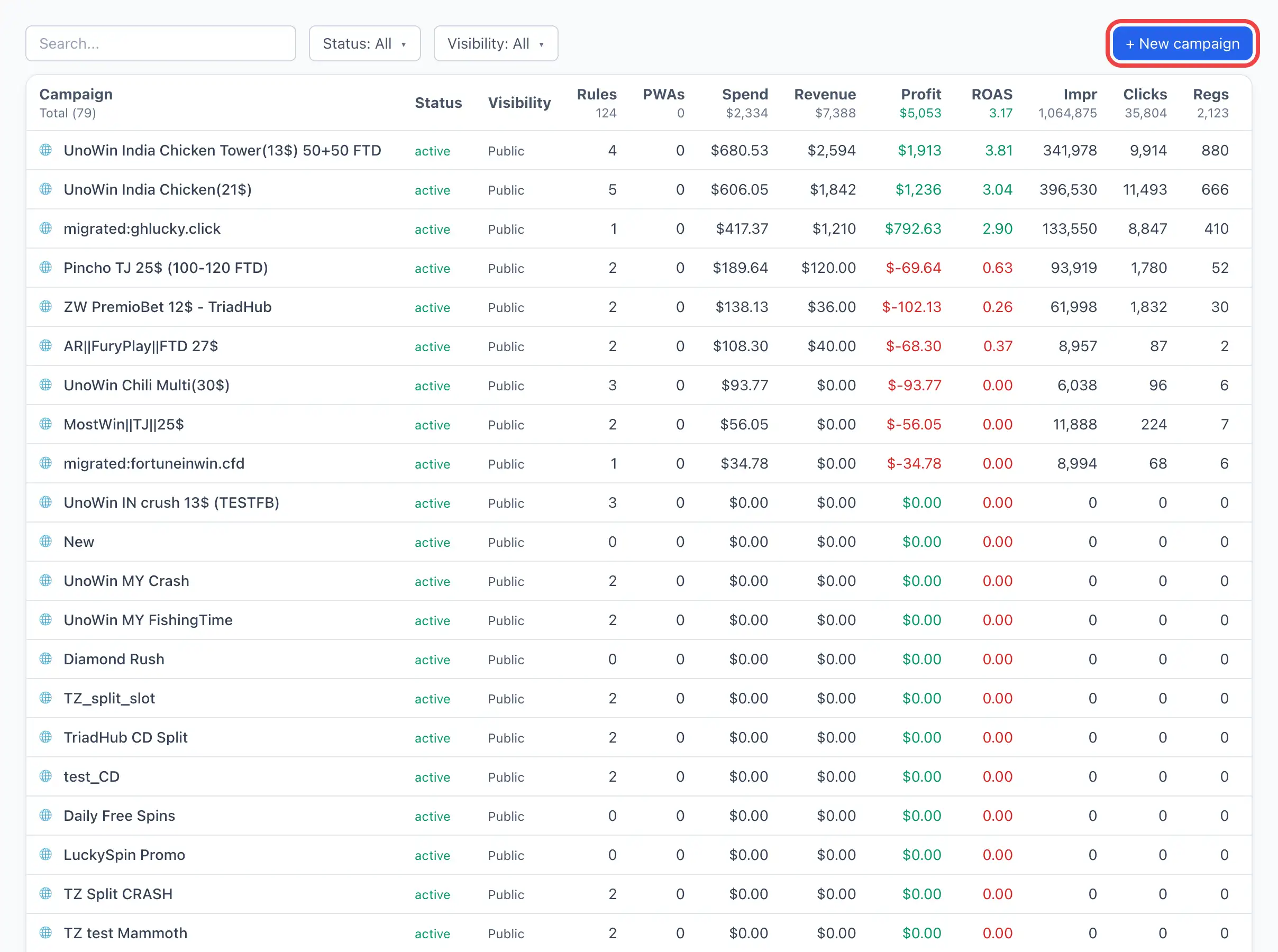
- Wechseln Sie zum Tab Einstellungen (er öffnet sich zuerst) und geben Sie den Name der Kampagne ein.
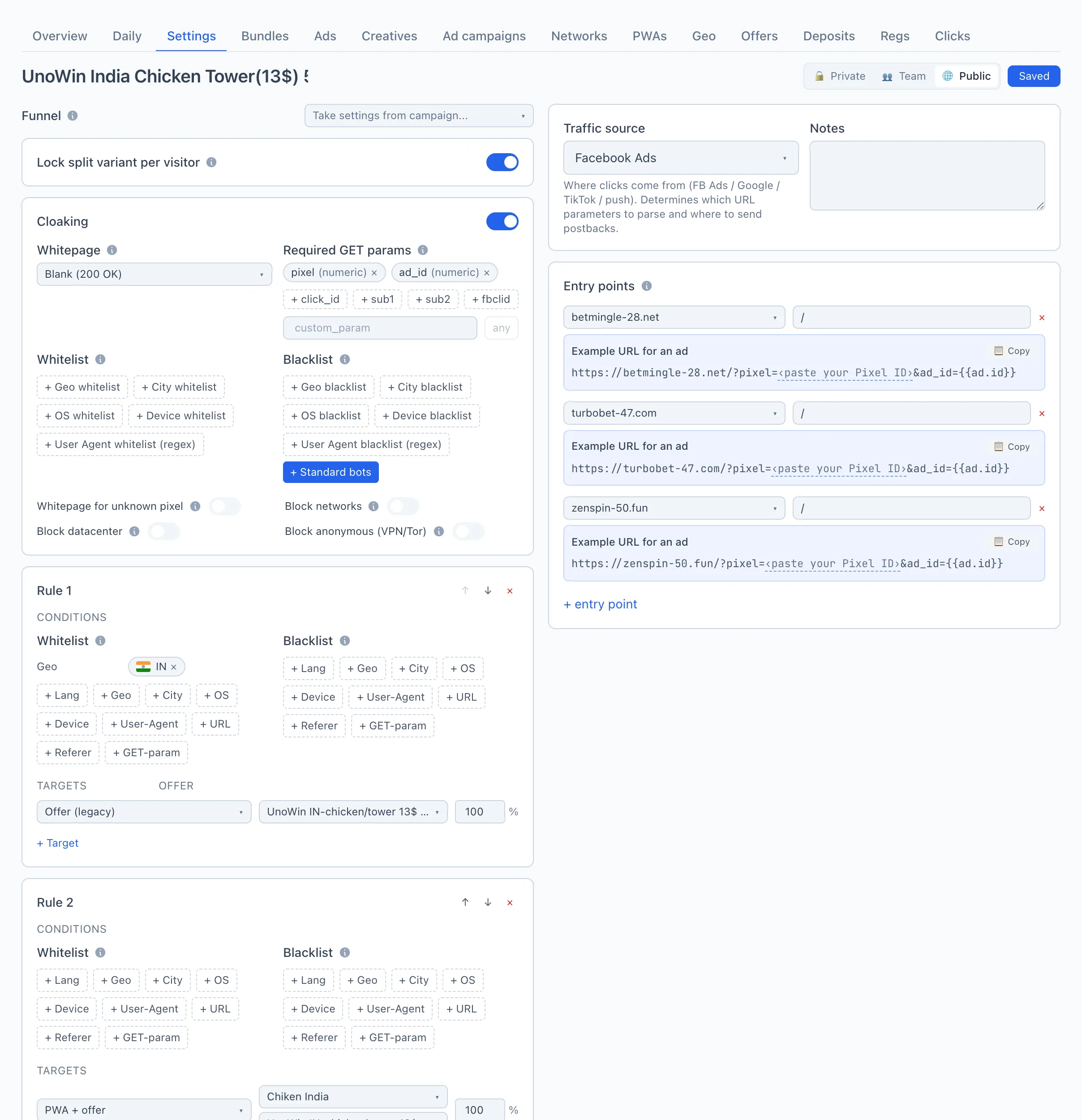
- Wählen Sie die Traffic-Quelle — woher die Klicks kommen.
- Konfigurieren Sie den Funnel: fügen Sie Regeln und Ziele hinzu, aktivieren Sie bei Bedarf Cloaking (siehe unten).
- Fügen Sie Einstiegspunkte hinzu — die Hosts und Pfade, an denen der Traffic ankommt.
- Klicken Sie auf Speichern (die Schaltfläche oben rechts; solange es ungespeicherte Änderungen gibt, steht dort „Speichern", danach — „Gespeichert").
Die Schaltfläche Speichern ist nicht verfügbar, bis der Name ausgefüllt ist. Änderungen werden erst nach dem Speichern wirksam.
Feldreferenz (der Tab „Einstellungen")
Der Tab ist in zwei Spalten aufgeteilt: links — der Funnel (Cloaking, Regeln, Fallback), rechts — Traffic-Quelle, Notizen und Einstiegspunkte. Oben über die volle Breite — der Name, der Sichtbarkeits-Umschalter und die Speichern-Schaltfläche.
Name
Der Kampagnenname. Er wird in der Liste, in der Karte und in der Statistik angezeigt. Ohne ihn kann die Kampagne nicht gespeichert werden.
Sichtbarkeit
Ein Umschalter oben rechts, drei Optionen:
- 🔒 Privat — nur Sie und Ihr Teamleiter sehen die Kampagne.
- 👥 Team — Ihr gesamtes Team sieht die Kampagne.
- 🌐 Öffentlich — alle Teams sehen die Kampagne (der Standardwert).
Traffic-Quelle
Woher die Klicks kommen (Facebook Ads, Google, TikTok, Push usw.). Die Quelle bestimmt, welche Parameter aus dem Link geparst werden und wohin Postbacks gesendet werden. Ist eine Quelle ausgewählt, zeigt Qubix unter jedem Einstiegspunkt ein fertiges Beispiel eines Anzeigen-Links. Mehr — Quellen.
Im Dropdown Einstellungen aus Kampagne übernehmen... (über dem Block „Trichter") können Sie die Regeln und den Fallback aus einer anderen Kampagne kopieren, um nicht von Grund auf konfigurieren zu müssen.
Notizen
Freier Text für sich selbst oder das Team — zum Beispiel, worum es bei der Kampagne geht oder welche Bedingungen das Affiliate-Netzwerk hat. Er beeinflusst nicht, wie die Kampagne funktioniert.
Trichter: Regeln und Ziele
Der Hauptteil einer Kampagne — wie der Traffic auf die Ziele verteilt wird. Hier legen Sie Regeln (nach welchen Bedingungen ein Besucher abgefangen wird) und Ziele (wohin er geschickt wird, mit Gewichten für einen Split) fest. Die vollständige Erklärung des Modells — in einem separaten Artikel, Trichter und Verteilung.
Kurz gefasst:
- Regel — ein Block mit Bedingungen (Whitelist / Blacklist nach Sprache, Geo, OS, Gerät, UA, Referrer, URL und GET-Parametern) und einer Liste von Zielen. Regeln werden von oben nach unten geprüft; Sie können sie mit den Pfeilen ↑ ↓ umordnen, mit der Schaltfläche + Regel hinzufügen eine hinzufügen und mit dem Kreuz × eine entfernen.
- Ziel — ein Traffic-Ziel: PWA + Angebot, Prelanding + PWA + Angebot, Landing + Angebot, Whitepage, Weiterleitung zum Angebot oder Weiterleitung zu einer URL. Jedes Ziel hat ein Gewicht in Prozent; gibt es mehrere Ziele, wird der Traffic nach Gewichten zwischen ihnen aufgeteilt (die Schaltfläche ⚖️ gleicht die Gewichte auf 100 % aus).
- Fallback (der untere „Standard"-Block) — wohin der Traffic geht, der zu keiner Regel passte.
Cloaking
Ein globaler Filter vor allen Regeln: solange er aus ist, gelangen alle Besucher direkt zu den Regeln. Wenn aktiviert, können Sie Traffic nach Geo, OS, Geräten, User-Agent und erforderlichen GET-Parametern abschneiden sowie Rechenzentren, bekannte Bot-Netzwerke und Anonymizer (VPN/Tor) blockieren. Ein abgeschnittener Besucher sieht die Whitepage. Im Detail — Trichter und Verteilung.
Einstiegspunkte
Die Hosts und Pfade, über die die Kampagne Traffic abfängt. Der Host wird aus Ihren Domains gewählt, der Pfad (Ordner) — manuell eingegeben. Mehr darüber, wie der Link gebildet wird — Kampagnen-Link und Parameter; über die Domains selbst — Domains.
- Host — eine Domain aus der Liste Ihrer Domains.
- Pfad — der Ordner nach der Domain. Leer (oder
/) — der gesamte Host;/promofängt/promound/promo/xab, aber nicht/promo2.
Identische (Host, Pfad)-Paare innerhalb einer Kampagne sind nicht erlaubt — Duplikate werden rot hervorgehoben und müssen vor dem Speichern entfernt werden. Ist ein Einstiegspunkt bereits von einer anderen Kampagne belegt, wird die Zeile gelb mit einer Warnung hervorgehoben.