Trichter und Traffic-Verteilung
Wenn ein Besucher auf einen Anzeigen-Link klickt und auf einem Kampagnen-Einstiegspunkt landet, entscheidet Qubix, was ihm gezeigt wird. Die Entscheidung durchläuft drei Stufen in einer strikten Reihenfolge: Cloaking → Regeln → Ziele. Diese Reihenfolge zu verstehen ist der Schlüssel zur Konfiguration einer Kampagne.
Reihenfolge der Verarbeitung
- Cloaking. Zuerst greifen die Cloaking-Filter (Geo, OS, Gerät, User-Agent, IP, erforderliche Parameter). Ein Besucher, der nicht durchkommt, wird zur Whitepage geschickt und geht nicht weiter.
- Regeln. Wer durchkommt, wird von oben nach unten gegen die Regeln geprüft. Die erste passende Regel gewinnt; eine Regel ohne Bedingungen passt auf jeden Besucher, der sie erreicht.
- Ziele. Innerhalb der gewinnenden Regel wird der Traffic nach den Gewichten zwischen den Zielen aufgeteilt — zufällig, proportional zum Gewicht.
Regeln
Eine Regel ist ein Paar „Bedingungen + Ziele“. Ein Besucher durchläuft eine Regel, wenn er ihren Bedingungen entsprach; dann greifen die Ziele dieser Regel.
Die Bedingungen verteilen sich auf zwei Seiten:
- Zulassungsliste — der Besucher muss in jeden nicht-leeren Filter fallen. Ein leerer Filter = es gibt keine Prüfung nach diesem Parameter.
- Sperrliste — ein Besucher, der einem beliebigen Filter dieser Seite entsprach, wird von der Regel abgelehnt.
Sie können filtern nach:
- Entry point — der Einstiegspunkt, über den der Besucher gekommen ist: einer oder mehrere der Einstiegspunkte der Kampagne, siehe Eine Landing pro Einstiegspunkt;
- Sprache — die Sprache des Browsers;
- Geo — das Land;
- Stadt;
- OS — Android, iOS, Windows, macOS, Linux;
- Gerät — Mobilgerät, Tablet, Desktop;
- User-Agent — ein regulärer Ausdruck über den User-Agent;
- URL — ein regulärer Ausdruck über den Pfad und die Parameter der Adresse, ohne die Domain;
- Referer — woher der Besucher kam;
- GET-Parameter — ein Parameter des Links und seine Prüfung: ist gleich — der Wert stimmt mit dem angegebenen überein, einschließlich der Groß- und Kleinschreibung; numerisch — nur Ziffern; Zeichenkette — der Parameter ist mit einem beliebigen Wert vorhanden, auch mit einem leeren; regex — der Wert entspricht dem Ausdruck. Kommt der Parameter im Link mehrfach vor, reicht es aus, wenn einer seiner Werte passt; auf der Seite Sperrliste lehnt bereits ein passender Wert den Besucher ab.
Die Regeln werden von oben nach unten durchlaufen, daher ist die Reihenfolge wichtig: setzen Sie engere Regeln nach oben, allgemeinere nach unten. Die Pfeile in der Kopfzeile der Regel ändern die Reihenfolge.
Die erste passende Regel gewinnt — die übrigen werden nicht geprüft. Steht über der von Ihnen benötigten Regel eine allgemeinere, die ebenfalls passt, erreicht der Traffic die gewünschte Regel nicht.
Eine Landing pro Einstiegspunkt
Alle Einstiegspunkte einer Kampagne teilen sich deren Regeln. Die Bedingung Entry point bindet eine Regel an einige von ihnen, sodass eine Kampagne jede Arbeitsweise einer Domain abdeckt, die Sie wünschen: Eine Domain zeigt immer eine Landing, eine andere Domain verteilt die Besucher auf mehrere Landings, und eine Regel bedient mehrere Domains und Ordner zugleich. Die Kampagne bleibt eine einzige — mit ihren Traffic-Quellen, ihrem Cloaking und dem Senden der Conversions.
Woran Qubix den Einstiegspunkt eines Besuchs erkennt. Es ist der Einstiegspunkt, über den die Kampagne den Besuch aufgefangen hat: die Domain der Adresse und der längste der Ordner der Kampagne, mit dem der Pfad beginnt. Bei den Einstiegspunkten brand-c.com und brand-c.com/promo kam ein Besuch auf brand-c.com/promo/spring über brand-c.com/promo, und ein Besuch auf brand-c.com/about über brand-c.com. Allein die Adresse entscheidet, deshalb braucht die Bedingung nichts im Link: Sie gilt für einen Besucher, der die Adresse eingetippt, ein Lesezeichen geöffnet hat oder ohne Klick-Markierungen gekommen ist. Die Bedingung URL liest nur den Pfad und die Parameter der Adresse — um Domains zu unterscheiden, verwenden Sie Entry point.
Die drei folgenden Fälle bauen einen Trichter für eine Kampagne mit fünf Einstiegspunkten auf: brand-a.com, brand-b.com, brand-c.com, brand-c.com/promo und brand-d.com.
Eine Domain — immer eine Landing
- Öffnen Sie Trichter der Kampagne und klicken Sie auf + Regel hinzufügen. Die neue Regel steht über der Regel ohne Bedingungen.
- Klicken Sie auf der Seite Zulassungsliste auf + Entry point und setzen Sie den Haken bei
brand-a.com. - Wählen Sie im Block Traffic-Verteilung der Regel Landing und die Website «Landing A». Ein einzelnes Ziel erhält 100 % des Traffics der Regel.
Jeder Besucher von brand-a.com, der das Cloaking passiert hat, sieht «Landing A». Hat die Landing nichts anzuzeigen — zum Beispiel, weil ihre Website gelöscht wurde —, geht der Besucher zur nächsten Regel weiter, die auf ihn passt, in der Regel zur Regel ohne Bedingungen.
Eine Domain — ein Split
- Fügen Sie eine weitere Regel hinzu und setzen Sie in deren Entry point den Haken bei
brand-b.com. - Wählen Sie zwei Ziele — «Landing A» und «Landing B» — und klicken Sie auf Gewichte ausgleichen: 50 / 50.
Die Besucher von brand-b.com werden nach den Gewichten auf die beiden Landings verteilt; die Ergebnisse des Splits vergleichen Sie in den Tabs der Kampagnenkarte.
Eine Regel — mehrere Domains und Ordner
- Fügen Sie eine Regel hinzu und setzen Sie in deren Entry point zwei Einstiegspunkte:
brand-c.com/promoundbrand-d.com. - Wählen Sie das Ziel «Promo-Landing».
Besucher von brand-d.com und des Ordners /promo von brand-c.com sehen «Promo-Landing»; der übrige Teil von brand-c.com wird von dieser Regel nicht berührt.
Die Regel ohne Bedingungen bleibt an letzter Stelle
Die Kampagne wird nur mit einer Regel ohne Bedingungen gespeichert. In diesem Trichter bedient sie brand-c.com außerhalb von /promo, jeden Einstiegspunkt, den Sie später hinzufügen und den noch keine Regel nennt, sowie die Besucher, deren Regel nichts anzuzeigen hat. Der Trichter des Beispiels:
| Regel | Entry point | Ziele |
|---|---|---|
| 1 | brand-a.com | «Landing A» 100 % |
| 2 | brand-b.com | «Landing A» 50 %, «Landing B» 50 % |
| 3 | brand-c.com/promo, brand-d.com | «Promo-Landing» 100 % |
| 4 | — (keine Bedingungen) | «Landing A» 100 % |
Zusammen mit anderen Bedingungen
Entry point funktioniert wie jede andere Bedingung der Regel: Auf der Seite Zulassungsliste muss der Besucher sie zusammen mit den übrigen Bedingungen der Regel erfüllen — brand-b.com mit Geo DE verteilt nur die Besucher aus Deutschland auf brand-b.com. Auf der Seite Sperrliste läuft die Regel für jeden Einstiegspunkt außer den dort angehakten. Die Reihenfolge der Regeln bleibt dieselbe: Die erste passende Regel gewinnt.
Cloaking und Besucher ohne Parameter
Das Cloaking läuft vor den Regeln und ist für die gesamte Kampagne dasselbe: Seine Filter und seine Whitepage sind auf jedem Einstiegspunkt gleich, und ein Besucher, den es abschneidet, sieht die Whitepage auf jeder Domain. Entry point entscheidet nur darüber, was die Besucher sehen, die das Cloaking passiert haben. Ein Besucher ohne die Parameter des Links erhält die Whitepage, wenn das Cloaking der Kampagne aktiviert ist und Parameter verlangt, wie bisher; ist das Cloaking aus oder verlangt es keine Parameter, durchläuft er die Regeln und sieht die Landing des Einstiegspunkts, über den er gekommen ist. Auf einem Einstiegspunkt, den mehrere Kampagnen teilen, wird ein Besucher ohne Klick-Markierungen nach den Regeln aus Eine Landing, mehrere Quellen behandelt.
Wiederkehrende Besucher
Ist Split-Variante pro Besucher festhalten aktiviert, behält ein wiederkehrender Besucher die Variante, die er erhalten hat — auf einem Einstiegspunkt, dessen Regel sie übernimmt. Der Besucher, der «Promo-Landing» auf brand-c.com/promo gesehen hat und dann brand-c.com öffnet, erhält dort, was Regel 4 liefert, nicht «Promo-Landing»: Die Regel seiner Variante nimmt diesen Einstiegspunkt nicht an, und die Variante wird neu ausgelost. Umgekehrt sieht ein Besucher, der «Landing A» von Regel 4 auf brand-c.com erhalten hat und dann brand-c.com/promo öffnet, «Promo-Landing»: Regel 3 nennt diesen Einstiegspunkt und steht über der Regel seiner Variante. Auf verschiedenen Domains werden die Varianten ohnehin getrennt gehalten: Jede Domain hat ihre eigene.
Welche Einstiegspunkte die Liste anbietet
Die Liste bietet die Einträge des Blocks Einstiegspunkte in dem Stand an, in dem Sie ihn bearbeiten, noch vor dem Speichern. Auf dem Host einer anderswo gehosteten Website bietet sie nur die Einstiegspunkte mit einem Pfad an: Der Host selbst zeigt die eigenen Seiten der Website, die Kampagne übernimmt nur die Besuche, die ihr Code meldet, und dort läuft keine Regel. Einen Pfad auf diesem Host — zum Beispiel /demo — leitet Ihr Server an Qubix weiter, und die Regel, die ihn nennt, schickt den Besucher weiter: Ein solcher Pfad wird nur von Telegram bot, Telegram channel, Weiterleitung zur URL oder Weiterleitung zum Angebot bedient, und mit jedem anderen Ziel zeigt Qubix dort nichts an.
Speichern
Die Kampagne wird nicht gespeichert, solange eine Regel einen Einstiegspunkt nennt, den die Kampagne nicht hat. Angenommen, Sie haben brand-d.com aus dem Block Einstiegspunkte entfernt und Regel 3 unverändert gelassen: Die Ablehnung am oberen Rand des Editors lautet «Rule 3: brand-d.com is not an entry point of this campaign. Choose one of its entry points in the condition or remove the condition.» Entfernen Sie brand-d.com aus der Regel oder bringen Sie den Einstiegspunkt zurück und speichern Sie. Der Assistent erhält dieselbe Ablehnung, wenn er die Kampagne speichert. Regeln, die Sie mit Einstellungen aus Kampagne übernehmen... aus einer anderen Kampagne übernommen haben, behalten in ihren Bedingungen die Einstiegspunkte jener Kampagne — ersetzen Sie sie vor dem Speichern durch die Einstiegspunkte dieser Kampagne.
Ziele und Gewichte
Ein Ziel ist ein Bestimmungsort, an den der Besucher geschickt wird. Verfügbar:
- PWA + Angebot — eine PWA mit angehängtem Angebot zeigen;
- Prelanding + PWA + Angebot — zuerst ein Prelanding, dann eine PWA mit Angebot;
- Landing — Ihr Landing zeigen: eine beliebige Landingpage aus dem Bereich Landingpages, außer einer Landingpage vom Typ Whitepage. Das Angebot der Zeile ist optional (siehe unten); wie Sie eine Landingpage auf diese Weise hosten — Eine Landingpage in Qubix hosten;
- Whitepage — eine Whitepage als finale Seite ausliefern;
- Weiterleitung zum Angebot — eine Weiterleitung zum Angebots-Link;
- Weiterleitung zur URL — eine Weiterleitung zu einer beliebigen Adresse.
Im Editor sind die Ziele einer Regel ihr Block Traffic-Verteilung. Hat eine Regel ein Ziel — geht der gesamte Traffic dorthin (Gewicht 100 %). Gibt es mehrere Ziele — hat jedes sein eigenes Gewicht in Prozent, und der Traffic wird proportional zwischen ihnen aufgeteilt (zum Beispiel 70 / 30). Die Gewichte ergeben zusammen 100 %: Der Balken unter den Zielen und die Summenzeile daneben zeigen die Aufteilung, und die Schaltfläche Gewichte ausgleichen gibt den Zielen gleiche Anteile in ganzen Prozent (50 / 50, 34 / 33 / 33), egal, welche Gewichte sie vorher hatten. + Ziel teilt bei einer Regel mit einem Ziel 50 / 50 auf; bei einer Regel mit mehreren Zielen erhält das neue Ziel das Gewicht 0, und die von Ihnen eingestellte Aufteilung bleibt, wie sie war.
Gewichte sind praktisch für einen A/B-Split: schicken Sie 50 / 50 an zwei PWAs oder zwei Angebote und vergleichen Sie das Ergebnis in den Tabs der Karte.
Das Angebot einer Landing-Zeile
Eine Zeile Landing hat das Landing, ein Angebot und das Gewicht. Das Angebot ist optional: Der erste Eintrag seiner Liste ist No offer. Ein gewähltes Angebot erhält der Code des Landings über sdk.getOffer(), sodass die Schaltfläche des Landings mit den Tags des Klicks dorthin führen kann. Wie Sie die Schaltfläche einrichten — Eine Landing-Schaltfläche, die zum Angebot führt.
Eine Regel für den gesamten Traffic
Eine Regel ohne Bedingungen fängt den gesamten Traffic ab, der sie erreicht hat; der Editor markiert sie mit fängt den gesamten Traffic ab. Halten Sie eine solche Regel an letzter Stelle: Dann ist sie die Ersatzroute für die Besucher, die zu keiner Regel darüber passten, und kein Klick bleibt ohne Bestimmungsort. Eine neue Regel wird darüber hinzugefügt.
Steht eine Regel ohne Bedingungen nicht an letzter Stelle, greifen die Regeln darunter nie — der Editor markiert sie als nicht erreichbar.
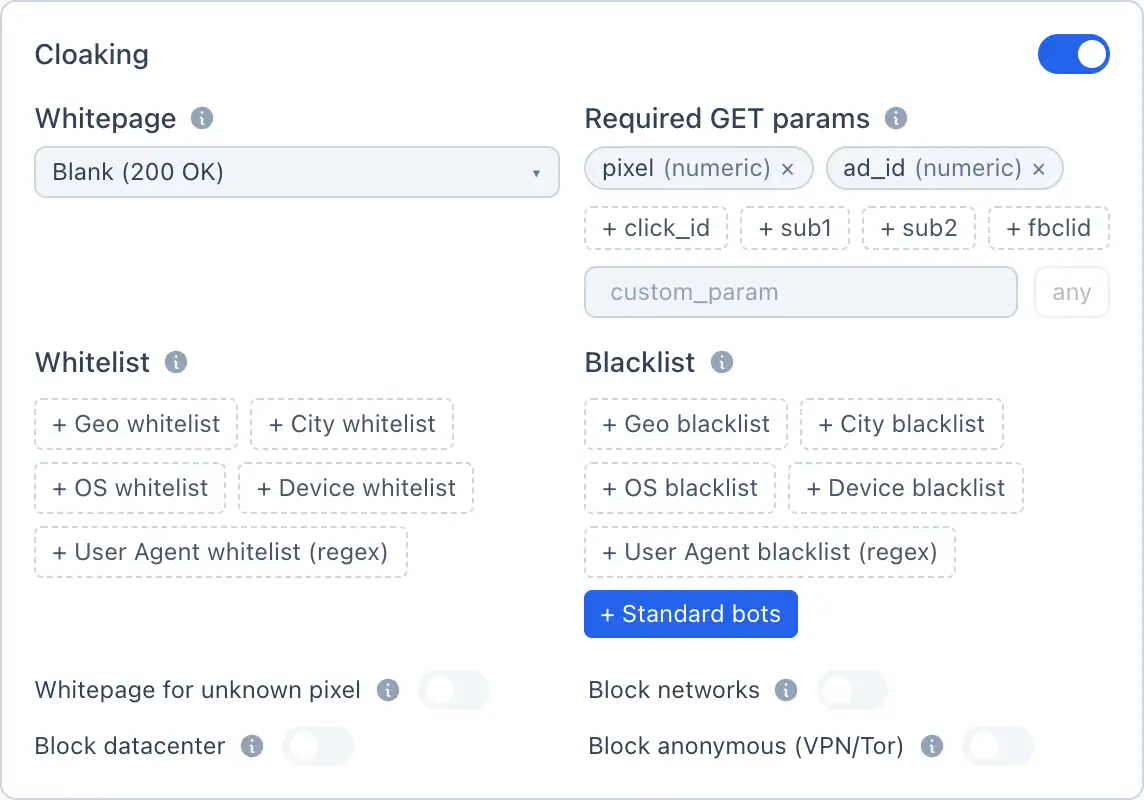
Cloaking
Cloaking ist ein Türsteher-Filter, der vor den Regeln läuft. Solange er aus ist, gehen alle Besucher direkt zu den Regeln. Wenn aktiviert, verfügbar:
- Erforderliche Parameter im Link — ein Besucher, dessen Link sie nicht enthält oder einen ungeeigneten Wert aufweist, sieht die Whitepage. Jeder Parameter hat eine eigene Prüfung: numerisch — nur Ziffern, Zeichenkette — ein beliebiger nicht leerer Wert, regex — der Wert muss dem Ausdruck entsprechen. Die Schaltfläche «+» unter der Liste fügt einen Parameter hinzu: Im Menü stehen fertige Parameter mit ihren Prüfungen und ein eigener Parameter zur Auswahl.
- Nur durchlassen (Geo, Städte, OS, Geräte, User-Agent per regulärem Ausdruck) — wir lassen nur Treffer durch; eine leere Liste = es gibt keinen Filter nach diesem Parameter.
- Nicht durchlassen (Geo, Städte, OS, Geräte, User-Agent per regulärem Ausdruck) — wir blockieren Treffer.
- Netzwerke blockieren — Blockieren bekannter Hosting-Anbieter, Scanner und Bot-Netzwerke nach IP-Bereichen.
- Rechenzentren blockieren — Blockieren von Rechenzentrums-IPs.
- Anonyme blockieren (VPN/Tor) — Blockieren von VPN, Tor und anonymen Proxys.
- Whitepage für unbekannten Pixel — ein Besucher mit einem Pixel, der nicht in Ihrer Pixel-Liste steht (für ihn ist kein Token gespeichert), sieht die Whitepage: Conversions für einen solchen Pixel würden Facebook ohnehin nicht erreichen.
- Whitepage — die Seite, die ein abgeschnittener Besucher sieht (in der Regel eine neutrale Seite für Moderatoren). Ist keine Whitepage ausgewählt, gibt der Server HTTP 200 mit leerem Body zurück.
Die Whitepage und Landings/Prelandings werden aus Ihren Landingpages gewählt — mehr Landingpages.