Kampagnen
Eine Kampagne in Qubix ist ein Einstiegspunkt für Traffic und die Regeln für dessen Verteilung (TDS): ein Klick aus einer Anzeige kommt hier an, und die Kampagne entscheidet, was dem Besucher gezeigt wird — eine PWA, ein Landing, ein Angebot oder eine Whitepage. Das ist keine Werbekampagne der Werbeplattform (eine solche Kampagne liegt auf der Seite des Werbekontos und erreicht Qubix als separate Entität).
Der Bereich Kampagnen öffnet sich mit einer Liste aller Kampagnen und ihrer zusammengefassten Metriken. Ein Klick auf eine Zeile öffnet die Kampagnenkarte.
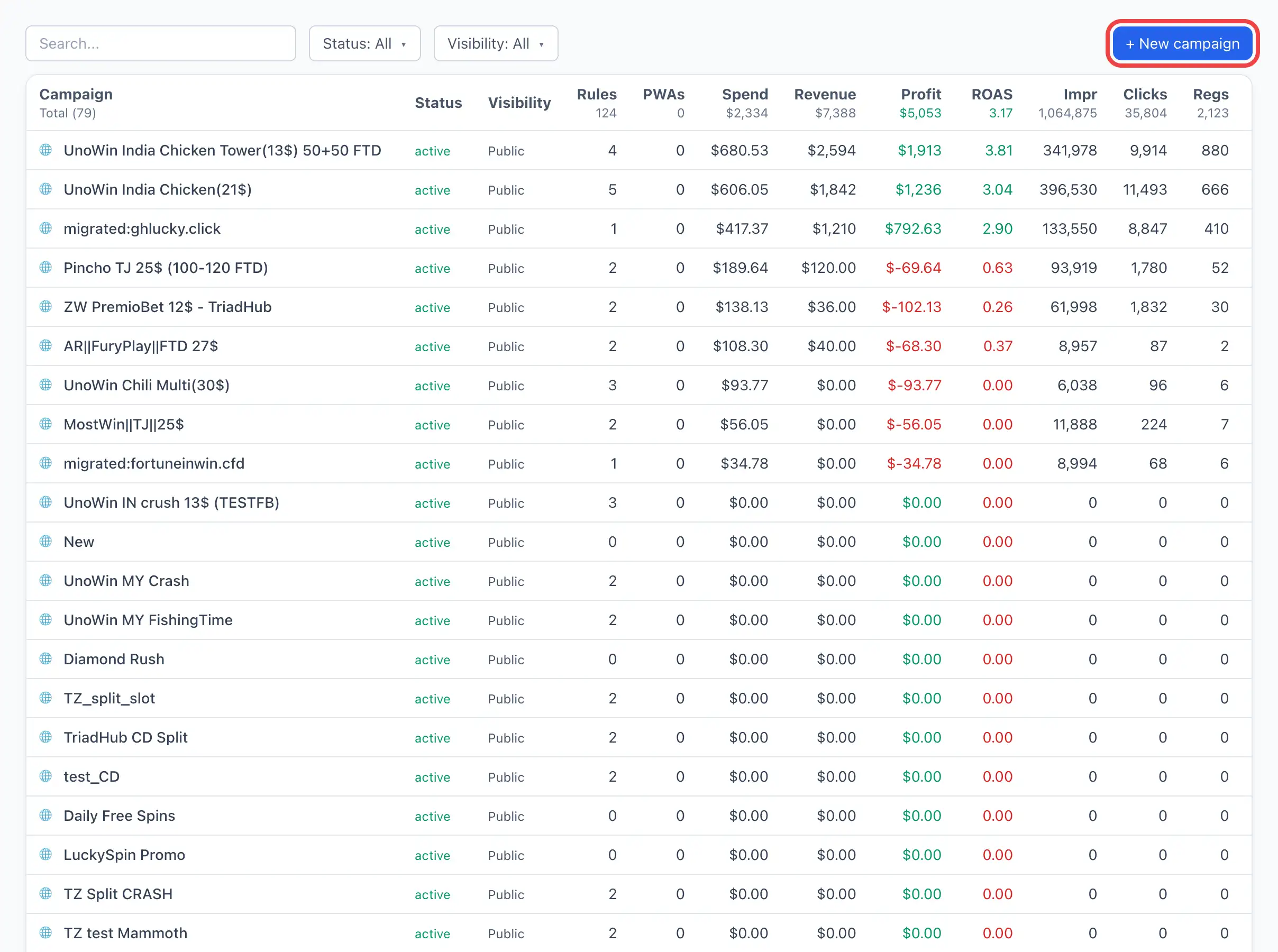
Die Kampagnenliste
Oben rechts — die Schaltfläche + Neue Kampagne (nur sichtbar mit dem Recht, Kampagnen zu verwalten). Sie öffnet das Formular einer neuen Kampagne; die Kampagne erscheint nach dem ersten Speichern — siehe Eine Kampagne erstellen für Details.
Jede Zeile der Liste ist eine Kampagne. Spalten:
| Spalte | Was sie zeigt |
|---|---|
| Kampagne | Der Kampagnenname. Links — ein Sichtbarkeits-Icon: 🔒 privat, 👥 Team, 🌐 öffentlich. Unter dem Namen — die Domains ihrer Einstiegspunkte und, bei einer Kampagne ohne Traffic-Quelle, die Markierung Traffic-Quelle nicht festgelegt. |
| Status | Der Kampagnenzustand: aktiv oder pausiert. Gelöschte Kampagnen stehen nicht in der Liste. |
| Sichtbarkeit | Wer die Kampagne sehen kann: Privat, Team oder Öffentlich. |
| Regeln | Wie viele Verteilungsregeln in der Kampagne konfiguriert sind. |
| PWAs | Wie viele PWAs an der Kampagne beteiligt sind. |
| Ausgaben | Ausgaben für Traffic. |
| Einnahmen | Die Einnahmen der Kampagne. |
| Gewinn | Einnahmen minus Ausgaben (grün bei Gewinn, rot bei Verlust). |
| ROAS | Die Rentabilität der Werbeausgaben (Einnahmen / Ausgaben). |
| Impr | Anzeigen-Impressionen. |
| Klicks | Klicks. |
| Registrierungen | Registrierungen. |
| Einzahlungen | Einzahlungen. |
| Installationen | PWA-Installationen. |
| Aktualisiert | Datum und Uhrzeit der letzten Änderung. |
Über der Tabelle gibt es eine Suche nach Kampagnenname, nach den Domains ihrer Einstiegspunkte und nach der vollständigen Kampagnen-ID. Jede Spalte lässt sich durch einen Klick auf ihren Header sortieren.
Die Gesamtsumme der Spalte PWAs ist die Anzahl der verschiedenen PWAs, nicht die Summe der Zeilen: Eine PWA, die in zwei Kampagnen verwendet wird, wird einmal gezählt. Wenn Sie suchen oder nach Spalten filtern, wird die Gesamtsumme zur Summe der sichtbaren Zeilen.
Die Markierung Traffic-Quelle nicht festgelegt steht bei einer Kampagne, die gespeichert wurde, bevor die Quelle zum Pflichtfeld wurde. Eine solche Kampagne funktioniert weiter, gibt aber keine Beträge an eine Quelle weiter: Die Beträge der Anzeigen, die nur über sie liefen, stehen in den Zeilen der Quellenliste, die keine Quellen sind — zum Beispiel Facebook: ohne Tracker-Kampagne. Öffnen Sie die Kampagne und wählen Sie im Feld Traffic sources ihre Quelle aus.
Sonderzeilen
Neben den Kampagnen kann die Liste Zeilen enthalten, die keine Kampagnen sind. Das Filtern nach Spalten entfernt sie nicht, ihre Beträge fließen in die Summen ein, aber in der Beschriftung Gesamt mit der Anzahl der Kampagnen werden sie nicht mitgezählt.
- Ohne Kampagne — die Ausgaben und der Traffic von Anzeigen, die in keiner bestehenden Kampagne gelandet sind. Die Zeile hat eine eigene Karte.
- Nicht zugeordnet — nur für Administratoren sichtbar und nur dann, wenn ein Rest vorhanden ist: die Ausgaben von Anzeigen, die nur teilweise auf Kampagnen aufgeteilt sind. Mit dieser Zeile stimmt die Gesamtsumme der Liste mit den Ausgaben der Werbekonten überein. Die Zeile hat keine Karte.
- Ausgaben der Websites — Ausgaben, die für eine ganze Website statt für einzelne Anzeigen übermittelt wurden (siehe Annahme von Ausgaben per Schlüssel). Solche Ausgaben haben keine Anzeige und damit keine Kampagne, weshalb sie nicht in die Zeile Ohne Kampagne gelangen. Die Zeile sehen der Besitzer der Website und diejenigen, die die Daten des Besitzers sehen können. Die Zeile hat keine Karte.
Wenn es mehr Kampagnen gibt, als die Liste auf einmal zurückgibt, behält sie die Kampagnen mit den größten Ausgaben, und über der Tabelle erscheint ein Hinweis dazu. Die Summen in den Spaltenköpfen werden dann nur über die angezeigten Zeilen berechnet — auch die Summe der Spalte PWAs: Sie zählt die verschiedenen PWAs der angezeigten Kampagnen. Die Suche in einer solchen Liste findet trotzdem die ausgelassenen Kampagnen — nach Namen, nach der Domain eines Einstiegspunkts oder nach der vollständigen Kampagnen-ID — und die Exportdatei enthält ebenfalls die aus der Liste ausgelassenen Kampagnen, mit derselben Suche und denselben Filtern wie die Tabelle.
Die Kampagnenkarte
Ein Klick auf eine Zeile öffnet die Kampagnenkarte in einem eigenen Fenster; der Name der Kampagne steht in der Kopfzeile des Fensters. Die Einträge der Karte sind in der Seitenleiste links im Fenster in Gruppen aufgelistet; die Karte öffnet sich auf dem Eintrag Allgemein. Wer die Kampagne sieht, legen Sie mit der Augen-Schaltfläche oben rechts im Fenster der Karte fest, bei jedem Eintrag — siehe Sichtbarkeit.
| Gruppe | Einträge |
|---|---|
| Einstellungen | Allgemein, Cloaking, Trichter, Conversion-Versand und — bei einer Kampagne mit Google-Quelle — Google Ads |
| Zusammenfassung | Übersicht, Täglich |
| Aufschlüsselungen | Trichter, Anzeigen, Werbemittel, Werbekampagnen, Netzwerke, PWA, Geo, Angebote |
| Logs | Einzahlungen, Registrierungen, Klicks |
Die Einträge der Gruppe Einstellungen sind Teile eines einzigen Kampagnen-Editors: der Name, die Quelle, die Einstiegspunkte und die Notizen; das Cloaking; die Regeln und Ziele; Ihre eigenen Adressen, die die Ereignisse der Kampagne empfangen; der Google-Ads-Block. Die Änderungen in allen diesen Einträgen werden gemeinsam gespeichert — mit der Schaltfläche Speichern in der Leiste am unteren Rand des Fensters. Jeder dieser Einträge hat in der Kopfzeile des Fensters die Schaltfläche Hilfe („?“) mit einer kurzen Hilfe zum Eintrag. Im Detail — Eine Kampagne erstellen.
Zwei Einträge heißen Trichter: In der Gruppe Einstellungen ist es der Editor der Regeln und Ziele, in der Gruppe Aufschlüsselungen der Vergleich der Kampagnenvarianten — eine Zeile für jede Kombination aus Prelanding × PWA × Angebot, über den gesamten Trichter und mit Push-Metriken.
Die übrigen Einträge:
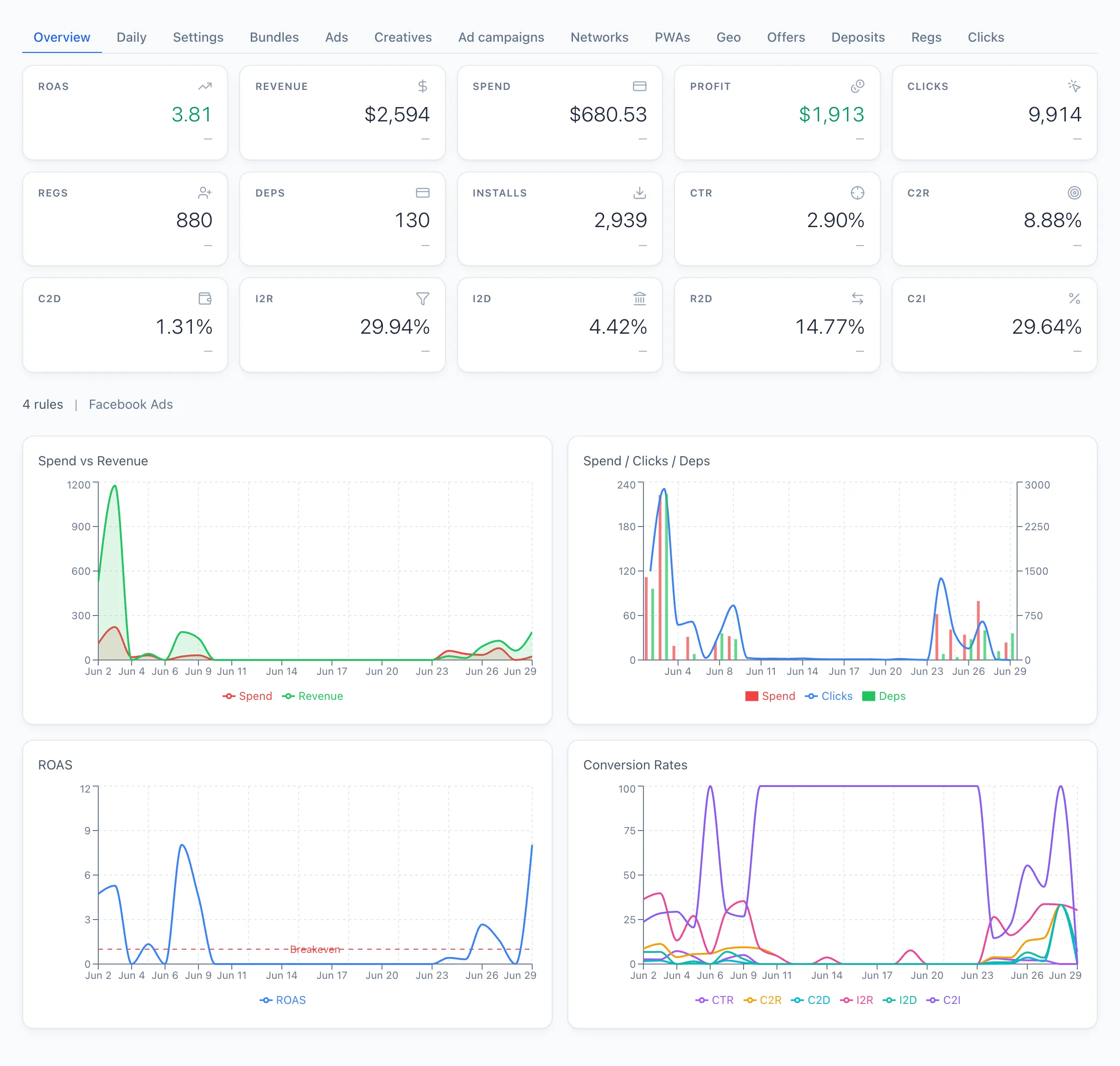
- Übersicht — die Zusammenfassung der Kampagne für den Zeitraum, aufgebaut wie in jedem Kartenfenster: siehe Übersicht weiter unten.
- Täglich — die Metriken aufgeschlüsselt nach Tag; bei einer anderen Granularität heißt der Eintrag Stündlich oder Wöchentlich.
- Anzeigen, Werbemittel, Werbekampagnen (die Werbekampagnen der Plattform — Facebook, Google oder eine andere), Netzwerke, PWA, Geo, Angebote — die Metriken aufgeschlüsselt nach diesen Entitäten; ein Klick auf eine Zeile öffnet die Entität.
- Einzahlungen, Registrierungen, Klicks — die Listen der Einzahlungen, Registrierungen und Klicks der Kampagne.
Den Zeitraum und die Granularität stellen Sie oben in der Karte ein — sie gelten für alle Einträge mit Metriken; die Einträge der Gruppe Einstellungen hängen nicht davon ab.
Übersicht
Der Eintrag Übersicht ist in jedem Kartenfenster, das ihn enthält, gleich aufgebaut — bei Kampagne, Quelle, Netzwerk, Angebot, Anzeige, Werbekampagne, Werbekonto, Werbemittel, Browser, Geo, PWA und Website:
- vier Kennzahlen-Karten — Gewinn, ROAS, Einnahmen und Ausgaben: der Wert für den Zeitraum, seine Veränderung gegenüber dem vorherigen Zeitraum derselben Länge und ein kleines Diagramm nach den Schritten der Granularität;
- der Trichterstreifen — Impressionen, Klicks, Installationen, Registrierungen, Einzahlungen — mit dem Anteil jedes Schritts: CTR, C2I, I2R, R2D;
- sieben Anteilskarten — CTR, C2I, C2R, C2D, I2R, I2D und R2D — jeweils mit einem kleinen Diagramm;
- vier Diagramme — Ausgaben und Einnahmen, Klicks und Einzahlungen, ROAS mit der Break-even-Linie und die Konversionen C2I, I2R, R2D, C2D;
- die Aufschlüsselungen — eine für jeden Statistik-Eintrag des Fensters aus der Reihe Werbekampagnen, Anzeigen, Werbemittel, Netzwerke, Angebote, PWAs und Geo: vier Karten (die Ringe für Ausgaben und Einnahmen, die Balken für Gewinn und ROAS) für die fünf Zeilen mit den größten Einnahmen und die Zeile „Sonstige · N“. Die Überschrift einer Aufschlüsselung öffnet ihren Eintrag, eine Zeile öffnet das Fenster der Entität, „Sonstige“ öffnet den ganzen Eintrag. Eine Aufschlüsselung ohne Ausgaben und ohne Einnahmen im Zeitraum wird nicht angezeigt.
Die Veränderung der Trichterschritte und der Anteile gegenüber dem vorherigen Zeitraum wird in einem Hinweis angezeigt, wenn Sie mit der Maus darüberfahren.