Domain-Einstellungen
Die Domain-Karte öffnet sich, wenn Sie in der Liste Domains auf eine Zeile klicken. Im Kopfbereich sehen Sie den Domainnamen mit einem Link zur Website selbst und darunter den Registrar, das Ende des bezahlten Zeitraums und den Preis. Hier weisen Sie der Domain außerdem Rollen zu und erhalten bei Bedarf eine fertige Postback-URL.
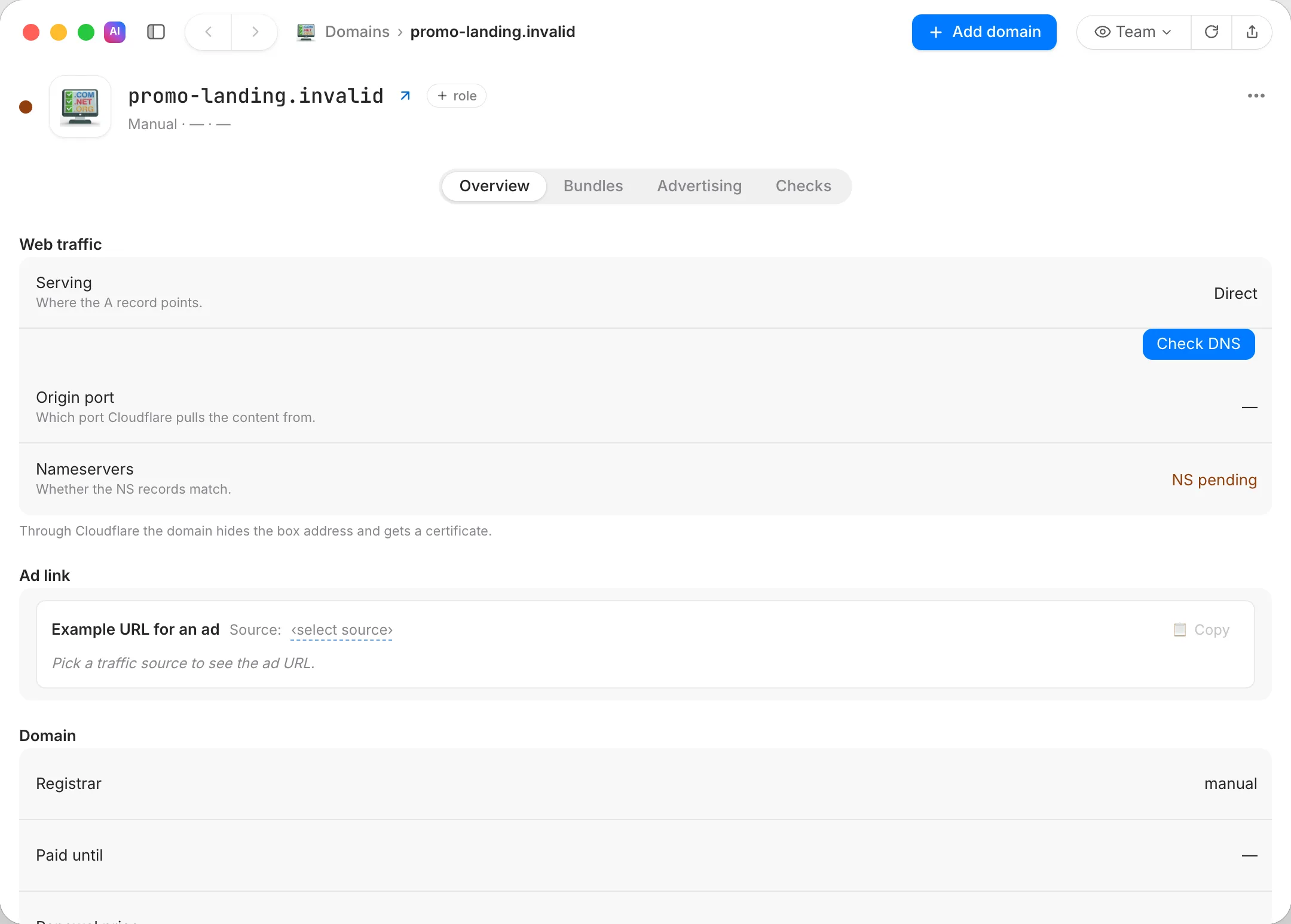
Die Karte hat folgende Tabs:
-
Übersicht — wie die Domain verbunden ist (Verbindung, Port des Ursprungsservers, A-Eintrag, Nameserver), ein Beispiel für den Anzeigenlink, die Postback-URL und die Kaufdaten: Registrar, Ende des bezahlten Zeitraums, Verlängerungspreis und Status.
-
Bündel — Tracker-Bündel, die diese Domain verwenden: als Kampagnen-Domain oder über eine PWA.
-
Werbung — Werbekampagnen, deren Anzeigen auf diese Domain führen.
-
DNS — die DNS-Einträge der Domain in Cloudflare mit Kontoauswahl und für eine Domain, die bei Namecheap registriert ist, zusätzlich die Nameserver und Hosteinträge beim Registrar. Den Tab sehen alle, die Domains einrichten dürfen, und er erscheint, wenn es etwas zu bearbeiten gibt:
- Die Domain hat eine Cloudflare-Zone, die Qubix verwaltet — das heißt, sie ist über Cloudflare verbunden, ganz gleich, über welches Konto die Verbindung lief.
- Sie haben einen gespeicherten persönlichen Cloudflare-Schlüssel — dann lässt sich die Zone der Domain in Ihrem Konto suchen.
- In der Gruppe „Firmenkonten“ gibt es neben dem Hauptschlüssel einen weiteren Cloudflare-Schlüssel, und Sie haben Berechtigungen für Vorgänge mit dieser Domain — dann lässt sich die Zone im Konto dieses Schlüssels suchen.
- Die Domain ist bei Namecheap registriert, und Sie haben Berechtigungen für Vorgänge mit dieser Domain — dann hat der Tab einen Registrar-Bereich, auch wenn die Domain keine Cloudflare-Zone hat.
Ein gespeicherter Schlüssel, dessen Eintrag beschädigt ist, zählt nicht mit. Mehr zum Tab — unter DNS-Einträge.
-
Prüfungen — der Verlauf der VirusTotal-Prüfungen. Details siehe VirusTotal-Prüfung.
Domain-Rollen
Die Rollen der Domain stehen im Kopfbereich der Karte als Markierungen direkt hinter dem Domainnamen. Eine einzelne Domain kann mehrere Rollen gleichzeitig übernehmen, mit einer Ausnahme: PWA und Postback lassen sich nicht auf einer Domain kombinieren — legen Sie sie auf getrennte Domains. Um eine Rolle ein- oder auszuschalten, klicken Sie auf die Schaltfläche Rolle mit dem Pluszeichen und setzen oder entfernen Sie im Menü das Häkchen bei der Rolle. Änderungen werden sofort gespeichert.
PWA — die Domain, auf der der Traffic Ihrer Kampagnen landet: Eine Kampagne darauf öffnet eine PWA-App, eine Landingpage oder eine Website.
Postback — die Domain empfängt Postbacks (S2S) über Konversionen von Affiliate-Programmen. Wenn diese Rolle aktiviert ist, erscheint darunter ein Block mit der Postback-URL.
Admin — die Domain hostet das Qubix-Admin-Panel. Diese Rolle kann nur ein Administrator vergeben.
Wer die Domain sehen darf, legen Sie mit der Augen-Schaltfläche oben rechts im Fenster der Domain fest, in derselben Gruppe wie die Schaltfläche Aktualisieren. Die Schaltfläche zeigt die aktuelle Auswahl; klicken Sie darauf, um eine andere zu wählen: Privat — nur der Eigentümer und der Teamleiter, Team — das gesamte Team des Eigentümers, Öffentlich — alle Teams im System. Die Auswahl wird sofort gespeichert. Davon hängt ab, wer die Domain in Kampagnen und Apps auswählen kann. Die Schaltfläche ist auf jedem Tab der Karte vorhanden und für alle sichtbar, die die Rollen der Domain ändern dürfen.
Domain löschen
Der Menüpunkt Domain löschen im Menü „…“ oben rechts im Kopfbereich entfernt eine nicht mehr benötigte Domain aus Ihrer Liste. Die Domain wird nicht mehr bereitgestellt und verschwindet aus dem Register.
Mit der Domain wird auch ihre Cloudflare-Zone gelöscht — aber nur eine Zone, die Qubix für diese Domain angelegt hat, und nur solange die Zone nichts anderes enthält: keine andere mit Ihrem Qubix-Server verbundene Domain, keine E-Mail dieses Servers, keinen MX-Eintrag und keinen Eintrag für einen Namen außerhalb dieser Domain. Jede andere Zone bleibt in Cloudflare unverändert: eine Zone, die schon vor dem Verbinden der Domain bestand, eine Zone in einem persönlichen Cloudflare-Konto, eine Zone mit weiteren Inhalten. Eine Zone bleibt auch dann bestehen, wenn Qubix nicht bestätigen kann, dass es sie selbst angelegt hat. Bestätigen kann Qubix eine Zone, die es angelegt hat, nachdem Ihr Qubix-Server mit Version 2.4.50 oder neuer installiert oder darauf aktualisiert wurde — keinesfalls vor dem 9. September 2026. Hat der Server nicht festgehalten, wann er dieses Update erhalten hat, rechnet Qubix ab dem nächsten späteren Zeitpunkt, den es belegen kann, und Zonen, die dazwischen angelegt wurden, bleiben ebenfalls bestehen. Lehnt Cloudflare das Löschen der Zone ab, wird auch die Domain nicht gelöscht: Qubix zeigt den Grund — beheben Sie ihn und versuchen Sie es erneut.
Die Cloudflare-Zone wird über einen eigenen Menüpunkt im selben Menü gelöscht — Cloudflare-Zone löschen; er ist bei einer Domain vorhanden, die eine Zone hat. Die Domain selbst bleibt in der Liste, wird aber nicht mehr über Cloudflare bereitgestellt. Qubix lässt das Löschen der Zone nicht zu, solange eine Domain dieser Zone über Cloudflare bereitgestellt wird oder solange die Zone das DNS einer Domain verwaltet, die Ihr Server bereitstellt — und sagt Ihnen, was zuerst zu tun ist.
Qubix lässt Sie keine Domain löschen, die noch in Verwendung ist, damit Sie nicht versehentlich laufenden Traffic kappen:
- Wenn eine aktive Kampagne noch über die Domain läuft, wird das Löschen verweigert, und Qubix zeigt Ihnen, wo die Domain verwendet wird — geben Sie sie dort zuerst frei.
- Eine Domain mit einer Infrastruktur-Rolle (etwa jene, die das Qubix-Admin-Panel hostet) kann erst gelöscht werden, wenn diese Rolle neu zugewiesen wurde.
Postback-URL
Der Block befindet sich auf dem Tab Übersicht und erscheint nur, wenn bei der Domain die Rolle Postback aktiviert ist. Er zeigt die fertige Adresse, die Sie in die Postback-Einstellungen auf Seiten des Affiliate-Programms einfügen müssen. Klicken Sie auf Kopieren, um die gesamte Adresse zu kopieren.
Die Adresse enthält Platzhalter (Makros) — das Affiliate-Programm ersetzt sie durch echte Konversionsdaten. Rechts vom Zeichen = steht ein Beispielmakro, zum Beispiel {click_id}: Ersetzen Sie es durch das Makro Ihres Affiliate-Programms.
piuid— unser Klick-Identifikator. Der Empfänger versteht auch die älteren Namen:click_id,subid,sub_id,sub1,sub_id1,sub_id2,sub_id3,aff_click_id,source_id,tid.status— der Ereignistyp:lead,sale,rejected(auchevent,goal,action).payout— der Auszahlungsbetrag (auchrevenue,amount).currency— die Währung:USD,EURund so weiter.from— die Quelle (Affiliate-Programm).
Wenn das Affiliate-Programm die Parameter anders benennt, verwenden Sie eines der genannten Synonyme — Qubix erkennt sie alle.
Dieselbe Adresse lässt sich von Ihrem eigenen Server aus aufrufen — aus einem CRM oder aus dem serverseitigen Code einer Website —, um eigene Ereignisse wie „Eine Registrierung ist eingegangen“ und „Eine Zahlung ist eingegangen“ in die Statistik zu übernehmen. Die ausführliche Darstellung mit Beispielen — Konversionen vom eigenen Server.
Beispiel-URL für eine Anzeige
Auf dem Tab Übersicht wird in der Gruppe Anzeigenlink ein fertiges Beispiel des Links angezeigt, den Sie in die Facebook-Anzeige einsetzen sollten. Wählen Sie die Quelle des Traffics — der Link setzt sich automatisch zusammen. Die Pixel ID lässt sich ausfüllen, indem Sie auf die entsprechende Stelle im Link klicken. Klicken Sie auf Kopieren, um den Link zu kopieren.