Pixel
Der Tab Pixel speichert Facebook-Pixel und ihre Zugriffs-Tokens. Sie werden benötigt, damit Qubix Conversion-Events über die Conversions API zurück an Facebook senden kann. Mehr zum Event-Senden selbst finden Sie unter Conversions API.
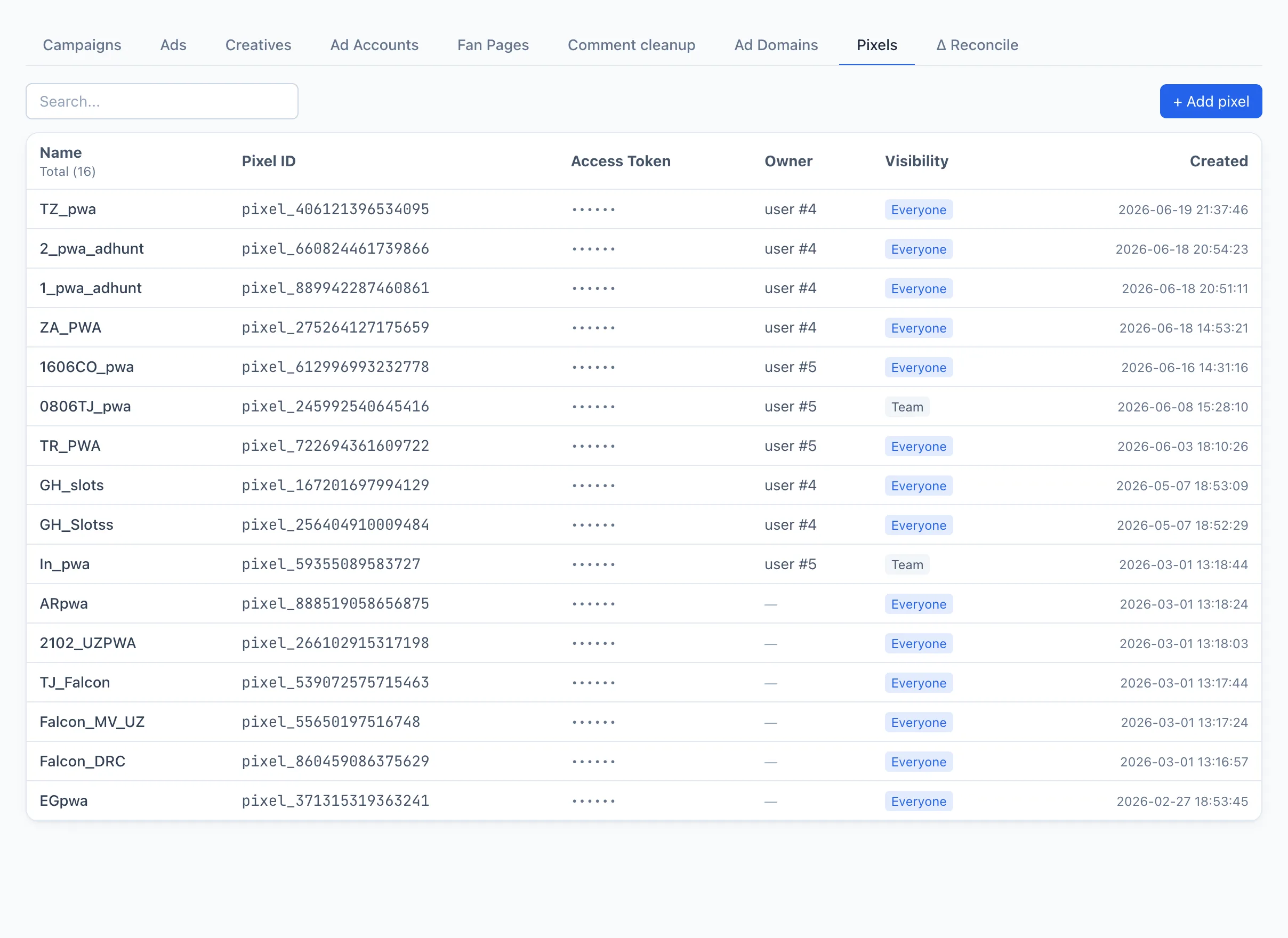
Pixel-Liste
Jede Zeile ist ein einzelner Pixel. Spalten:
- Name — ein menschenlesbarer Pixel-Name.
- Pixel ID — die Pixel-Kennung von Facebook.
- Access Token — das Token wird maskiert angezeigt; es wird nie vollständig dargestellt.
- Eigentümer — der Nutzer, dem der Pixel gehört (und sein Team).
- Sichtbarkeit — wer Zugriff hat: alle, das Team oder nur der Eigentümer.
- Erstellt — das Datum, an dem er hinzugefügt wurde.
Die Suche funktioniert nach Name. Ein Klick auf eine Zeile öffnet das Bearbeitungsfenster.
Wie man einen Pixel hinzufügt
- Klicken Sie oben rechts in der Liste auf + Pixel hinzufügen — ein Fenster öffnet sich.
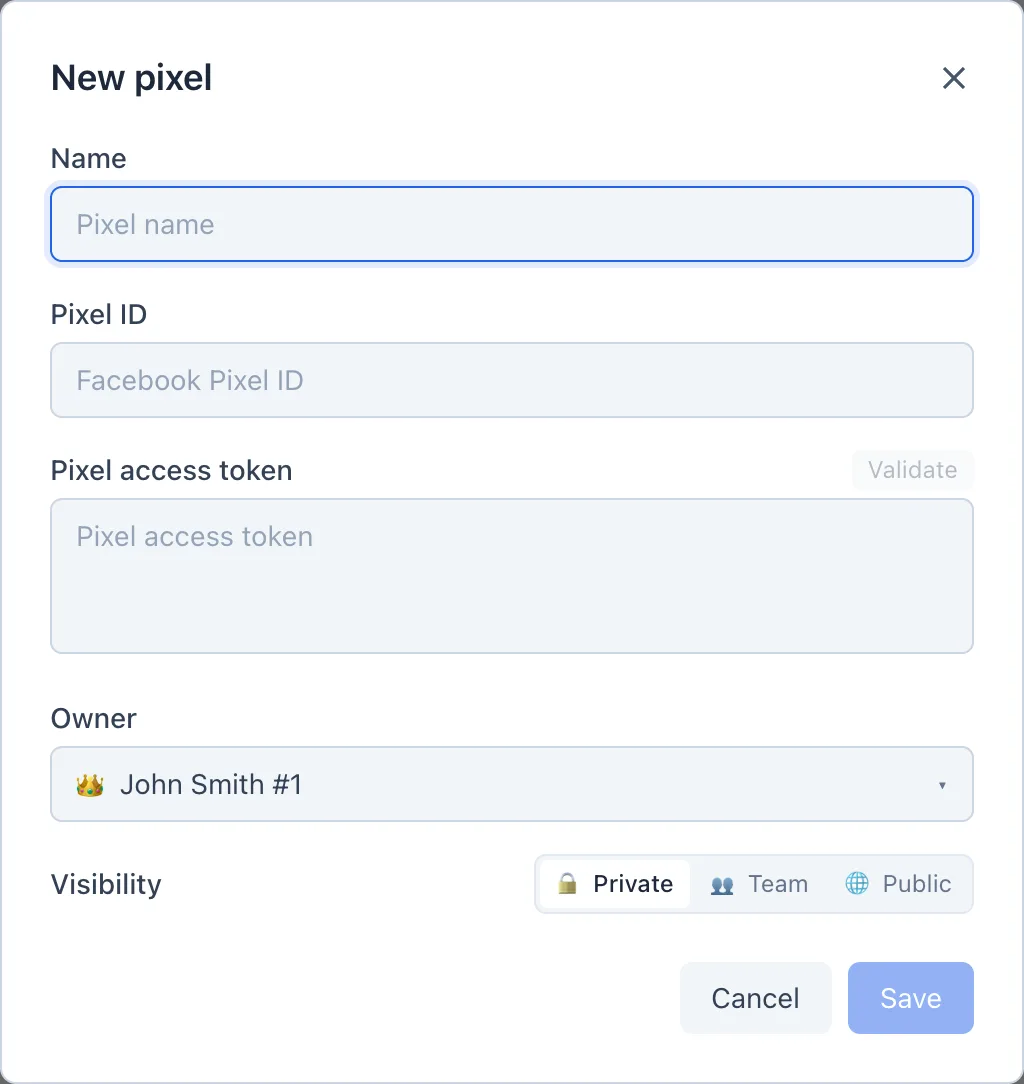
- Füllen Sie den Namen aus — ein menschenlesbarer Name, an dem Sie den Pixel in der Liste wiedererkennen.
- Geben Sie die Pixel ID ein — die Pixel-Kennung von Facebook.
- Fügen Sie das Pixel-Zugriffstoken ein.
- (Optional) Klicken Sie auf Prüfen — Qubix fragt Facebook, ob das Token funktioniert. Ein grünes Häkchen bedeutet, dass das Token akzeptiert wurde; ein rotes Kreuz, dass die Prüfung fehlschlug.
- Klicken Sie auf Speichern.
Klicken Sie vor dem Speichern immer auf Prüfen. So sehen Sie sofort, dass Token und Pixel ID zusammenpassen und der Pixel Events akzeptiert, anstatt einen Fehler später bei Live-Traffic zu entdecken.
Pixel-Zugriff
Wenn Sie eine Administrator- oder Teamleiter-Rolle haben, sind im Fenster zwei zusätzliche Felder verfügbar:
- Eigentümer — wem der Pixel gehört.
- Sichtbarkeit — wer ihn sieht: alle, das Team des Eigentümers oder nur der Eigentümer.
Ein gewöhnlicher Buyer sieht diese Felder nicht — der Pixel bleibt bei ihm.
Wie man das Token ersetzt
Die Pixel ID kann nach der Erstellung nicht mehr geändert werden — das Feld ist gesperrt. Das Token wird so ersetzt:
- Öffnen Sie den Pixel durch Klick auf seine Zeile.
- Klicken Sie unter dem Token-Feld auf Ersetzen.
- Fügen Sie das neue Token ein und klicken Sie optional auf Prüfen.
- Klicken Sie auf Speichern. Lassen Sie das Token-Feld leer, wird das vorherige Token beibehalten.
Wie man einen Pixel löscht
- Öffnen Sie den Pixel durch Klick auf seine Zeile.
- Klicken Sie unten links im Fenster auf Löschen.
- Bestätigen Sie die Löschung.
Das Löschen eines Pixels kann nicht rückgängig gemacht werden. Nach der Löschung sendet Qubix keine Conversion-Events mehr über diesen Pixel an Facebook.