GEO
Der Abschnitt GEO zeigt alle Ihre Kennzahlen aufgeschlüsselt nach Land. Hier sehen Sie, welche Geos Gewinn bringen und welche Budget verbrennen, wie sich die Rendite nach Stunde und Wochentag verändert und mit wie vielen weiteren Einzahlungen Sie aus bereits gestartetem Traffic rechnen können. Als Land gilt das Land Ihrer Besucher, ermittelt anhand ihrer IP-Adresse, und nicht die Länder aus dem Targeting der Anzeige — siehe Woher das Land stammt.
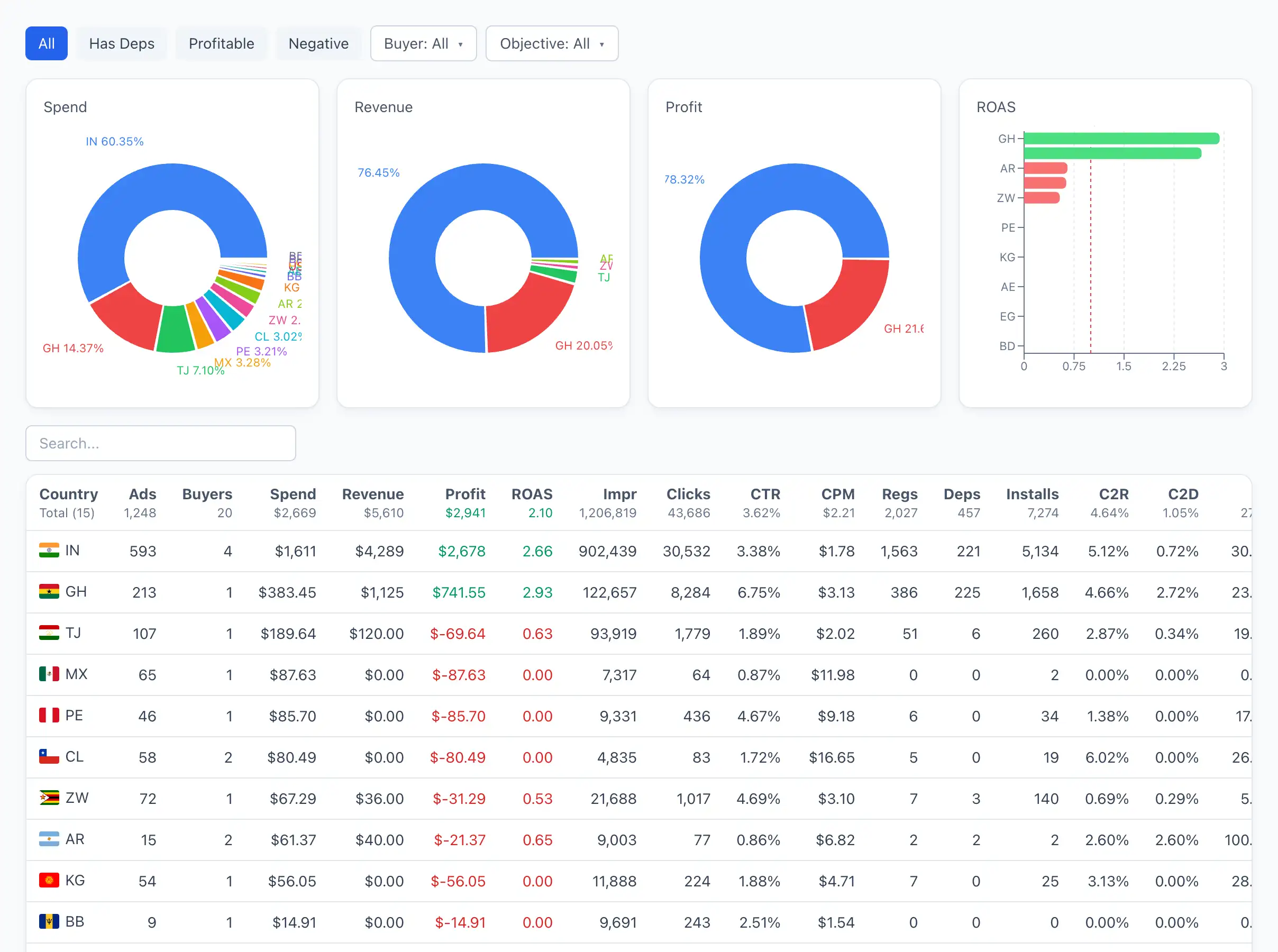
Der Bildschirm hat zwei Ebenen: die Länderliste (das Gesamtbild über alle Geos) und die Geo-Karte (eine detaillierte Aufschlüsselung eines Landes mit Tabs). Öffnen Sie die Liste über das Symbol GEO und klicken Sie dann auf die Zeile des gewünschten Landes, um zu seiner Karte zu gelangen.
Länderliste
Über der Tabelle befinden sich Kreisdiagramme der Verteilung nach Ausgaben, Einnahmen und Gewinn sowie ein Diagramm nach ROAS — sie geben einen schnellen visuellen Überblick, welche Länder den Hauptanteil an Budget und Rendite ausmachen.
Unter den Diagrammen befindet sich die Ländertabelle. Jede Spalte kann durch Klicken auf ihre Kopfzeile sortiert werden, und die Suche findet ein Land anhand seines Codes oder seines Namens.
Die Diagramme und die Tabelle werden für den gewählten Zeitraum berechnet. Sie wählen ihn in der Titelleiste des Fensters. Die Optionen Letzte 24 Stunden und Letzte 48 Stunden sind gleitend: Sie erfassen die Stunden, die innerhalb der letzten 24 bzw. 48 Stunden begonnen haben, und keine Kalendertage.
Filter
Die Filter befinden sich im Menü ⋮ des Fensters. Ist ein Filter eingeschaltet, nennt ihn eine Zeile über den Diagrammen und zeigt, wie viele Länder von allen Ländern des Zeitraums angezeigt werden. Die gewählten Filter werden in der Adresse des Fensters gespeichert: Sie überstehen ein Neuladen der Seite, und ein Link auf den Bildschirm öffnet sich mit denselben Filtern.
Anzeigen — welche Länder nach ihren Zahlen bleiben:
- Alle — alle Länder ohne Einschränkungen (standardmäßig ausgewählt);
- Mit Einzahlungen — nur Länder mit mindestens einer Einzahlung;
- Profitabel — nur Länder mit positivem Gewinn;
- Im Minus — nur Länder mit negativem Gewinn (Traffic im Verlustbetrieb).
Buyer — eine Liste mit Suchzeile. Behält die Länder, in denen der gewählte Buyer gearbeitet hat, und zählt die Zahlen jedes Landes nur für diesen Buyer.
Ziel — behält die Länder für das gewählte Kampagnenziel und zählt die Zahlen jedes Landes nur für Kampagnen mit diesem Ziel.
Land — mehrere Länder auf einmal, zum Beispiel eine Gruppe von Geos, auf die Sie ein Bundle schalten. Die Liste hat eine Suchzeile (nach Ländercode oder Name), die Länder des Zeitraums mit einem Schalter neben jedem, den Punkt Ohne GEO (Besuche ohne Land und Ausgaben von Anzeigen ohne Besuche) und Alle, das die Auswahl aufhebt. Das Menü bleibt geöffnet, während Sie Länder umschalten. Tabelle, Diagramme und Summenzeile werden nur für die gewählten Länder berechnet; die Summe Anzeigen ist die Zahl der verschiedenen Anzeigen der Gruppe, denn eine Anzeige läuft in mehreren Ländern.
Um Problem-Geos schnell zu finden, schalten Sie den Filter Im Minus ein und sortieren Sie die Tabelle nach der Spalte Ausgaben — die Länder, die das meiste Budget verschwenden, stehen oben.
Tabellenspalten
Die Spalten verlaufen von links nach rechts in derselben Reihenfolge wie in der Oberfläche.
Land — das Land (Flagge und Ländercode).
Anzeigen — wie viele Anzeigen Besucher aus diesem Land gebracht haben.
Buyers — wie viele Buyer an diesem Geo gearbeitet haben.
Ausgaben — Werbeausgaben.
Einnahmen — Einnahmen aus Netzwerken für dieses Geo.
Gewinn — die Differenz zwischen Einnahmen und Ausgaben. Grün — im Gewinn, rot — im Verlust.
ROAS — Rendite der Werbeausgaben: das Verhältnis von Einnahmen zu Ausgaben. Farblich kodiert — von rot (unter der Gewinnschwelle) bis grün (eine gute Zahl).
Impr — die Anzahl der Anzeigenimpressionen.
Klicks — Anzeigenklicks.
CTR — der Anteil der Klicks an den Impressionen.
CPM — die Kosten pro tausend Impressionen.
Registrierungen — die Anzahl der Registrierungen.
Einzahlungen — die Anzahl der Einzahlungen.
Installationen — die Anzahl der Installationen (für Apps).
C2R — Klick-zu-Registrierung-Konversion.
C2D — Klick-zu-Einzahlung-Konversion.
I2R — Installation-zu-Registrierung-Konversion.
I2D — Installation-zu-Einzahlung-Konversion.
C2I — Klick-zu-Installation-Konversion.
Der Satz an Kennzahlen ist für alle Qubix-Berichte gleich. Details zu jeder einzelnen finden Sie im Kennzahlen-Glossar.
Geo-Karte
Ein Klick auf eine Länderzeile öffnet ihre Karte; sie öffnet sich in einem eigenen Fenster. Die Karte öffnet sich auf dem Eintrag Übersicht: die Zusammenfassung für den Zeitraum, aufgebaut wie in jedem Kartenfenster — siehe Übersicht. Die Einträge der Karte stehen in der Seitenleiste links im Fenster, nach Gruppen geordnet:
| Gruppe | Einträge |
|---|---|
| Zusammenfassung | Übersicht, Täglich |
| Aufschlüsselungen | Anzeigen, Werbemittel, Netzwerke, PWA, Angebote |
| Logs | Einzahlungen, Registrierungen, Klicks |
| Sonstiges | Effizienz, Insights |
Die Tabs befinden sich im linken Bereich des Fensters, und der Zeitraum und die Granularitätsstufe (Stunde, Tag, Woche) — in dessen Titelleiste.
Detail-Tabs
Täglich — die Dynamik der Kennzahlen des Landes über den gewählten Zeitraum. Der Name des Tabs folgt der Granularitätsstufe: Bei der Stufe Stunde heißt er Stündlich, bei der Stufe Woche — Wöchentlich.
Anzeigen — die Anzeigen, deren Besucher aus diesem Land kamen. Ein Klick auf eine Zeile öffnet die Anzeigenkarte.
Angebote — die Angebote, die auf diesem Geo liefen. Ein Klick auf eine Zeile öffnet die Angebotskarte.
Werbemittel — die Werbemittel für dieses Land. Ein Klick auf eine Zeile öffnet die Werbemittelkarte.
Netzwerke — eine Aufschlüsselung nach Netzwerken (Werbenetzwerke). Ein Klick auf eine Zeile öffnet die Netzwerkkarte.
PWA — die PWA-Apps, über die Traffic in dieses Geo ging. Ein Klick auf eine Zeile öffnet die PWA-Karte.
Einzahlungen — die Liste der Einzahlungen für das Land.
Registrierungen — die Liste der Registrierungen für das Land.
Klicks — die Liste der Klicks für das Land.
Effizienz — eine Heatmap und Tabellen der Rendite nach Zeit (siehe unten).
Insights — Konversion, Zeit bis zur Einzahlung und Prognose (siehe unten).
Der Tab «Effizienz»
Der Tab zeigt, wann das Geo am besten performt. Er besteht aus drei Blöcken. Die Zahlen des Tabs gelten für die gesamte Zeit, nicht für den gewählten Zeitraum: Das zeigt die Beschriftung Gesamt über den Blöcken.
Die Stunden und Wochentage in allen drei Blöcken beziehen sich auf die Ortszeit des Landes der Besucher — nicht auf Ihre und nicht auf UTC. Ein Hinweissymbol neben den Spalten Stunde (Ortszeit) und Tag und ein Tooltip an jeder Zelle der Heatmap erinnern Sie daran.
Effizienz-Heatmap — eine Heatmap nach Tagesstunde und Wochentag. Je „wärmer“ eine Zelle, desto höher die Rendite zu dieser Stunde dieses Tages.
Nach Stunden — eine Tabelle nach Tagesstunde mit den Spalten: Stunde (Ortszeit), Ausgaben, Einnahmen, Gewinn, ROAS, Einzahlungen und Score.
Nach Wochentagen — dieselbe Tabelle, aber nach Wochentag aufgeschlüsselt; die erste Spalte ist Tag.
Score — eine zusammenfassende Effizienzbewertung von 0 bis 100: je höher, desto effektiver diese Stunde oder dieser Tag. Farblich kodiert von rot (niedrig) bis grün (hoch).
Wenn der Score zu bestimmten Stunden durchgehend hoch ist, lohnt es sich, den Traffic genau in diesen Stunden hochzufahren und die Stunden mit niedrigem Score zu reduzieren oder zu pausieren.
Die Tabs Effizienz und Insights zählen das Land über die gesamte Plattform, nicht nur über Ihre Kampagnen. Der Bereich GEO hat in der Rechtevorlage keine eigene Sichtbarkeitseinstellung: Er folgt dem Bereich Anzeigen. Wenn beim Bereich Anzeigen etwas anderes als Alle Teams in der Spalte Sieht steht, erscheint über den Blöcken eine zweite Beschriftung — Plattformweite Daten —, und die Geldzahlen sind ausgeblendet: In den Tabellen fehlen die Spalten Ausgaben, Einnahmen, Gewinn und Einzahlungen, und im Tab Insights gibt es keine durchschnittliche Auszahlung und keine Prognosekarte. Ein Administrator sieht das Geld immer.
Der Tab «Insights»
Der Tab beantwortet die Frage „wie und wann Traffic auf diesem Geo Einzahlungen bringt“ und gibt eine Prognose für bereits eingegangene Registrierungen. Wie im Tab „Effizienz“ hängen die Zahlen hier nicht vom gewählten Zeitraum ab. Drei Blöcke.
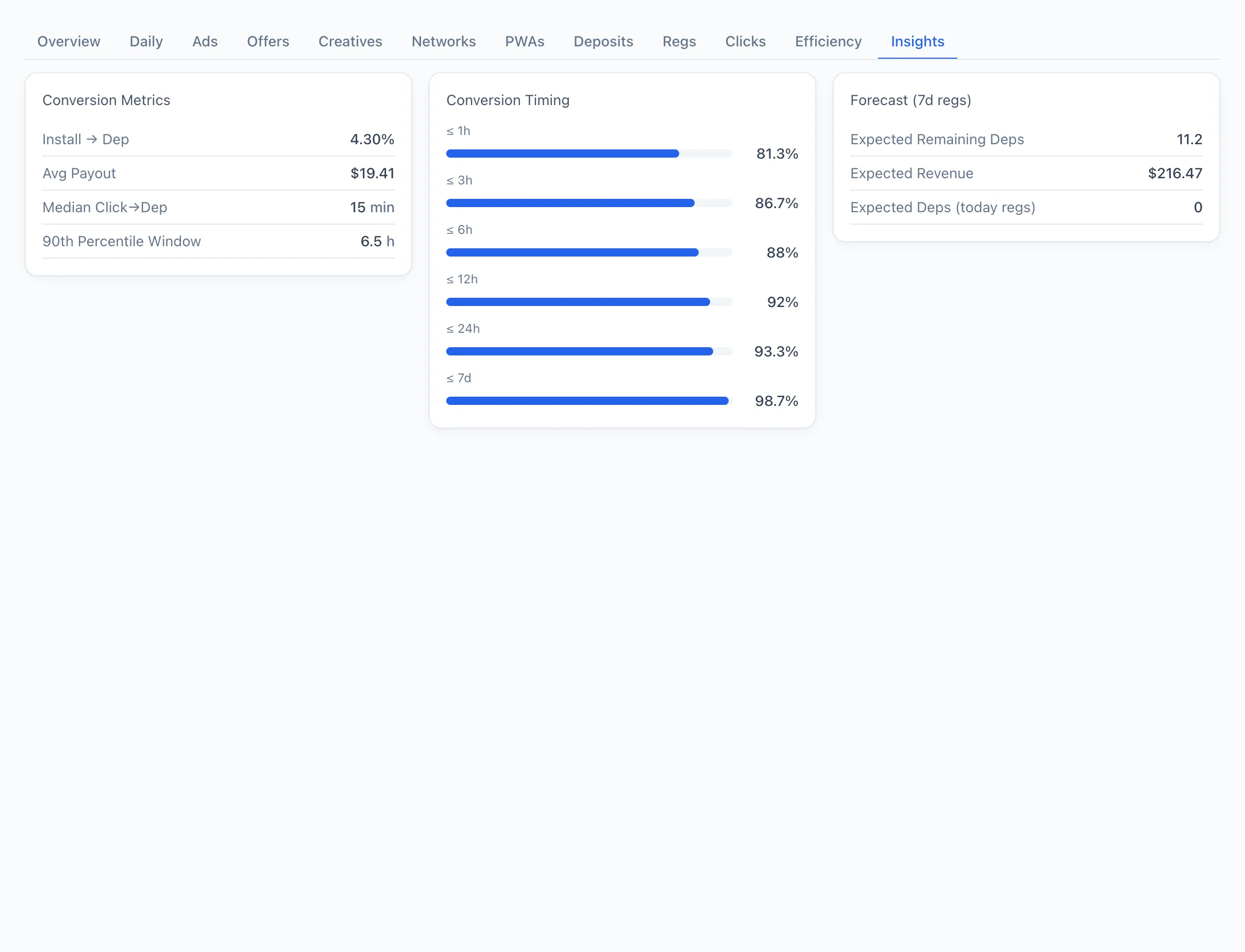
Konversion — Schlüsselzahlen für das Geo:
- Install → Dep — Installation-zu-Einzahlung-Konversion in Prozent.
- Durchschn. Auszahlung — die durchschnittliche Affiliate-Auszahlung pro Einzahlung.
- Median Click→Dep — die typische Zeit von Klick bis Einzahlung (der Median), in Minuten.
- Fenster (90. Perzentil) — wie viele Stunden es dauert, bis 90 % der Einzahlungen eintreffen. Dieses Fenster zeigt, wie lange es sich lohnt, auf Konversionen zu warten, bevor der Traffic als „eingependelt“ gilt.
Konversionszeit — die Verteilung der Einzahlungen nach der Zeit seit dem Klick: welcher Anteil der Einzahlungen innerhalb von ≤ 1 Std, ≤ 3 Std, ≤ 6 Std, ≤ 12 Std, ≤ 24 Std und ≤ 7 T erfolgt. Jedes Intervall wird als Balken mit einem Prozentsatz angezeigt.
Prognose (Registrierungen 7 Tage) — die erwartete Rendite aus bereits eingegangenen Registrierungen:
- Erwartete Einzahlungen (Rest) — wie viele weitere Einzahlungen aus bereits eingegangenen Registrierungen erwartet werden.
- Erwartete Einnahmen — die erwarteten Einnahmen aus diesen Einzahlungen.
- Erwartete Einzahlungen (heutige Registrierungen) — wie viele Einzahlungen aus heute eingegangenen Registrierungen erwartet werden.
Wenn der Median Click→Dep auf einem Geo einige Stunden beträgt, das Fenster (90. Perzentil) sich aber auf einen Tag oder mehr erstreckt, schalten Sie das Bundle am „Null“-Tag nicht voreilig ab: Der Block Konversionszeit zeigt, welcher Anteil der Einzahlungen noch bevorsteht.
Wenn für das Land nicht genügend Daten vorhanden sind, zeigt der Tab Keine Insights-Daten für dieses GEO.
Woher das Land stammt
Als Land gilt das Land des Besuchers, ermittelt anhand der IP-Adresse jedes Besuchs und jedes Ereignisses — nicht die Länder, die im Targeting der Anzeige festgelegt sind. Besuche, Klicks, Installationen, Registrierungen, Einzahlungen und Einnahmen werden nach dem Land des Ereignisses selbst gezählt. Eine Registrierung oder eine Einzahlung, die mit dem Postback eines Netzwerks eingegangen ist, erhält das Land des Besuchers und nicht das des Netzwerk-Servers.
Ausgaben und Impressionen sind keinem Besucher zugeordnet, daher werden die Ausgaben einer Anzeige im Verhältnis zu den Besuchen der Anzeige aus den einzelnen Ländern auf diese Länder aufgeteilt. Ausgaben, die die Einstellung Ausgaben für Klicks einer Quelle für Klicks ohne Anzeigen-Identifikator zählt, werden im Verhältnis zu den Kosten dieser Klicks aus den einzelnen Ländern auf diese Länder aufgeteilt. Die Ausgaben einer Anzeige, die noch keine Besuche hat, und die Ereignisse mit unbekanntem Land stehen in der Zeile Ohne GEO; diese Zeile hat keine Karte.
Das Land des Besuchers wird in diesem Bereich, in den Länderblöcken auf dem Dashboard und in denen der Übersicht des Facebook-Bereichs sowie auf den Tabs Geo der Karten verwendet.