Auf einem Server installieren
Qubix läuft auf Ihrem eigenen Server — ein einziger Installationsbefehl startet den gesamten Stack (Datenbank, Backend, Webserver, Hilfsdienste). Sie benötigen lediglich einen frischen Linux-Server mit SSH-Zugang und Docker.
Serveranforderungen
Der Installer prüft den Server vor dem Start und verweigert die Fortsetzung auf einer Maschine, die offensichtlich zu klein ist. Das empfohlene Minimum:
| Ressource | Empfohlenes Minimum |
|---|---|
| CPU | 4 vCPU |
| RAM | 8 GB |
| Festplatte | 20 GB SSD oder HDD |
Dies sind die vom Installer empfohlenen Werte; darunter läuft er zwar noch, warnt jedoch, dass ClickHouse an stark ausgelasteten Tagen langsam sein wird. Es gibt eine absolute Untergrenze von 10 GB freiem Speicherplatz — darunter bricht die Installation ab.
Der Datenträgertyp spielt für die Traffic-Auslieferung keine Rolle — sowohl SSD als auch HDD funktionieren, und HDD ermöglicht Kosteneinsparungen; SSD beschleunigt lediglich Admin-Berichte bei großen Volumina. 20 GB sind für den Start mehr als ausreichend: Es reicht für die Plattform plus Tausende von Creatives, und die Traffic-Historie wiegt kaum etwas. Wie viel Traffic und wie viele Creatives auf eine bestimmte Festplatte passen, erfahren Sie unter Den richtigen Server wählen.
Einige zwingende Anforderungen:
- Ein 64-Bit-Linux-Server (ein VPS/VDS oder ein dedizierter Server), kein Privatcomputer oder Shared-Hosting.
- Eine moderne 64-Bit-x86-CPU mit den Befehlssatzerweiterungen SSE4.2 und AVX2 —
Basislinie
x86-64-v3, erfüllt von jedem Intel- (Haswell, ab 2013) oder AMD-Prozessor (Zen, ab 2017) der Server-Klasse. Die offiziellen ClickHouse-Builds setzen diese Befehle voraus: Auf einer älteren CPU startet die Datenbank nicht — sie beendet sich mit „Illegal instruction". Der Installer prüft beide Befehlssätze vorab und bricht mit einer klaren Fehlermeldung ab, bevor auch nur etwas heruntergeladen wird, damit Sie keinem rätselhaften Container-Absturz nachforschen müssen. Schlägt die Prüfung fehl, fragen Sie Ihren VPS-Anbieter nach einem Tarif oder einer Region mit neuerer Hardware. - Docker mit dem
docker compose-Plugin (V2). Das alte eigenständigedocker-compose(V1) wird nicht unterstützt — der Installer erkennt es und bricht ab. - Ausgehende HTTPS-Verbindung, damit der Server die Qubix-Images herunterladen kann.
Installieren Sie Qubix auf einem Server, der ausschließlich dafür vorgesehen ist. Der Stack erwartet, dass die Ports 80, 443 (sowie 8443 für die Cloudflare-Option) frei sind. Wenn ein anderer Webserver diese Ports bereits belegt, geben Sie sie zuerst frei oder wählen Sie später im Wizard die Cloudflare-Option.
Installation
-
Verbinden Sie sich per SSH als root mit dem Server.
-
Führen Sie den Installationsbefehl aus:
Bashcurl -sSL https://qubix.pro/install.sh | bash(oder
wget -qO- https://qubix.pro/install.sh | bash)
-
Das Installationsprogramm zeigt das Qubix-Banner, prüft den Server, stellt einige Fragen (Installationsordner, welches Netzwerk-Interface veröffentlicht werden soll) und lädt dann den Stack herunter und startet ihn. Warten Sie, bis gemeldet wird, dass alles läuft.
Lassen Sie den Installer zu Ende laufen. Ein vorzeitiger Abbruch kann einen halb konfigurierten Stack hinterlassen — tritt dies ein, ist die sicherste Wiederherstellung, den Installationsordner zu entfernen und den Befehl auf einem frischen Server erneut auszuführen.
Was Sie erhalten
Der Installer startet eine kleine Gruppe von Containern, die Qubix ausmachen: die Analysedatenbank, das Qubix-Backend, den Webserver sowie die Hilfsdienste für Auto-Update, Zertifikate und KI. Diese verwalten Sie nicht manuell — Qubix übernimmt das für Sie.
Einrichtung im Browser abschließen
Wenn der Stack läuft, gibt der Installer einen Link aus, der etwa so aussieht:
http://<your-server-ip>:7000/install?k=…
Öffnen Sie diesen vollständigen Link in einem Browser (der ?k=…-Schlüssel ist erforderlich). Er öffnet den
Einrichtungsassistenten, in dem Sie festlegen, wie Qubix erreichbar sein soll, Ihre Lizenz eingeben und
den ersten Administrator anlegen.
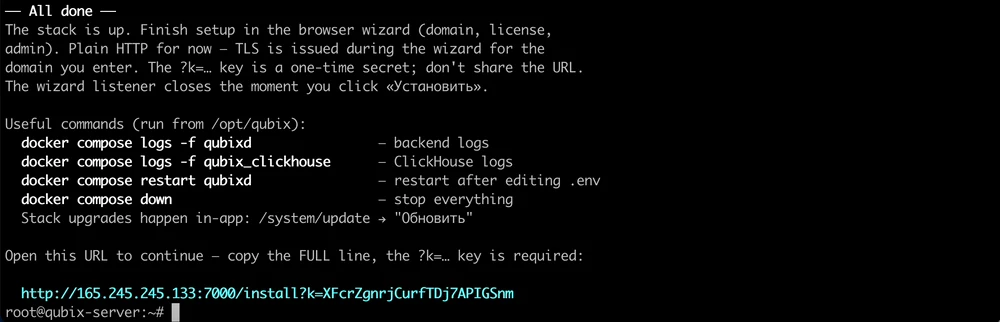
Der Einrichtungsassistent ist nur erreichbar, bis Sie ihn abgeschlossen haben. Nachdem der erste Administrator angelegt wurde, funktioniert der Link nicht mehr — das ist so vorgesehen. Ab dann melden Sie sich über die eigene Adresse Ihres Panels an.