Netzwerk verbinden
Ein Affiliate-Netzwerk wird in zwei Schritten verbunden: Sie erstellen einen Eintrag und füllen den Tab Einstellungen aus. Die Optionen beschreiben zwei Richtungen des Datenaustauschs — was Sie an den Partner senden (der Anhang an die Angebots-URL) und was der Partner Ihnen zurücksendet (ein Konversions-Postback).
So fügen Sie ein Netzwerk hinzu
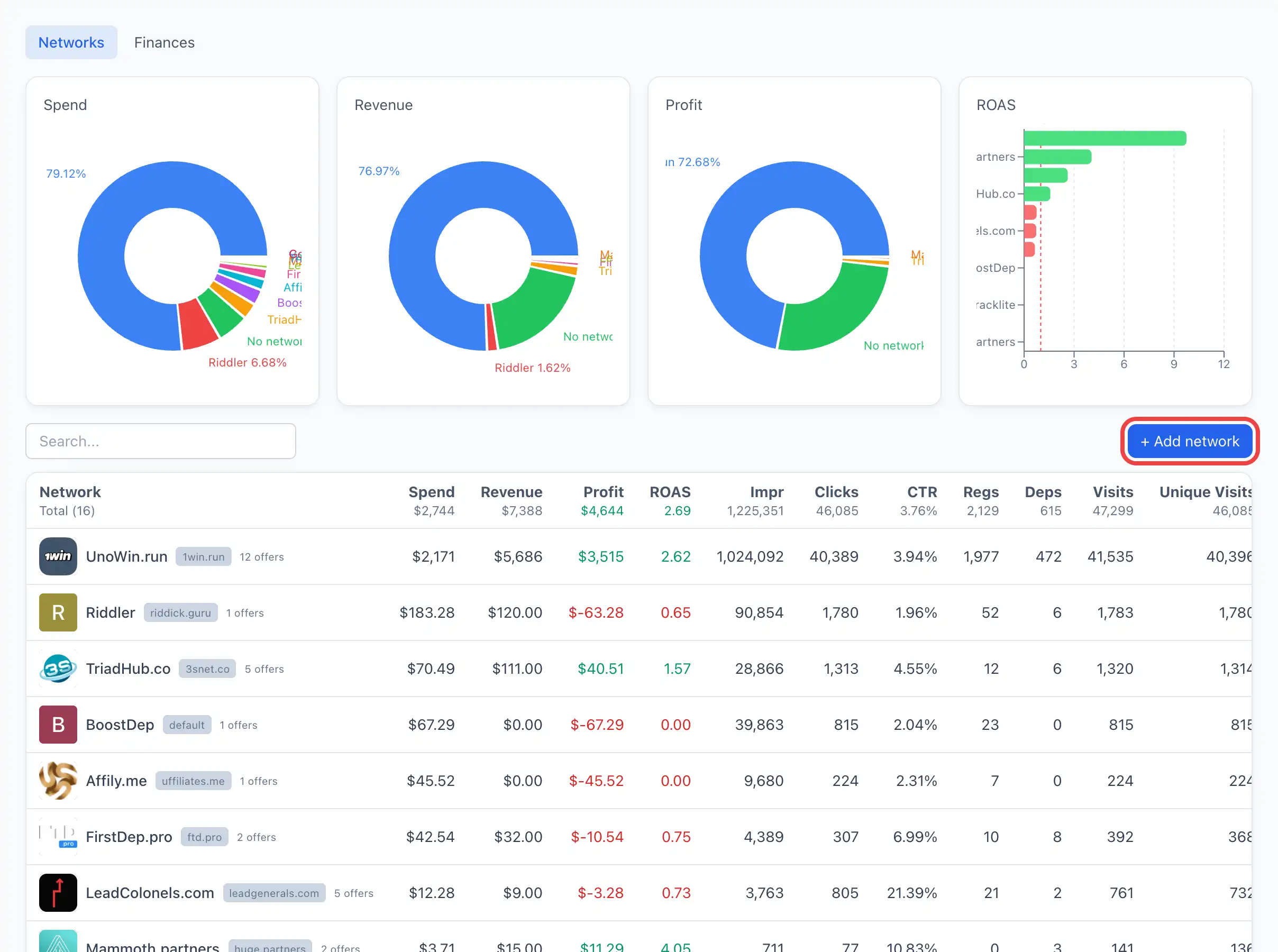
- Öffnen Sie den Bereich Netzwerke und klicken Sie im Tab Netzwerke in der oberen rechten Ecke der Tabelle auf + Netzwerk hinzufügen. Die Karte des neuen Netzwerks öffnet sich sofort im Tab Einstellungen.
- (Optional) Wählen Sie einen Wert unter Aus Vorlage — ein fertiges Preset eines bekannten Netzwerks. Die Vorlage füllt automatisch den Namen, die Angebotsparameter und die Regeln zum Lesen des Postbacks aus.
- Füllen Sie die übrigen Felder aus (siehe unten).
- Klicken Sie auf Speichern. Nach dem Speichern erscheint eine Markierung Gespeichert.
Das Speichern ist nur mit der Berechtigung zur Verwaltung von Netzwerken möglich. Ohne sie sind die Felder sichtbar, aber die Schaltfläche Speichern ist deaktiviert und darunter wird ein Hinweis «Nur Lesen» angezeigt.
Feldaufschlüsselung (der Tab «Optionen»)
Die Felder sind nach Bedeutung gruppiert. Rechts neben dem Formular gibt es eine integrierte Hilfe «So funktioniert es» — sie wiederholt die Erläuterungen aus diesem Artikel.
Affiliate-Netzwerk
Aus Vorlage — ein Preset eines bekannten Netzwerks. Die Auswahl einer Vorlage füllt den Namen, die Angebotsparameter und die Regeln zum Lesen des Postbacks aus. Ist Ihr Netzwerk nicht in der Liste — lassen Sie es leer und füllen Sie die Felder manuell aus.
Name — wie das Netzwerk in Ihrer Oberfläche heißt. Genau dieser Wert geht in das Label from= der Postback-URL, damit das System weiß, von welchem Netzwerk der Postback kam.
Solange der Name nicht gesetzt ist, wird die Postback-URL nicht generiert — das System zeigt den Hinweis «Geben Sie zuerst den Netzwerknamen ein».
Was wir an den Partner senden
Angebotsparameter — der «Anhang», den das System automatisch an die Angebots-URL anhängt, wenn der Nutzer zum Netzwerk weitergeleitet wird. Beispielsweise landet bei dem Wert sub1={click_id} ein Nutzer, der zu https://partner.com/offer/1 geht, auf https://partner.com/offer/1?sub1=<Nutzer-Identifikator>.
Das Makro in geschweiften Klammern wird automatisch ersetzt: {click_id} und {subid} sind der eindeutige Nutzer-Identifikator (piuid). So merkt sich das Netzwerk, wer gesendet wurde, und gibt diesen Identifikator im Postback zurück.
Was der Partner an uns sendet (Postback)
Hier zeigt das System eine fertige Postback-URL — Sie müssen sie kopieren und in das Panel des Netzwerks in die Postback-Einstellungen einfügen. Wenn ein Nutzer konvertiert, ruft das Netzwerk diese Adresse auf und meldet Ihnen die Konversion. Klicken Sie neben der Adresse auf Kopieren.
Wie viele Adressen angezeigt werden, hängt vom Netzwerk ab:
- Kann das Netzwerk den Ereignistyp in einem einzigen Postback übergeben, wird eine Adresse angezeigt.
- Kann es das nicht — werden zwei Adressen angezeigt: Postback-URL — Registrierung und Postback-URL — Einzahlung. Jede muss in den passenden Slot (Postback für Registrierung / für Einzahlung) im Panel des Netzwerks eingefügt werden.
Makros in dieser Adresse (zum Beispiel {subid}, {payout}) sind Makros des Partner-Trackers, nicht Ihre; das Netzwerk ersetzt die Werte beim Auslösen des Aufrufs.
Die Postback-Adresse wird automatisch aufgebaut und kann nicht von Hand bearbeitet werden. Eine ausführliche Erläuterung der Postbacks — siehe Netzwerk-Postback.
Erscheint die Adresse nicht, prüfen Sie den Hinweis unter dem Feld — meist ist der Grund einer von diesen:
- der Postback-Hash wurde nicht generiert;
- der Name des Netzwerks wurde nicht gesetzt;
- es gibt keine Domain mit der Postback-Rolle (sie muss in der Domainliste zugewiesen werden).
TRC20-Wallets
Eine Liste von USDT-TRC20-Adressen für Auszahlungen von diesem Netzwerk. Klicken Sie auf + Hinzufügen, um eine Zeile hinzuzufügen, und auf ✕, um eine zu entfernen. Die Adressen werden vom Finanzmodul zur Abstimmung von Auszahlungen verwendet — siehe Wallet.
Die Adresse wird auf das TRC20-Format geprüft (34 Zeichen, beginnt mit T). Das System speichert keine ungültige Adresse und zeigt einen Fehler mit dem problematischen Wert an.
Sonstiges
Status — Aktiv oder Pausiert. Das Pausieren löscht das Netzwerk nicht, es markiert es als inaktiv.
Notizen — freier Text für das Team (Konditionen, Manager-Kontakte usw.).
Ist Ihr Netzwerk in der Liste Aus Vorlage, beginnen Sie damit — es füllt sofort die Angebotsparameter und die Regeln zum Lesen des Postbacks aus, und es bleibt nur, die fertige Postback-URL in das Panel des Netzwerks zu kopieren.