Netzwerke
Ein Affiliate-Netzwerk ist eine externe Quelle für Angebote und Auszahlungen. Sie schicken den Nutzer per Angebots-URL dorthin, und es sendet Ihnen Postbacks über Konversionen (Registrierungen und Einzahlungen) zurück. Der Bereich Netzwerke zeigt alle verbundenen Netzwerke, ihre Performance und eine Finanzübersicht.
Bereichs-Tabs
Oben im Bereich gibt es zwei Tabs:
- Netzwerke — eine Tabelle aller Netzwerke mit Metriken für den ausgewählten Zeitraum.
- Finanzen — eine Übersicht über Auszahlungen und Ausgaben nach Monat. Erläuterung — siehe Artikel Netzwerk-Finanzen.
Die Netzwerkliste
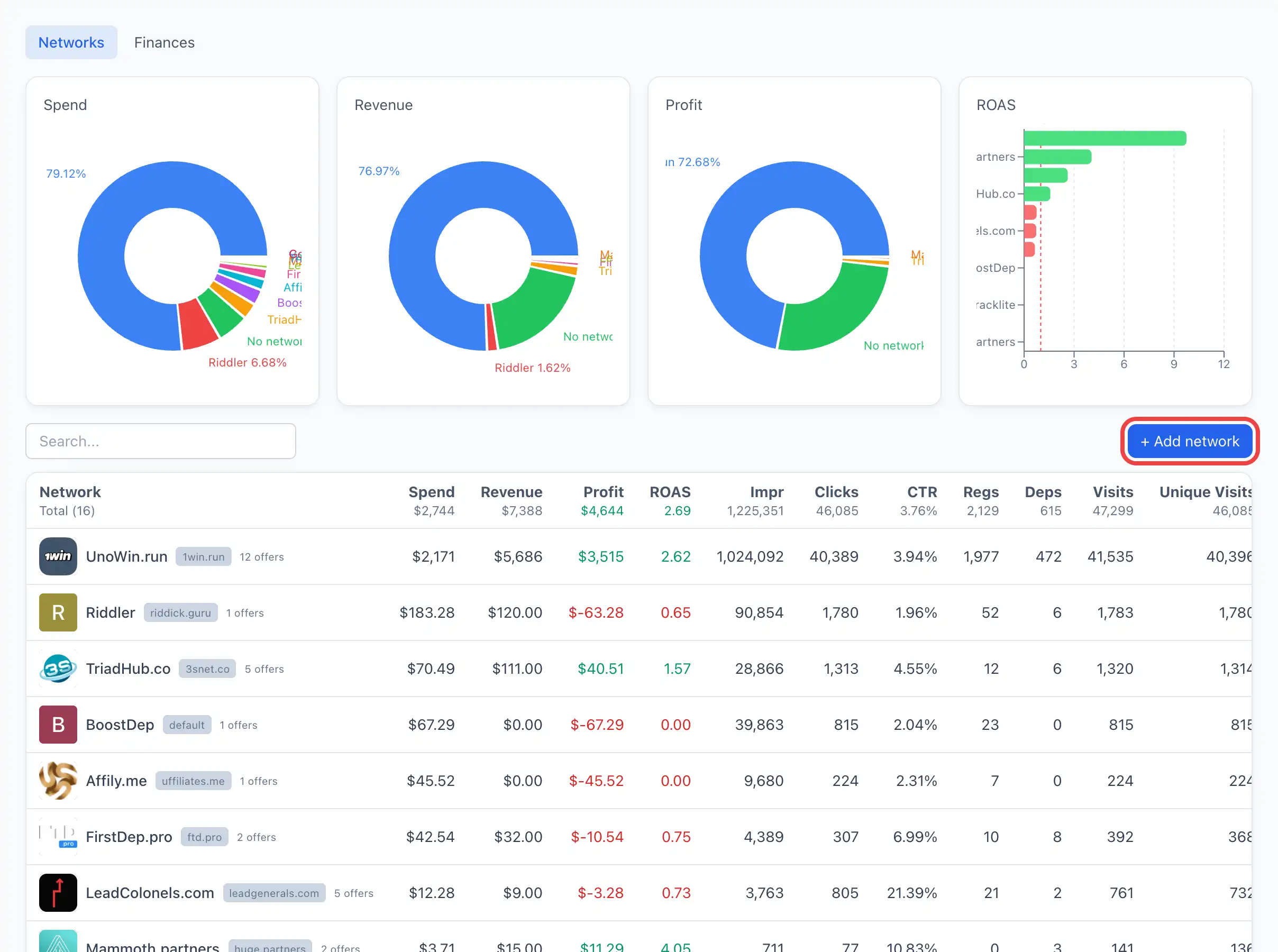
Im Tab Netzwerke werden über der Tabelle Verteilungs-Tortendiagramme angezeigt, darunter die Tabelle. Jede Zeile ist ein Netzwerk; ein Klick auf eine Zeile öffnet seine Karte.
Um ein neues Netzwerk hinzuzufügen, klicken Sie in der oberen rechten Ecke der Tabelle auf + Netzwerk hinzufügen. Mehr dazu — siehe Netzwerk verbinden.
Die Schaltfläche + Netzwerk hinzufügen ist nur mit der Berechtigung zur Verwaltung von Netzwerken sichtbar. Ohne sie steht der Bereich nur zur Ansicht zur Verfügung.
Tabellenspalten
Die erste Spalte enthält den Netzwerknamen mit seinem Logo, daneben ein Vorlagen-Label (falls das Netzwerk aus einer Vorlage erstellt wurde) und die Anzahl der verknüpften Angebote. Die übrigen Spalten sind Metriken für den ausgewählten Zeitraum:
- Ausgaben — Traffic-Ausgaben.
- Einnahmen — Einkommen (Auszahlungen vom Netzwerk).
- Gewinn — Einnahmen minus Ausgaben; grün bei Plus, rot bei Minus.
- ROAS — Traffic-Rentabilität.
- Impressionen, Klicks, CTR — Anzeigenmetriken.
- Registrierungen, Einzahlungen — Konversionen.
- Besuche, Eindeutige Besuche, Installationen — App-Besuche, eindeutige Besuche und Installationen.
- C2R, C2D — Klick→Reg- und Klick→Dep-Konversion.
- I2R, I2D — Install→Reg- und Install→Dep-Konversion.
- C2I — Klick→Install-Konversion.
Metrikwerte lassen sich durch Klicken auf den Spaltenkopf sortieren; die Summen werden unten in der Tabelle angezeigt. Eine Erläuterung aller Metriken — siehe das Nachschlagewerk Metriken.
Die Netzwerk-Karte
Ein Klick auf eine Zeile öffnet die Netzwerk-Karte. Oben — der Name, die Anzahl der Angebote, ein Gesamtdiagramm und KPI-Kacheln für den Zeitraum. Darunter — Tabs:
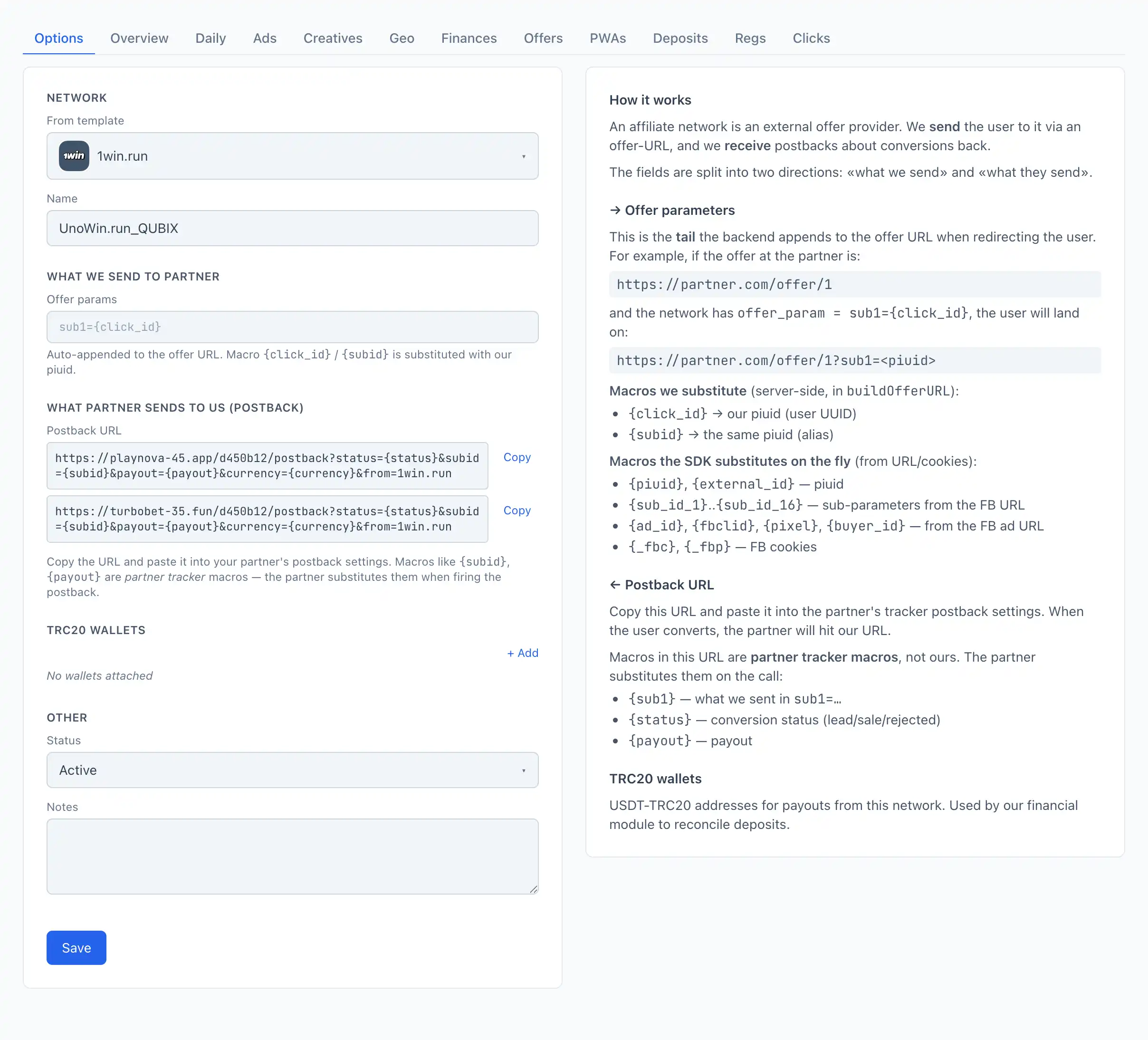
- Einstellungen — die Netzwerkparameter: Name, was Sie an den Partner senden, wie der eingehende Postback gelesen wird, Wallets, Status. Vollständige Erläuterung — siehe Netzwerk verbinden.
- Nach Tag — tägliche Dynamik der Metriken für den ausgewählten Zeitraum.
- Anzeigen — die Anzeigen, die Traffic zu diesem Netzwerk geführt haben; ein Klick öffnet die Anzeigen-Karte.
- Werbemittel — Werbemittel, die mit dem Traffic zu diesem Netzwerk verbunden sind.
- Geo — eine Aufschlüsselung nach Ländern.
- Finanzen — Auszahlungen und Ausgaben speziell für dieses Netzwerk. Dieselbe Logik wie im gemeinsamen Tab Netzwerk-Finanzen.
- Angebote — die Angebote dieses Netzwerks. Mehr zu Angeboten — siehe Angebote.
- PWA — die Apps, die Traffic zum Netzwerk geführt haben.
- Einzahlungen, Registrierungen, Klicks — Listen der Konversionen und Klicks für dieses Netzwerk.