Angebot erstellen
Ein Angebot ist die Karte eines Affiliate-Angebots: der Link, dem ein Besucher zum Netzwerk folgt, plus dessen Auszahlung, Währung, Cap und die Länderliste. Dieser Artikel zeigt, wie man ein Angebot hinzufügt, die Optionsfelder durchgeht und einen Link mit Makros aufbaut.
So erstellen Sie ein Angebot
- Öffnen Sie den Bereich Angebote und klicken Sie auf + Angebot hinzufügen.
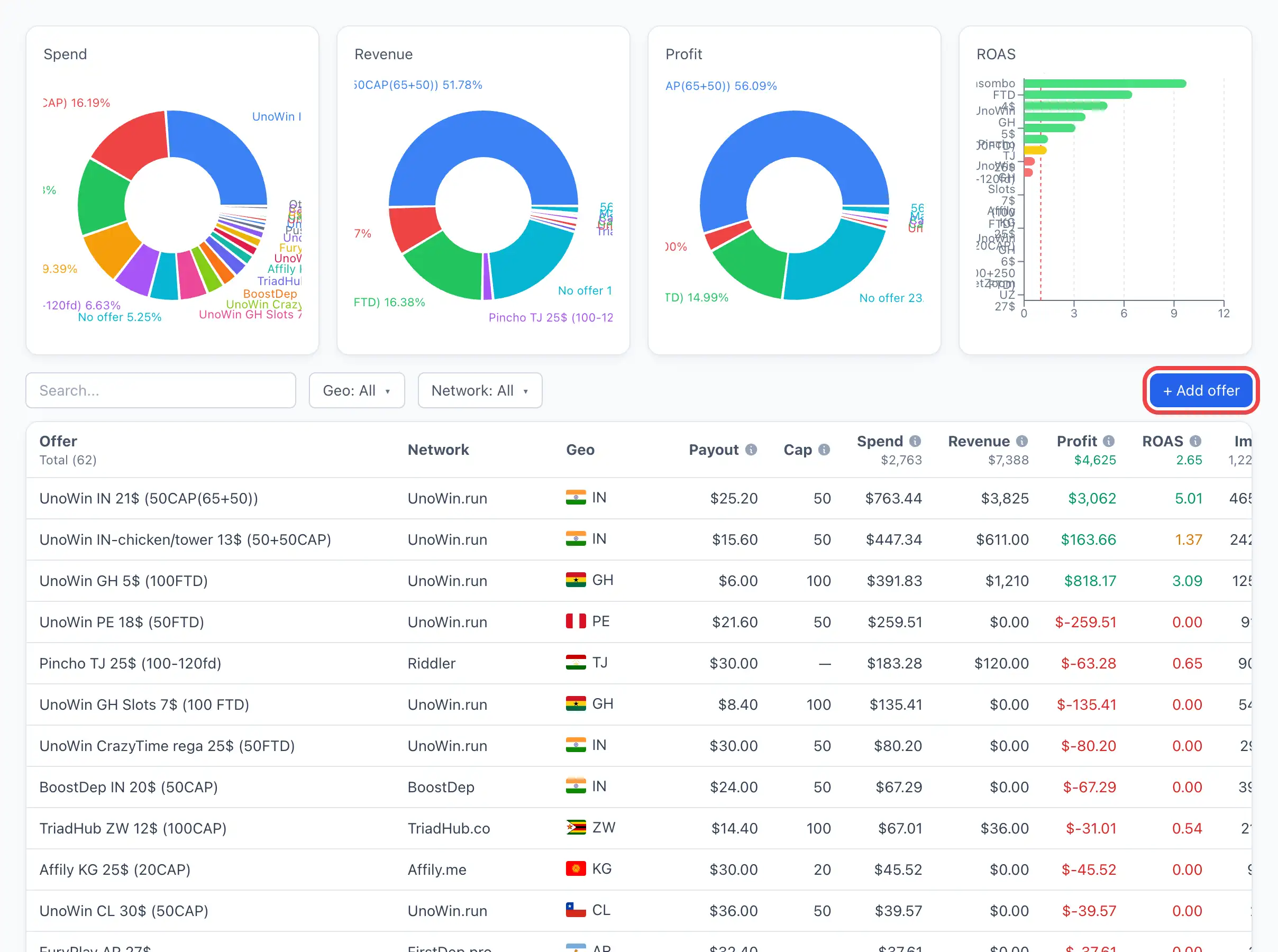
- Das Formular Angebot erstellen öffnet sich — mit denselben Feldern wie im Tab Einstellungen der Angebotskarte. Bis Sie auf die Schaltfläche zum Erstellen klicken, wird kein Angebot angelegt: Verlassen Sie das Formular, bleibt kein leeres Angebot in der Liste zurück.
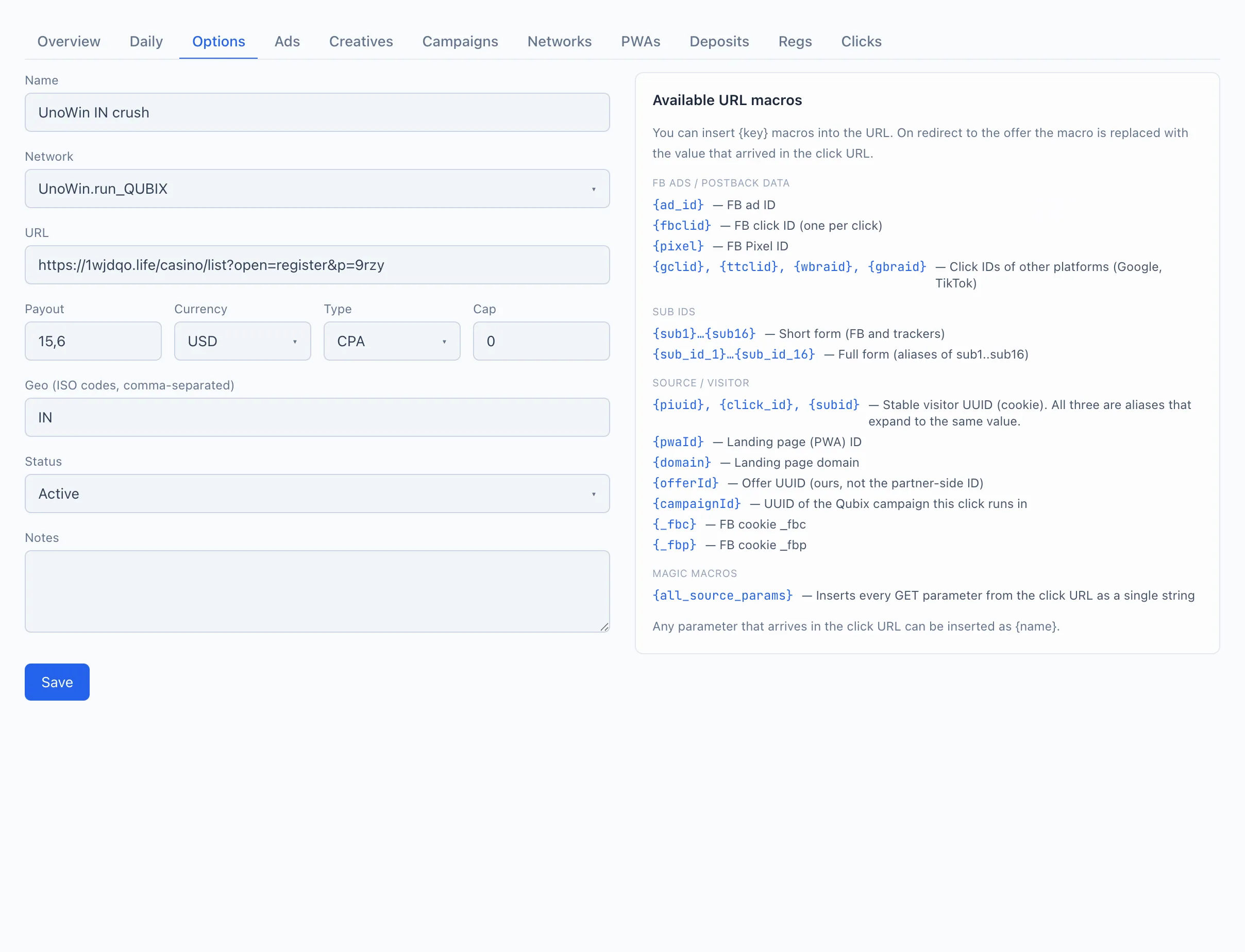
- Füllen Sie die Optionsfelder aus (Aufschlüsselung unten). Geben Sie mindestens den Name an, wählen Sie das Affiliate-Netzwerk und fügen Sie die URL ein.
- Klicken Sie auf Erstellen. Das Angebot erscheint in der Liste, und seine Karte öffnet sich. Später werden die Felder im Tab Einstellungen bearbeitet und mit Speichern gespeichert: Während des Speicherns steht auf der Schaltfläche Speichern...; ein erfolgreiches Speichern wird nicht gemeldet. Wird das Speichern abgelehnt, erscheint der Grund rot neben der Schaltfläche – außer wenn Sie ein Angebot pausieren, das von aktiven Kampagnen verwendet wird (siehe Status unten).
Die Schaltfläche + Angebot hinzufügen, das Speichern und das Duplizieren sind nur für diejenigen verfügbar, in deren Berechtigungsvorlage die Aktion Offers verwalten enthalten ist. Ohne sie öffnet sich die Karte im Modus Nur Lesen.
Feldaufschlüsselung
Die Felder stehen in derselben Reihenfolge wie im Tab Einstellungen.
Name — wie das Angebot innerhalb von Qubix heißt. Sichtbar in der Angebotsliste, in Berichten und Filtern. Dieser Name hat nichts mit dem Netzwerk zu tun — schreiben Sie ihn so, wie es für Sie praktisch ist.
Affiliate-Netzwerk — das Affiliate-Netzwerk, zu dem das Angebot gehört. Wird aus der Liste der bereits erstellten Netzwerke ausgewählt (ein Feld mit Suche). Das gewählte Netzwerk bestimmt, welche technischen Parameter automatisch an den Link angehängt werden. Mehr dazu — siehe Netzwerke.
URL — der Netzwerk-Link, zu dem der Besucher geht. Hier können Sie auch Makros einsetzen (siehe unten). Die netzwerkeigenen Parameter müssen Sie nicht von Hand in die URL eintragen — sie werden beim Redirect automatisch angehängt.
Wenn ein Netzwerk ausgewählt ist, erscheint rechts neben dem Formular ein Block mit seinem Namen und der genauen Parameter-Zeichenkette, die an Ihre URL angehängt wird. Praktisch, um zu prüfen, dass Sie nichts von Hand doppeln.
Auszahlung — die Auszahlung pro Konversion: eine Zahl von 0 bis 999999,9999 mit höchstens vier Nachkommastellen. Es ist ein Textfeld: Auf dem Telefon öffnet es eine Zifferntastatur; das Feld hat keine Pfeile, und das Mausrad ändert den Betrag nicht. Trennen Sie den Nachkommateil mit einem Punkt oder einem Komma ab (12.5 oder 12,5) und trennen Sie keine Tausender ab. Liegt der ganzzahlige Teil zwischen 1 und 999 und folgen auf das Komma oder den Punkt genau drei Ziffern (1,500, 12.345), kann der Wert sowohl Tausender als auch Nachkommastellen bedeuten; deshalb bittet das Formular Sie, ihn eindeutig einzugeben — 1500 oder 1.5; 0,125 und 1234,567 werden als Nachkommazahlen gelesen. Das gilt in jeder Sprache der Oberfläche gleich.
Der Fehler wird sofort angezeigt, noch vor dem Speichern: Bei einer fünften Nachkommastelle erscheint unter dem Feld die Meldung Die Auszahlung darf höchstens 4 Nachkommastellen haben; bei einem Wert, der sich nicht als Zahl lesen lässt — «Geben Sie eine Zahl ein, z. B. 12,5.»; wenn unklar ist, ob Tausender oder Nachkommastellen gemeint sind — «Unklar, ob Tausender oder Dezimalstellen gemeint sind. Geben Sie 1500 oder 1,5 ein.»; bei einer Zahl außerhalb des Bereichs — «Geben Sie eine Zahl zwischen 0 und 999999,9999 ein.». Solange der Fehler nicht behoben ist, ist die Schaltfläche zum Speichern nicht verfügbar. Auch ein leeres Auszahlungsfeld lässt sich nicht speichern — es würde als Null gespeichert.
Denselben Betrag sehen die Regeln von Britva und die Scripts — im Feld offer_payout der Anzeige, die zum Angebot führt, mit derselben Genauigkeit, mit der Sie ihn eingegeben haben. Eine neue Auszahlung erreicht sie mit der nächsten Neuberechnung der Anzeigenstatistik.
Währung — die Auszahlungswährung: USD, EUR oder RUB.
Typ — der Auszahlungstyp: CPA (pro Aktion), CPL (pro Lead) oder RevShare (ein Anteil am Umsatz).
Cap — die Obergrenze für die Einzahlungen des Angebots, gezählt über die gesamte Zeit und nicht pro Tag. 0 bedeutet «kein Limit». Das Systemskript Cap-Kontrolle für Angebote pausiert das Angebot, sobald seine Einzahlungen das Cap erreichen, und schaltet es wieder ein, wenn sie wieder unter dem Cap liegen — zum Beispiel, nachdem Sie das Cap erhöht haben. Siehe Cap.
Geo — die Länder des Angebots als zweistellige ISO-Codes, durch Kommas getrennt (zum Beispiel BR, IN, TJ, UZ). Groß-/Kleinschreibung spielt keine Rolle — die Codes werden großgeschrieben. Einen Code, der nicht aus zwei Buchstaben besteht, hebt das Formular mit einer Meldung hervor, die ihn nennt, und das Angebot lässt sich erst speichern, wenn Sie ihn korrigieren oder entfernen.
Status — Aktiv oder Pausiert. Bei Pausierung bleibt das Angebot im System, wird aber als inaktiv markiert. Ein Angebot, das von aktiven Kampagnen verwendet wird, lässt sich nicht pausieren: Beim Speichern öffnet sich statt einer roten Zeile neben der Schaltfläche das Fenster Kann nicht deaktiviert werden — wird verwendet. Es nennt die Kampagnen, die Sie sehen können; für Sie verborgene Kampagnen werden ohne Namen erwähnt. Pausieren lässt sich das Angebot, sobald diese Kampagnen gestoppt sind oder das Angebot von ihnen getrennt ist.
Notizen — freier Text für Sie selbst oder das Team. Er beeinflusst die Funktionsweise des Angebots nicht.
Makros in der URL
Im Feld URL können Sie {key}-Makros einsetzen. Beim Redirect zum Angebot wird das Makro durch den Wert ersetzt, der in der Klick-URL eingegangen ist. Jeder Parameter, der in der Klick-URL eingeht, kann als {parameter_name} eingesetzt werden — die Liste unten deckt die häufigsten ab.
{ad_id}— die Anzeigen-ID aus dem Parameterad_idder Klick-URL, egal von welcher Plattform der Klick kam.{fbclid}— Facebook-Klick-ID (geht mit jedem Klick ein).{pixel}— Facebook-Pixel-ID.{gclid},{ttclid},{wbraid},{gbraid}— Klick-IDs anderer Plattformen (Google, TikTok).
{sub1}…{sub16}— Kurzform (Facebook und Tracker).{sub_id_1}…{sub_id_16}— Langform, Synonyme für{sub1}…{sub16}.
{piuid},{click_id},{subid}— der stabile Besucher-Identifikator (aus dem Cookie). Alle drei sind Aliase desselben Werts.{pwaId}— Landingpage-ID (PWA).{domain}— Landingpage-Domain.{offerId}— die Angebots-ID innerhalb von Qubix (nicht die auf Partnerseite).{campaignId}— die ID der Qubix-Kampagne, in der dieser Klick läuft.{_fbc},{_fbp}— die Werte der Facebook-Cookies_fbcund_fbp.
{all_source_params}— fügt alle Parameter aus der Klick-URL als eine einzige Zeichenkette ein, zusammen mit der UUID des Besuchers,{pwaId},{domain},{offerId},{campaignId}, der Klick-ID, den FB-Cookies_fbc/_fbpund den Aliasensub1…sub16/sub_id_1…sub_id_16.
Ein Angebot duplizieren
Um ein ähnliches Angebot nicht von Grund auf neu ausfüllen zu müssen, öffnen Sie ein fertiges und wählen Sie im Aktionsmenü (⋮) im Kopf der Karte Duplizieren. Ein Duplizierungsfenster öffnet sich.
- Legen Sie den Name des neuen Angebots fest (standardmäßig wird der Originalname mit der Markierung «(Kopie)» ausgefüllt).
- Wählen Sie im Block Was kopieren mit den Kontrollkästchen aus, was übernommen wird: Affiliate-Netzwerk (zusammen mit der URL), Auszahlung, Cap, Geo. Ein nicht angekreuztes Kästchen — das Feld wird leer erstellt.
- Klicken Sie auf Duplizieren. Die Karte der neuen Kopie öffnet sich — Sie können sie direkt dort feinjustieren.
Heben Sie die Markierung bei Geo auf, wenn Sie dasselbe Angebot für verschiedene Länder erstellen — Sie kopieren die Auszahlung und den Link und tragen eine neue Geo ein.