Eine Push-Kampagne erstellen
Eine Push-Kampagne ist ein Broadcast von Benachrichtigungen an die Abonnenten Ihrer PWAs. Der Bereich Push zeigt eine Liste aller Kampagnen mit ihrem Status, ihrer Zielgruppe und ihren Ergebnissen (Gesendet, Klicks, CTR). Das Erstellen einer Kampagne öffnet ihre Karte, in der Sie Typ, Zielgruppe, Zeitplan und Inhalt konfigurieren.
So erstellen Sie eine Kampagne
-
Öffnen Sie den Bereich Push und klicken Sie auf + Erstellen.
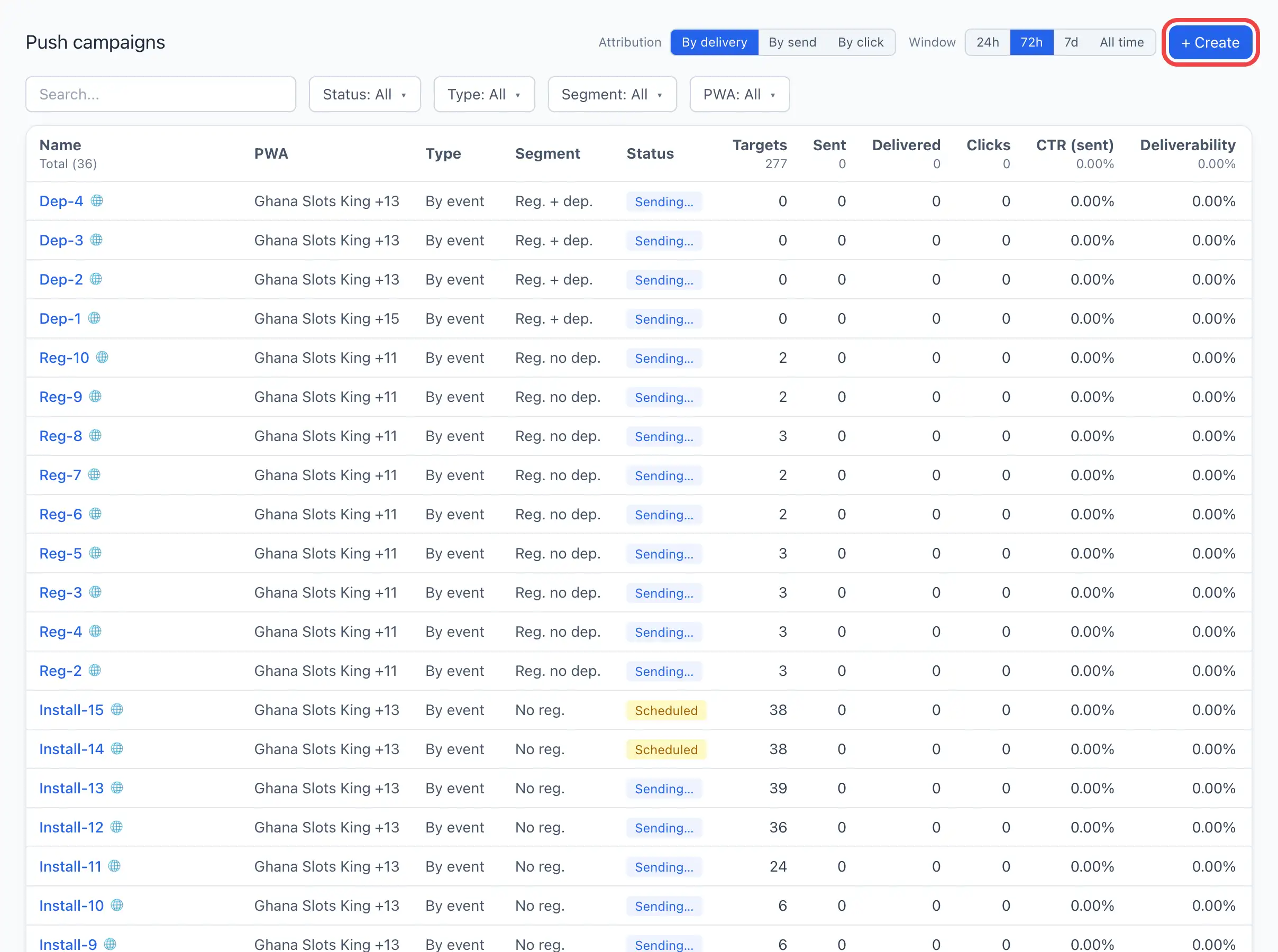
Die Kampagne wird sofort erstellt — im Status Entwurf und mit dem Namen «New Push» — und ihre Karte öffnet sich.
-
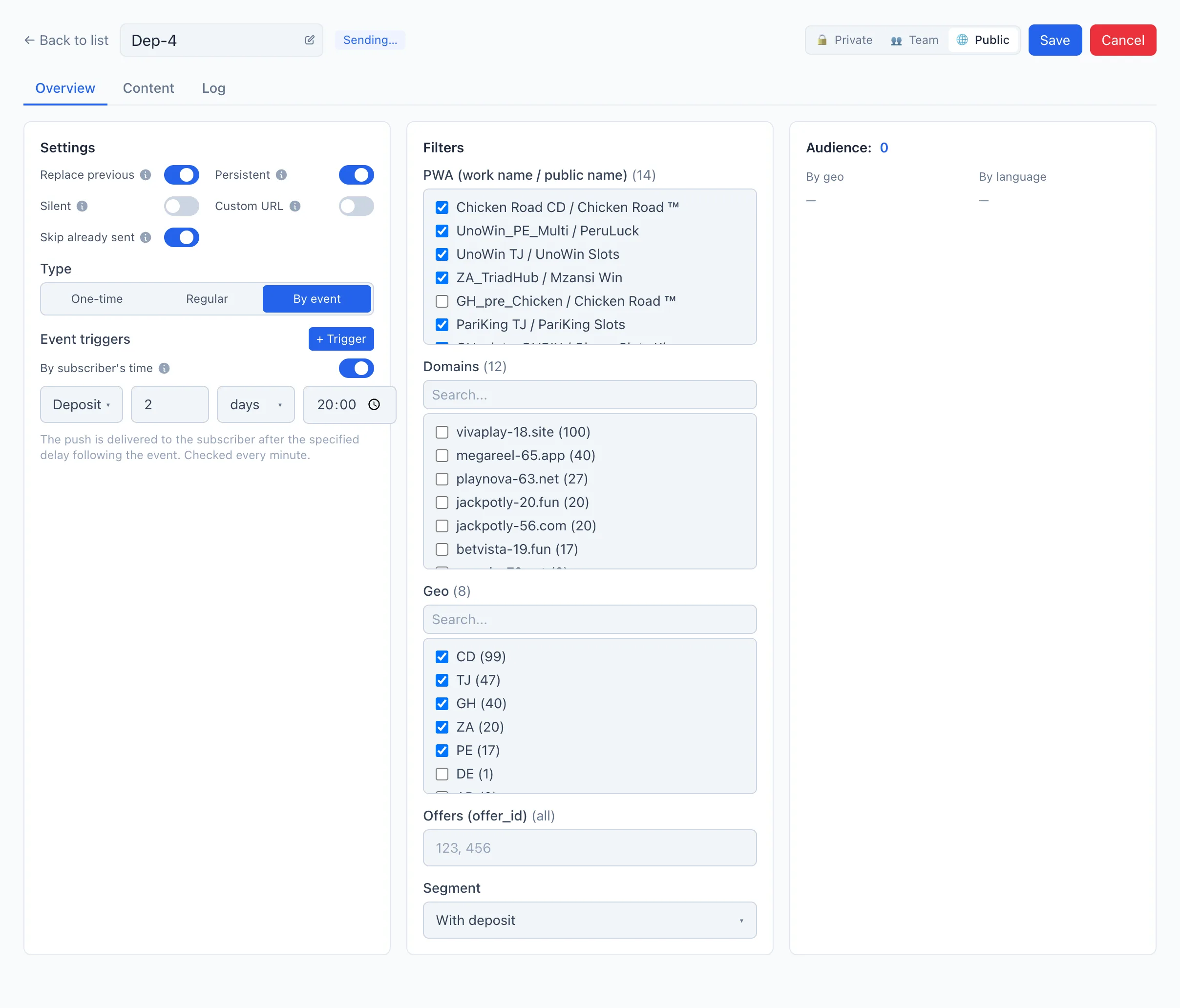
Ersetzen Sie den Namen im Feld oben durch Ihren eigenen (neben der Schaltfläche «← Zur Liste»).
-
Wählen Sie auf dem Tab Übersicht den Kampagnentyp und konfigurieren Sie die Versandeinstellungen und Zielgruppenfilter. Mehr — Segmente und Zeitplanung.
-
Fügen Sie auf dem Tab Inhalt den Benachrichtigungstext und die Bilder für mindestens eine Sprache hinzu. Mehr — Lokalisierung und KI.
-
Klicken Sie auf Speichern.
-
Wenn alles bereit ist, klicken Sie im Kopf auf Senden (für eine einmalige Kampagne; ist eine Sendezeit in der Zukunft festgelegt, heißt die Schaltfläche Planen) oder auf Aktivieren (für eine regelmäßige oder ereignisbasierte) und bestätigen Sie den Start im Fenster. Die Schaltfläche erscheint im Kopf, solange die Kampagne im Status Entwurf ist. Starten kann eine Kampagne, wer beide Aktionen in seiner Berechtigungsvorlage hat — Push-Kampagnen verwalten und Push-Broadcast senden — und dessen Scope Bearbeitet für Push die Kampagne selbst einschließt (mehr — Rollen und Berechtigungen).
Speichern Sie die Kampagne im Verlauf. Das Starten speichert zuerst die Änderungen und setzt dann den Broadcast in Gang. Wurde die Kampagne an anderer Stelle geändert, seit die Karte sie zuletzt gelesen hat (beim Öffnen, nach dem Speichern, Starten oder Abbrechen oder bei einem Wechsel des Zeitraums oder der Panel-Sprache), findet der Start nicht statt: Die Karte zeigt den aktuellen Zustand der Kampagne und die Meldung Die Kampagne wurde anderswo geändert, während Sie sie geöffnet hatten. Prüfen Sie, was jetzt auf dem Bildschirm steht, und versuchen Sie es erneut.
Die Schaltfläche Speichern schreibt nur das, was Sie in der Karte geändert haben. Änderungen, die in der Zwischenzeit an anderer Stelle vorgenommen wurden — von einem Kollegen, von Ihnen in einem anderen Tab oder vom KI-Assistenten —, bleiben in den Feldern und Sprachen erhalten, die Sie nicht angefasst haben. Wurde dasselbe Feld an zwei Stellen geändert, bleibt der zuletzt gespeicherte Wert. Nach dem Speichern, Starten oder Abbrechen liest die Karte die Kampagne neu ein, und was Sie eingetippt, aber noch nicht gespeichert haben, bleibt auf dem Bildschirm stehen.
Wurde die Sprache, die Sie bearbeiten, in der Zwischenzeit an anderer Stelle gelöscht, kann beim Speichern eine Meldung darüber erscheinen — die Karte liest die Kampagne dann von selbst neu ein. Klicken Sie erneut auf Speichern: Die Sprache kommt genau so zurück, wie sie auf Ihrem Bildschirm steht.
Beispiele: ein fertiger Push-Trichter
Unter der Kampagnenliste im Bereich Push gibt es einen Block Muster mit einem fertigen Trichter aus Benachrichtigungen — Basis-Push-Funnel: Abonnement → Registrierung → Einzahlung. Die Schaltfläche In meine Kampagnen kopieren legt mit einem Klick das ganze Kampagnenpaket für Sie an. Solange das Kopieren läuft, steht auf der Schaltfläche Wird kopiert…; danach aktualisiert sich die Kampagnenliste.
Das Paket enthält 17 ereignisbasierte Kampagnen (Typ Nach Ereignis) in drei Sequenzen — je eine für jede Stufe des Trichters:
| Sequenz | Ereignis | Segment | Verzögerungen nach dem Ereignis |
|---|---|---|---|
| Abonnement — 4 Kampagnen | Push-Abonnement | Nicht konvertiert | 10 Minuten, 1, 5 und 10 Stunden |
| Registrierung — 7 Kampagnen | Registrierung | Registriert, ohne Einzahlung | 10 Minuten, 1, 5, 10, 24, 36 und 48 Stunden |
| Einzahlung — 6 Kampagnen | Einzahlung | Mit Einzahlung | 12, 24, 36, 48, 60 und 72 Stunden |
- Jede Kampagne einer Sequenz ist ein Schritt mit einer Verzögerung. Die Verzögerung wird ab dem Ereignis selbst gezählt, nicht ab der vorherigen Benachrichtigung.
- Jede Kampagne hat Texte auf Englisch und Russisch, die primäre Sprache ist Englisch: Abonnenten, deren Sprache keine Karte hat, erhalten den englischen Text. Die Texte enthalten bewusst keine Beträge und keine konkreten Boni — ergänzen Sie das Angebot Ihres Werbetreibenden.
- In den Kopien sind weder Apps noch Geos ausgewählt: Solange Sie sie nicht festlegen, richtet sich die Kampagne an die Abonnenten aller PWAs (mehr — Segmente).
- Die Kopien werden nach der Sequenz und der Schrittnummer benannt, in der Sprache der Oberfläche: «Sample · Subscription · 1», «Sample · Registration · 1» und so weiter bis «Sample · Deposit · 6».
Alle Kopien kommen als Entwürfe (Entwurf) an und senden nichts, bis Sie jede von ihnen mit der Schaltfläche Aktivieren aktivieren. Eigentümer der Kopien wird, wer auf die Schaltfläche geklickt hat. Die Kopien sind Ihre eigenen Kampagnen: Bearbeiten und löschen Sie sie nach Belieben — unsere Aktualisierungen des Beispiels ändern bereits kopierte Kampagnen nicht. Ein erneuter Klick legt ein weiteres vollständiges Paket an. Bricht das Kopieren mit einem Fehler ab, zeigt das Panel eine Meldung, und die bereits angelegten Kopien bleiben in der Liste — prüfen Sie sie, bevor Sie erneut auf die Schaltfläche klicken.
Der Block ist nur für diejenigen sichtbar, deren Berechtigungsvorlage die Aktion Push-Kampagnen verwalten enthält.
Öffnen Sie vor dem Aktivieren jede Kopie: Legen Sie die Apps und Geos fest, passen Sie die Texte an Ihr Angebot an und fügen Sie bei Bedarf Sprachen hinzu. Eine aktivierte ereignisbasierte Kampagne sendet nur an Personen, deren Ereignis nach der Aktivierung eintritt — wie das funktioniert und wie Sie Benachrichtigungen auch an Personen senden, deren Ereignis schon eingetreten ist, steht unter Start.
Karten-Tabs
Die Kampagnenkarte ist in drei Tabs aufgeteilt:
- Übersicht — Versandeinstellungen, Kampagnentyp, Zeitplan und Zielgruppenfilter mit der Zielgruppengröße.
- Inhalt — Benachrichtigungstexte und Bilder je Sprache, KI-Übersetzung und KI-Generierung. Mehr — Lokalisierung und KI.
- Log — ein zeilenweises Log der Versandereignisse. Mehr — Inhalt und Log.
Die Versandergebnisse sind kein Tab — sie sind Spalten in der Kampagnenliste. Mehr — Inhalt und Log.
Wer die Kampagne sieht — Privat, Team oder Öffentlich —, legen Sie mit der Augen-Schaltfläche oben rechts im Fenster der Kampagne fest, in derselben Gruppe wie die Schaltfläche Aktualisieren, auf jedem Tab. Die Auswahl wird sofort gespeichert. Die Schaltfläche ist für diejenigen sichtbar, deren Berechtigungsvorlage die Aktion Push-Kampagnen verwalten enthält; bei einer Kampagne im Status Gesendet, Abgebrochen oder Gelöscht ist sie nicht verfügbar, ebenso wie die übrige Bearbeitung.
Kampagnentypen
Der Typ wird mit dem Umschalter Typ auf dem Tab Übersicht eingestellt:
- Einmalig — wird einmal versendet: sofort oder zum festgelegten Datum und zur festgelegten Uhrzeit.
- Regelmäßig — wird nach einem Zeitplan versendet, zum Beispiel jeden Freitag um 18:00 Uhr.
- Nach Ereignis — der Push geht nach einer festgelegten Verzögerung im Anschluss an ein Ereignis (Registrierung, Einzahlung, Push-Abonnement) an einen Abonnenten.
Eine ausführliche Aufschlüsselung jedes Typs — in Zeitplanung.
Kampagnenstatus
- Entwurf — die Kampagne ist erstellt, aber noch nicht gestartet. Sie kann frei bearbeitet werden.
- Geplant — die Kampagne ist gestartet und wartet auf die festgelegte Uhrzeit, den ersten Lauf ihres Zeitplans oder die erste Ereignisprüfung.
- Wird gesendet… — der Broadcast läuft. Eine aktivierte regelmäßige oder ereignisbasierte Kampagne bleibt so lange in diesem Status, wie sie läuft.
- Gesendet — ein einmaliger Broadcast ist abgeschlossen.
- Abgebrochen — der Start wurde manuell gestoppt.
- Gelöscht — die Kampagne ist gelöscht: Sie verschwindet aus der Liste, und ein direkter Link öffnet sie nur zur Ansicht.
Eine geplante oder laufende Kampagne kann mit der Schaltfläche Abbrechen im Kopf gestoppt werden. Nach dem Abbrechen kann derselbe Broadcast nicht fortgesetzt werden — erstellen Sie einen neuen.
Um eine Kampagne zu löschen, nutzen Sie das Aktionsmenü (⋮) im Kopf der Karte — den Eintrag Löschen. Das Panel bittet Sie, das Löschen zu bestätigen; eine aktivierte Kampagne stellt ihre Arbeit ein. Bei einer bereits gelöschten Kampagne gibt es diesen Eintrag nicht.