Lokalisierung und KI
Der Benachrichtigungsinhalt wird auf dem Tab Inhalt vorbereitet — eine separate Karte für jede Sprache. Jede Sprache hat ihren eigenen Titel, ihre Nachricht, ihr Symbol und ihr Banner. Eine der Sprachen ist die primäre (mit default markiert); sie wird in der Kampagne festgelegt und dient als Quelle für die Übersetzung.
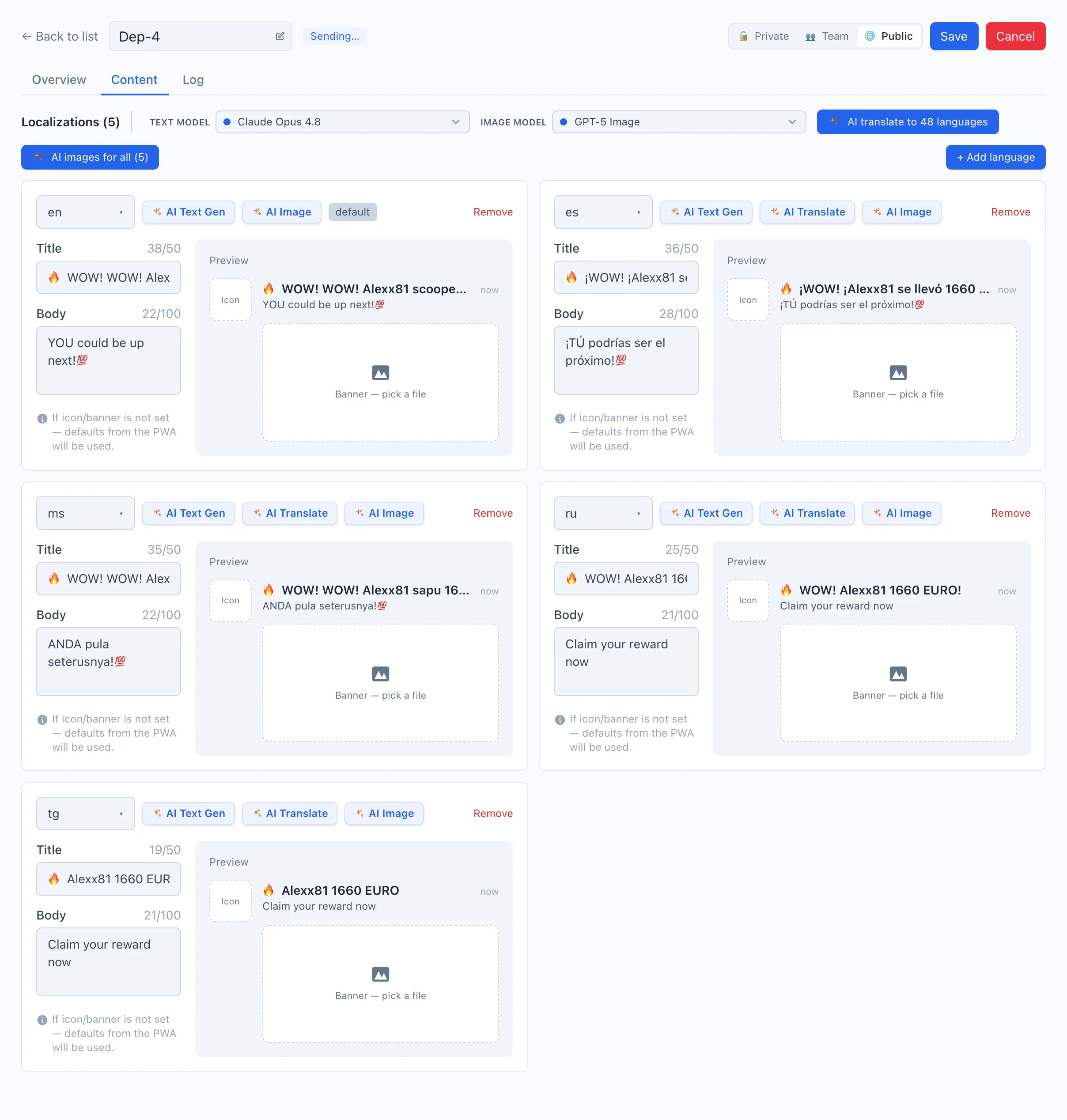
So fügen Sie eine Sprache manuell hinzu
- Öffnen Sie den Tab Inhalt.
- Klicken Sie auf + Sprache hinzufügen — eine neue Karte erscheint. Wählen Sie den Sprachcode im Dropdown oben in der Karte.
- Füllen Sie den Titel (bis zu 50 Zeichen) und die Nachricht (bis zu 100 Zeichen) aus.
- Laden Sie bei Bedarf ein Symbol und ein Banner hoch: Ziehen Sie eine Datei in den Vorschaubereich oder klicken Sie darauf und wählen Sie eine Datei. Das Bild wird automatisch auf die erforderlichen Maße angepasst.
- Klicken Sie im Kopf der Kampagnenkarte auf Speichern.
Wenn Symbol und Banner nicht gesetzt sind, übernimmt die Benachrichtigung sie aus den Standardeinstellungen der PWA.
Um eine Sprache zu entfernen, verwenden Sie die Schaltfläche Entfernen in der oberen rechten Ecke der Karte.
KI-Übersetzung in alle Sprachen
Füllen Sie die primäre Sprache (default) aus und übersetzen Sie sie dann in einem Vorgang in die übrigen:
- Füllen Sie den Titel und die Nachricht der primären Sprache aus.
- Wählen Sie oben ein Textmodell (siehe unten).
- Klicken Sie auf KI-Übersetzung in {{count}} Sprachen.
🎬 GIF: KI-Übersetzung eines Pushs in alle Sprachen
- Im erscheinenden Fenster können Sie Übersetzungshinweise hinzufügen (zum Beispiel «Winter-Thema, Bonus 100 FS») oder das Feld leer lassen. Klicken Sie auf Starten.
- Warten Sie, bis die Karten ausgefüllt sind, und klicken Sie dann auf Speichern.
Um nur eine Karte zu übersetzen, verwenden Sie die Schaltfläche AI Translate in ihr (in jeder Sprache außer der primären verfügbar).
KI-Textgenerierung
Wenn kein Quelltext vorhanden ist, können Sie ihn direkt in der Sprache der Karte von Grund auf generieren — die Schaltfläche AI Text Gen. Die Generierung berücksichtigt das ausgewählte Zielgruppensegment, das Land und den App-Namen. Vor dem Start können Sie auf die gleiche Weise Hinweise hinzufügen.
KI-Bilder
Die Schaltfläche AI Image in einer Karte erstellt ein Bildpaar für diese Sprache — ein Symbol und ein Banner. Die Schaltfläche KI-Bilder für alle ({{count}}) oben tut dasselbe für alle Sprachen auf einmal; der Fortschritt wird durch einen Zähler angezeigt.
🎬 GIF: KI-Generierung eines Symbols und eines Banners
Für KI-Bilder wird ein Bildmodell gewählt (getrennt vom Textmodell). Die Generierung stützt sich auf das Segment, das Land und den App-Namen der Kampagne.
Modelle auswählen
Über den Karten — zwei Auswahlfelder:
- Textmodell — für KI-Übersetzung und KI-Textgenerierung.
- Bildmodell — für KI-Symbole und KI-Banner.
Beide sind mit den Standardwerten aus den Integrationseinstellungen vorbelegt. Sie können für die aktuelle Sitzung ein anderes Modell wählen.