Zeitplanung und Tests
Wann die Benachrichtigung versendet wird, bestimmt der Typ der Kampagne auf dem Tab Übersicht. Unter dem Typ-Umschalter erscheint ein Block mit den Zeitplan-Einstellungen, der je nach Typ unterschiedlich aussieht.
Einmaliger Versand
Der Typ Einmalig — der Broadcast geht einmal hinaus.
- Senden um — das Versanddatum und die Versandzeit. Ist das Feld leer, geht der Broadcast direkt nach dem Klick auf Jetzt senden hinaus.
- Jetzt senden — startet den Broadcast sofort (speichert die Kampagne zuvor).
- Nach Zeit des Abonnenten — wenn eingeschaltet, erhält jeder Abonnent den Push zur angegebenen Stunde in seiner eigenen Ortszeit. Wenn ausgeschaltet, erhalten ihn alle zur gleichen Zeit, in UTC.
Regelmäßiger Versand
Der Typ Regelmäßig — der Broadcast geht nach einem Zeitplan hinaus. Im Zeitplan-Block:
- Fügen Sie eine oder mehrere Zeitplanzeilen hinzu. Unter jeder Zeile werden eine Erklärung in einfachen Worten und eine Fehlerhervorhebung angezeigt.
- KI-Helfer in der Zeile: Beschreiben Sie den Zeitplan in Worten (zum Beispiel «Jeden Freitag um 18:00»), und das System wählt einen korrekten Ausdruck aus.
Lassen Sie bei einer regelmäßigen Kampagne die Option Bereits gesendete überspringen eingeschaltet — sonst sendet jede Ausführung des Zeitplans den Push erneut an diejenigen, die ihn bereits erhalten haben.
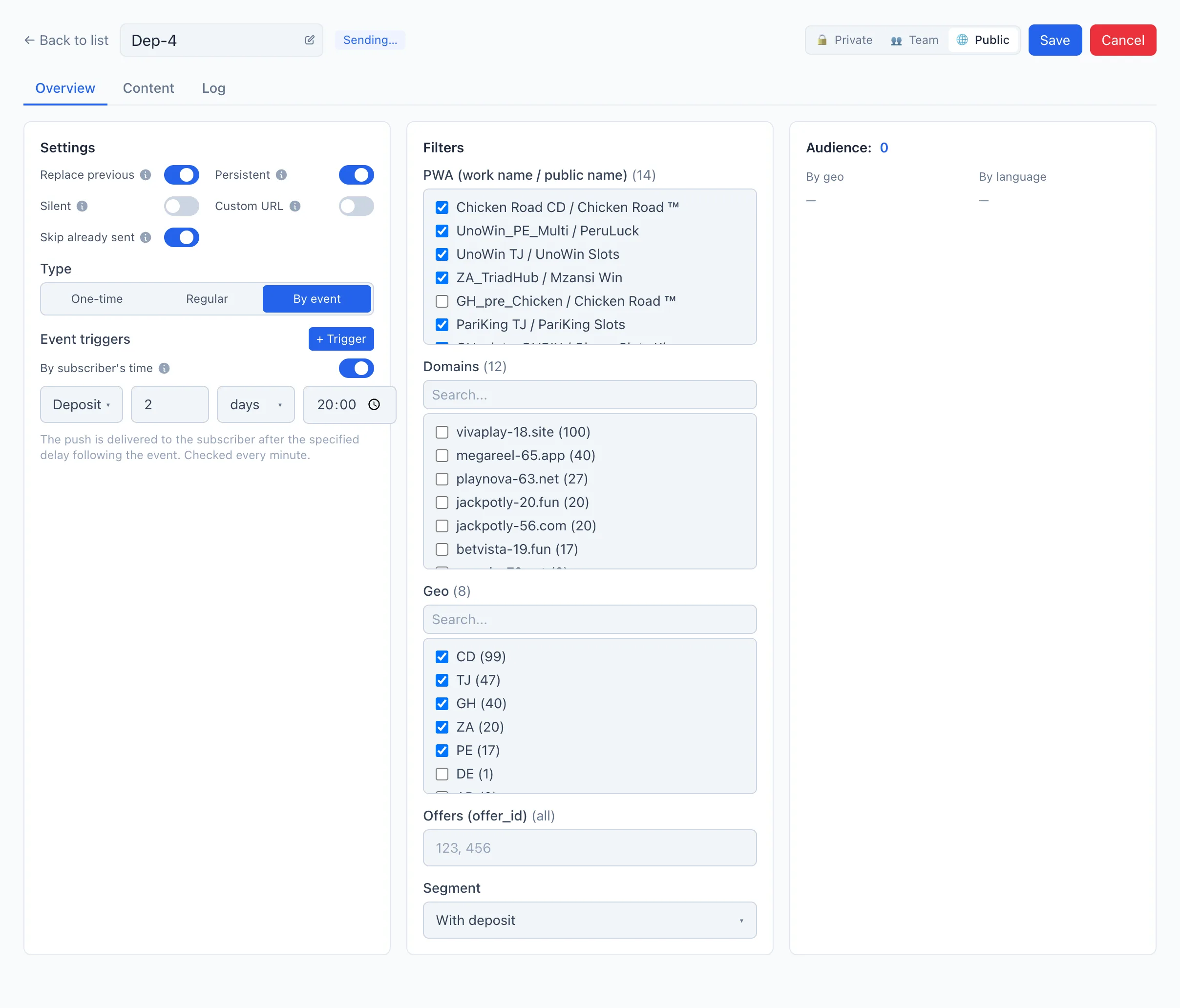
Ereignisbasierter Versand
Der Typ Nach Ereignis — der Push geht nach einer festgelegten Verzögerung im Anschluss an ein Ereignis an einen Abonnenten. Fügen Sie im Block Ereignis-Trigger einen oder mehrere Trigger hinzu; jeder hat:
- Ereignis — Registrierung, Einzahlung oder Push-Abonnement.
- Verzögerung — eine Zahl und eine Einheit: Min., Std. oder Tage. Bei Minuten und Stunden können Sie 0 festlegen — der Push geht bei der nächsten Prüfung nach dem Ereignis hinaus; bei Tagen beginnt die Verzögerung bei 1. Die Verzögerung darf nicht länger als 10 Jahre sein: Das Feld selbst verringert eine größere Zahl auf diese Grenze, auch wenn Sie die Einheit ändern.
- Nach Zeit des Abonnenten — bei der Einheit «Tage» können Sie die Zustellzeit (HH:MM) in der Ortszeit des Abonnenten festlegen. Bei Minuten und Stunden wird die Verzögerung ab dem Zeitpunkt des Ereignisses in UTC gezählt.
Ereignisprüfungen und der Versand laufen einmal pro Minute.
Sie können eine ereignisbasierte Kampagne auch über den AI-Assistenten erstellen: Er legt dieselben Ereignisse, Verzögerungen und Einheiten fest.
Start
Klicken Sie nach dem Einrichten des Zeitplans auf Speichern und dann in der Kopfzeile:
- Senden — für eine einmalige Kampagne. Steht im Feld Senden um ein Zeitpunkt in der Zukunft, heißt die Schaltfläche Planen, und der Push geht zu diesem Zeitpunkt hinaus.
- Aktivieren — für eine regelmäßige oder ereignisbasierte Kampagne. Eine regelmäßige geht nach ihrem Zeitplan hinaus; eine ereignisbasierte erreicht Personen, deren Ereignis nach der Aktivierung eintritt, jeweils nach der festgelegten Verzögerung.
Vor dem Start bittet das Panel in einem eigenen Fenster um Bestätigung.
Um auch Personen zu erreichen, deren Ereignis bereits eingetreten ist, schalten Sie im Aktivierungsfenster einer ereignisbasierten Kampagne Auch an Personen senden, bei denen das Ereignis bereits eingetreten ist ein: Bei allen, deren Verzögerung bereits abgelaufen ist, geht der Push sofort hinaus, bei den übrigen, sobald ihre Verzögerung abläuft. Bei jedem Öffnen des Fensters ist dieser Schalter ausgeschaltet.
Wenn Sie eine bereits aktivierte Kampagne eines anderen Typs auf Nach Ereignis umstellen, sendet sie nach dem Speichern ebenfalls nur an Personen, deren Ereignis später eintritt. Das Bearbeiten von Verzögerungen, Triggern und Zielgruppe einer aktivierten ereignisbasierten Kampagne wirkt sich darauf nicht aus: Sie zählt die Ereignisse weiterhin ab demselben Zeitpunkt wie zuvor.
Ohne diesen Schalter hat jede ereignisbasierte Kampagne ihren eigenen Ausgangspunkt — den Zeitpunkt ihrer Aktivierung. Besteht ein Trichter aus mehreren Kampagnen, aktivieren Sie sie nacheinander: Ein Abonnent, dessen Ereignis zwischen den Aktivierungen eintritt, erhält nur die Kampagnen, die bereits aktiviert waren.
Der AI-Assistent aktiviert eine ereignisbasierte Kampagne nach denselben Regeln: nur für neue Ereignisse, es sei denn, Sie bitten ihn ausdrücklich, Benachrichtigungen auch an Personen zu senden, deren Ereignis bereits eingetreten ist.
Es gibt in der Oberfläche keine separate Schaltfläche «Testversand». Der naheliegendste Weg, einen einmaligen Broadcast sofort zu prüfen, ist Jetzt senden.