Cloaking einrichten
Dieses Szenario richtet Cloaking für eine Kampagne ein: Echter Datenverkehr erreicht Ihr Angebot, während Moderatoren, Bots und unerwünschte Geos eine neutrale Whitepage sehen. Cloaking ist ein vorgelagerter Filter, der vor den Kampagnenregeln ausgeführt wird — das Verständnis dieser Reihenfolge ist entscheidend, daher empfiehlt sich zunächst ein Blick auf Flows und Verteilung.
Was Sie vorab benötigen: eine Kampagne (siehe Eine Kampagne erstellen) sowie eine Whitepage unter Ihren Websites — eine neutrale Seite, die gefilterten Besuchern angezeigt wird (siehe Websites).
1. Den Kampagnentrichter öffnen
Öffnen Sie den Bereich Kampagnen, wählen Sie Ihre Kampagne aus und wechseln Sie zum Tab Einstellungen. Der Cloaking-Schalter befindet sich ganz oben im Block Funnel, oberhalb der Regeln.
2. Cloaking aktivieren
Aktivieren Sie Cloaking. Solange es deaktiviert ist, gelangen alle Besucher direkt zu den Regeln. Sobald es aktiviert ist, durchlaufen die Besucher zunächst die unten stehenden Filter und erreichen erst danach die Regeln.
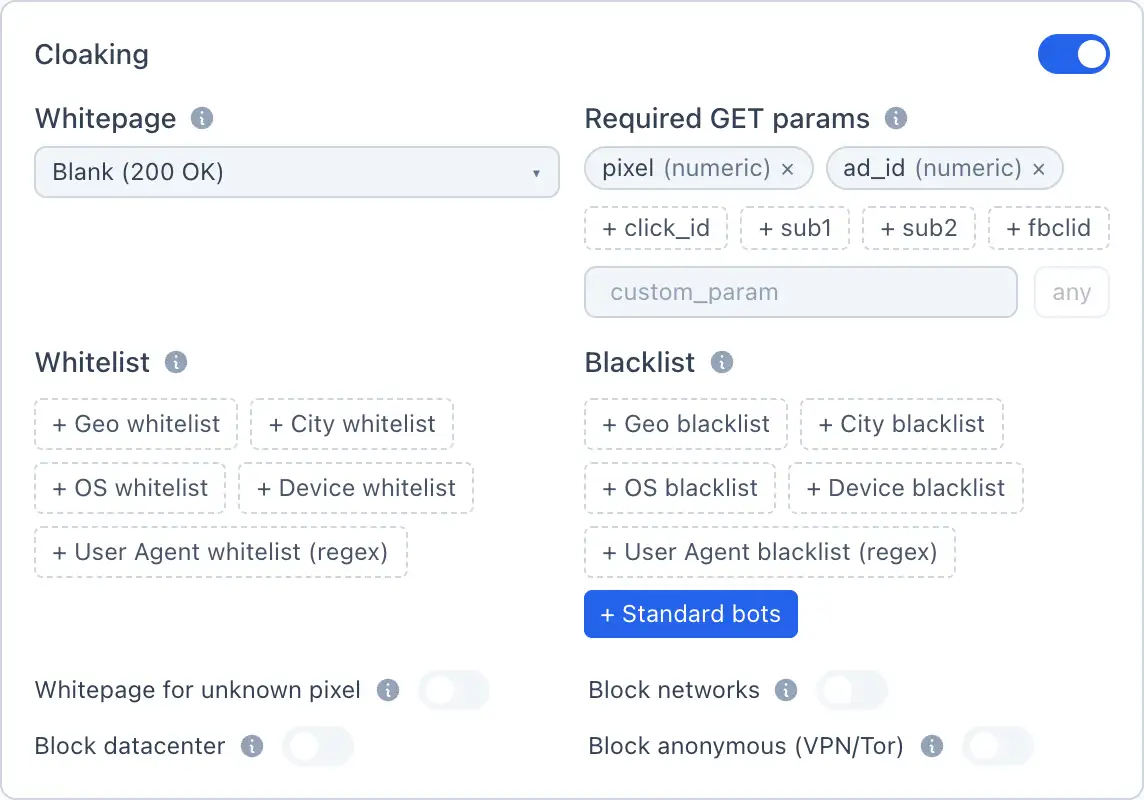
3. Filter einstellen
Legen Sie fest, wer durchgelassen und wer blockiert wird. Alle Filter sind optional — ein leerer Filter bedeutet, dass nach diesem Parameter nicht geprüft wird:
- Erforderliche GET-Parameter — ein Besucher, der ohne diese Parameter ankommt, wird blockiert.
- Whitelist (Geo / Betriebssystem / Gerät / UA-Regex) — nur übereinstimmende Besucher werden durchgelassen.
- Blacklist (Geo / Betriebssystem / Gerät / UA-Regex) — übereinstimmende Besucher werden blockiert.
- Netzwerke blockieren — bekannte Hostings, Scanner und Bot-Netzwerke blockieren.
- Rechenzentren blockieren — Datacenter-IPs blockieren.
- Anonyme blockieren (VPN/Tor) — VPN, Tor und anonyme Proxys blockieren.
Die vollständige Beschreibung der einzelnen Filter finden Sie unter Cloaking.
4. Die Whitepage auswählen
Wählen Sie die Whitepage — die Seite, die ein gefilterter Besucher zu sehen bekommt. Wählen Sie diese aus Ihren Websites aus; in der Regel ist es eine neutrale Seite, die für einen Moderator unauffällig aussieht.
Ist keine Whitepage ausgewählt, erhält ein gefilterter Besucher statt einer echten Seite ein HTTP 200 mit leerem Inhalt. Für eine einwandfreie Prüfungsumgebung empfiehlt es sich, stets eine Whitepage festzulegen.
5. Ziel für echten Datenverkehr festlegen und speichern
Richten Sie unterhalb des Cloakings die Regeln und Ziele so ein, dass der Datenverkehr, der den Filter passiert hat, Ihr Angebot erreicht (eine PWA oder Landingpage mit dem Angebot). Klicken Sie anschließend auf Speichern. Informationen zum Modell mit Regeln und Zielen finden Sie unter Flows und Verteilung.
🎬 GIF: Eine Regel mit dem Angebotsziel hinzufügen und speichern
Fertig
Cloaking steht jetzt vor Ihrer Kampagne: Echte Besucher erreichen das Angebot, alle anderen sehen die Whitepage. Nächste Schritte: