Team mit Rollen einrichten
In diesem Szenario wird der Zugang für eine Gruppe von Käufern eingerichtet: Sie erstellen eine Rolle (eine Berechtigungsvorlage), legen ein Team an, um Personen zu gruppieren, und fügen Benutzer hinzu — jeder einem Team und einer Rolle zugeordnet, die festlegt, was er sieht und tun kann. Das Modell besteht aus drei unabhängigen Teilen — Datensichtbarkeit, Menüpunkte und Aktionen — erläutert unter Rollen und Berechtigungen.
Voraussetzung: ein Administratorkonto (nur ein Administrator verwaltet Teams, Benutzer und Vorlagen).
1. Rollenvorlage erstellen
Öffnen Sie die Seite „Personen & Zugang" über das Zahnradmenü und wechseln Sie zum Tab Templates. Klicken Sie auf + Neu, geben Sie einen Name ein und füllen Sie die drei Abschnitte aus: Unter Welche Daten sichtbar sind legen Sie fest, welche Daten sichtbar sind (Eigene / Team / Alle), unter Menüpunkte wählen Sie aus, welche Bereiche im Menü angezeigt werden, und unter Erlaubte Aktionen bestimmen Sie, was der Benutzer tun darf. Klicken Sie auf Speichern. Weitere Informationen finden Sie unter Vorlagen.
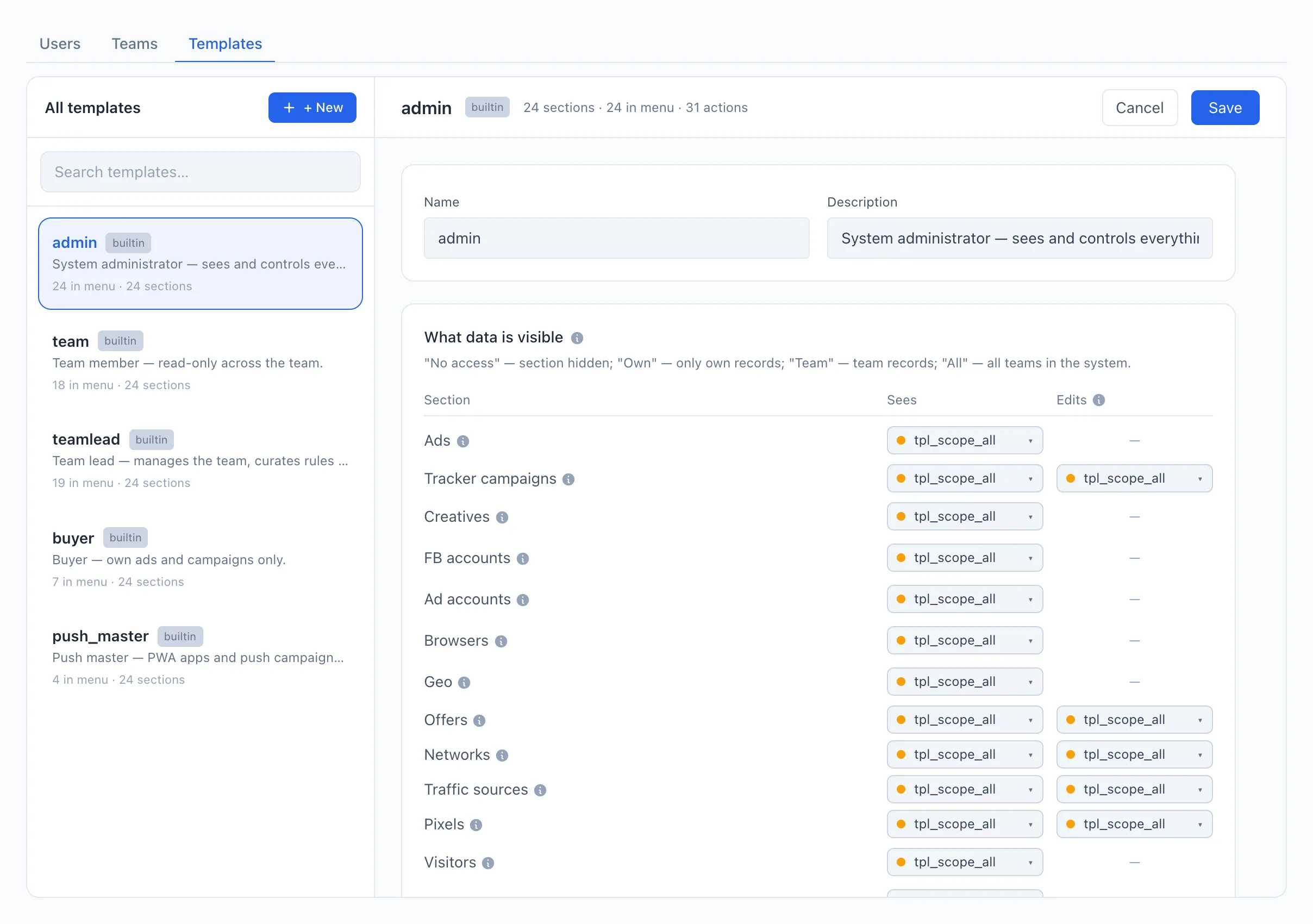
Fünf vordefinierte Rollen sind bereits enthalten — admin, teamlead, team, buyer, push_master. Sie können eine davon direkt verwenden oder sich von ihr inspirieren lassen, anstatt von Grund auf neu zu beginnen. Was jeder Teil bedeutet, erfahren Sie unter Rollen und Berechtigungen.
2. Team erstellen
Öffnen Sie auf derselben Seite „Personen & Zugang" den Tab Teams und klicken Sie auf + Neu. Geben Sie einen Name (und bei Bedarf eine Beschreibung) ein und klicken Sie auf Speichern. Weitere Informationen finden Sie unter Teams.
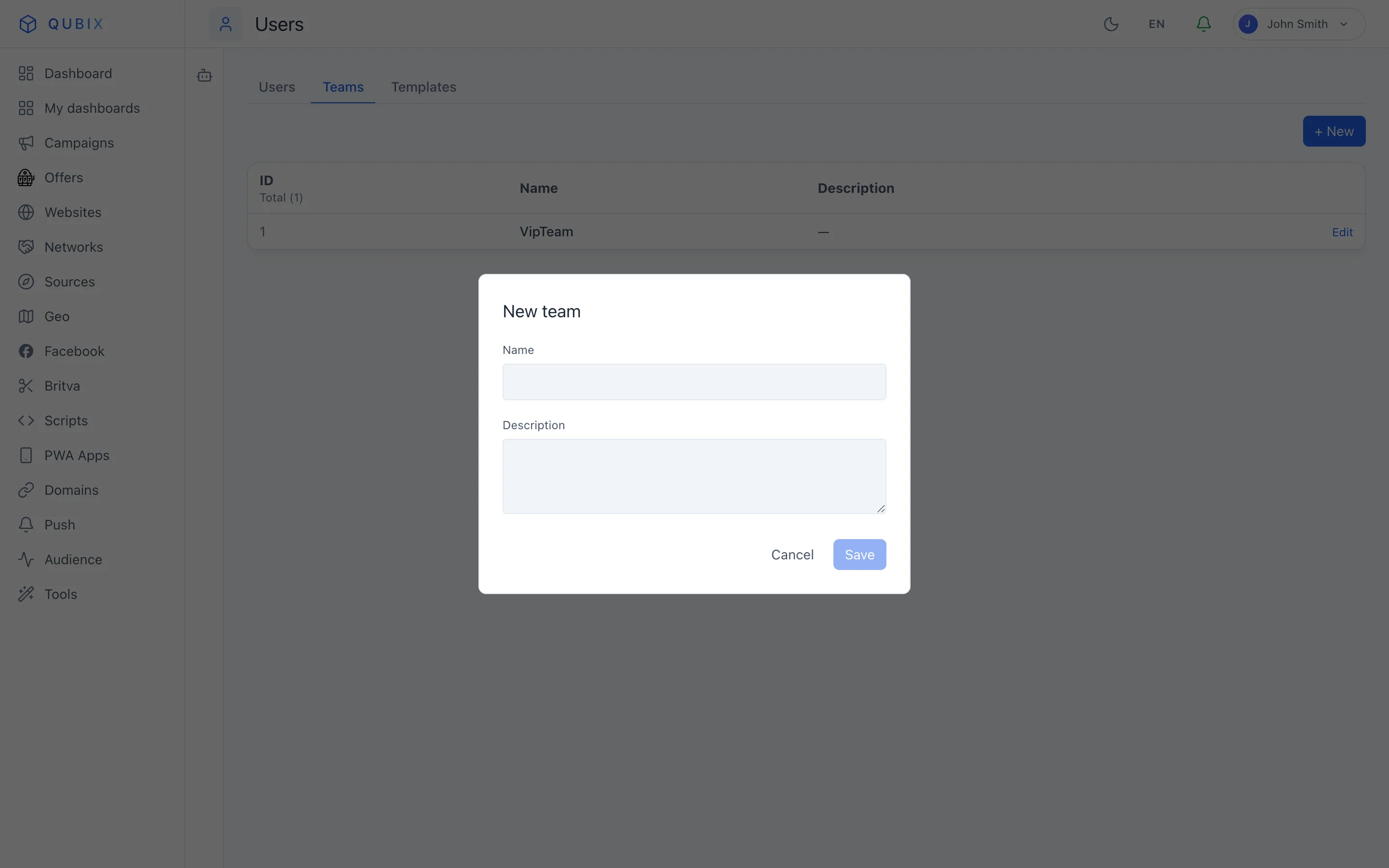
Das Team legt nur fest, wer „zur selben Gruppe" gehört. Was diese Gruppe tatsächlich sieht, wird durch den Team-Bereich der Vorlage bestimmt — beides wird separat konfiguriert.
3. Benutzer zum Team hinzufügen
Öffnen Sie den Tab Users und klicken Sie auf + Neu. Füllen Sie für jede Person die E-Mail (die Anmeldung) und ein Passwort aus, wählen Sie das Team aus Schritt 2 und die Berechtigungsvorlage aus Schritt 1, und klicken Sie auf Speichern. Für einen Teamleiter aktivieren Sie zusätzlich das Kennzeichen Teamleiter. Weitere Informationen finden Sie unter Benutzer.
🎬 GIF: Benutzer anlegen sowie Team und Vorlage zuweisen
Fertig
Das Team ist eingerichtet, die Rolle ist definiert, und jeder Benutzer sieht nach der Anmeldung genau das, was seine Rolle erlaubt. Nächste Schritte: