Browser
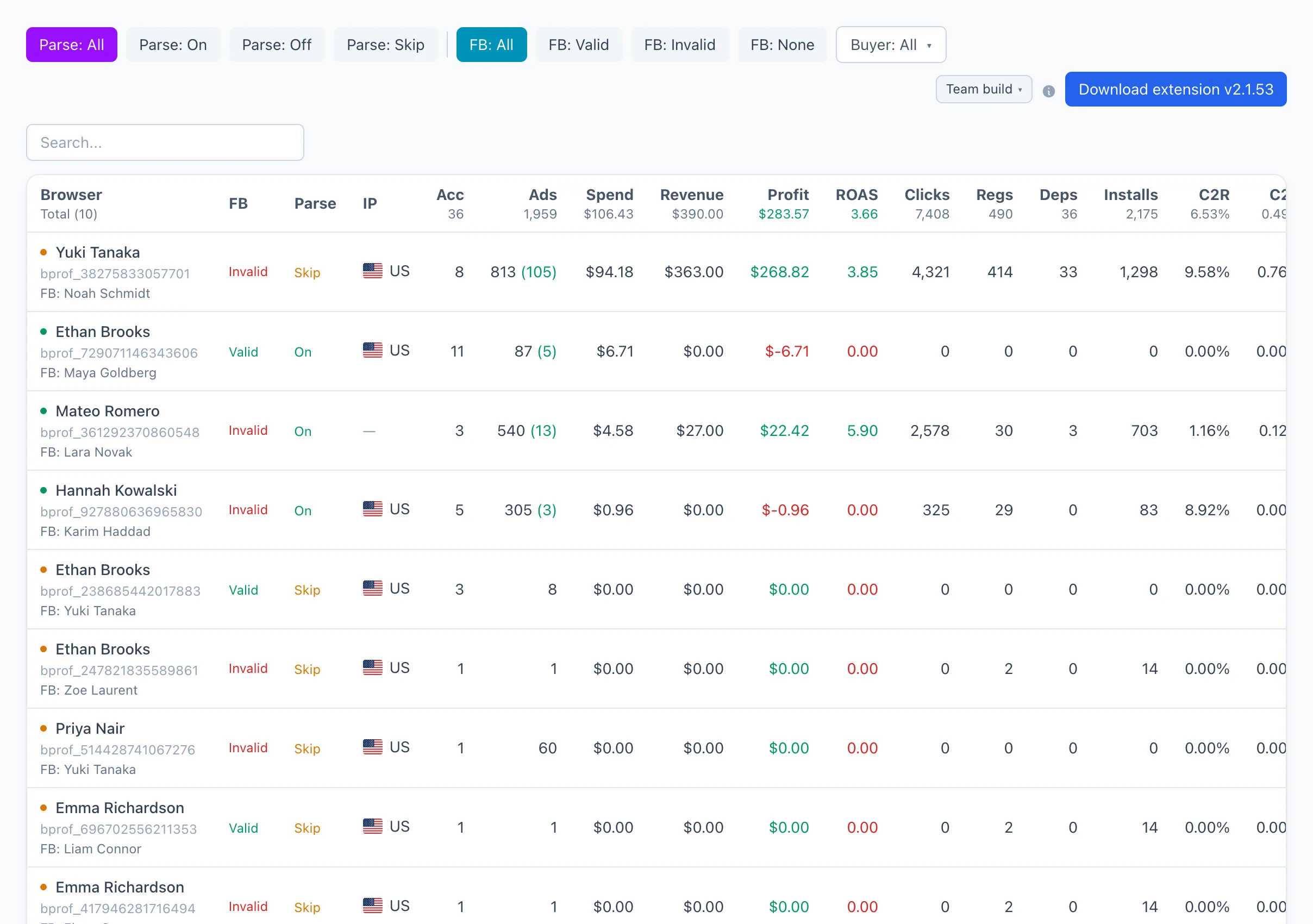
Eine Liste der Antidetect-Browser-Profile, die Qubix verwendet, um Daten aus Facebook-Werbekonten zu sammeln. Jede Zeile ist ein Profil Ihres Antidetect-Browsers (zum Beispiel AdsPower, Dolphin Anty): An es sind ein Facebook-Konto, ein Proxy und ein Satz von Werbekonten gebunden. Von hier aus sehen Sie, welche Profile gültig sind, welche am Parsing teilnehmen und wie viel Geld sie einbringen.
So verbinden Sie einen Browser mit dem Parsing
Damit Daten einzulaufen beginnen, muss die Connector-Erweiterung auf jedem Arbeitscomputer installiert sein. Sie erfasst Daten aus dem eingeloggten Browser und übergibt sie an Qubix.
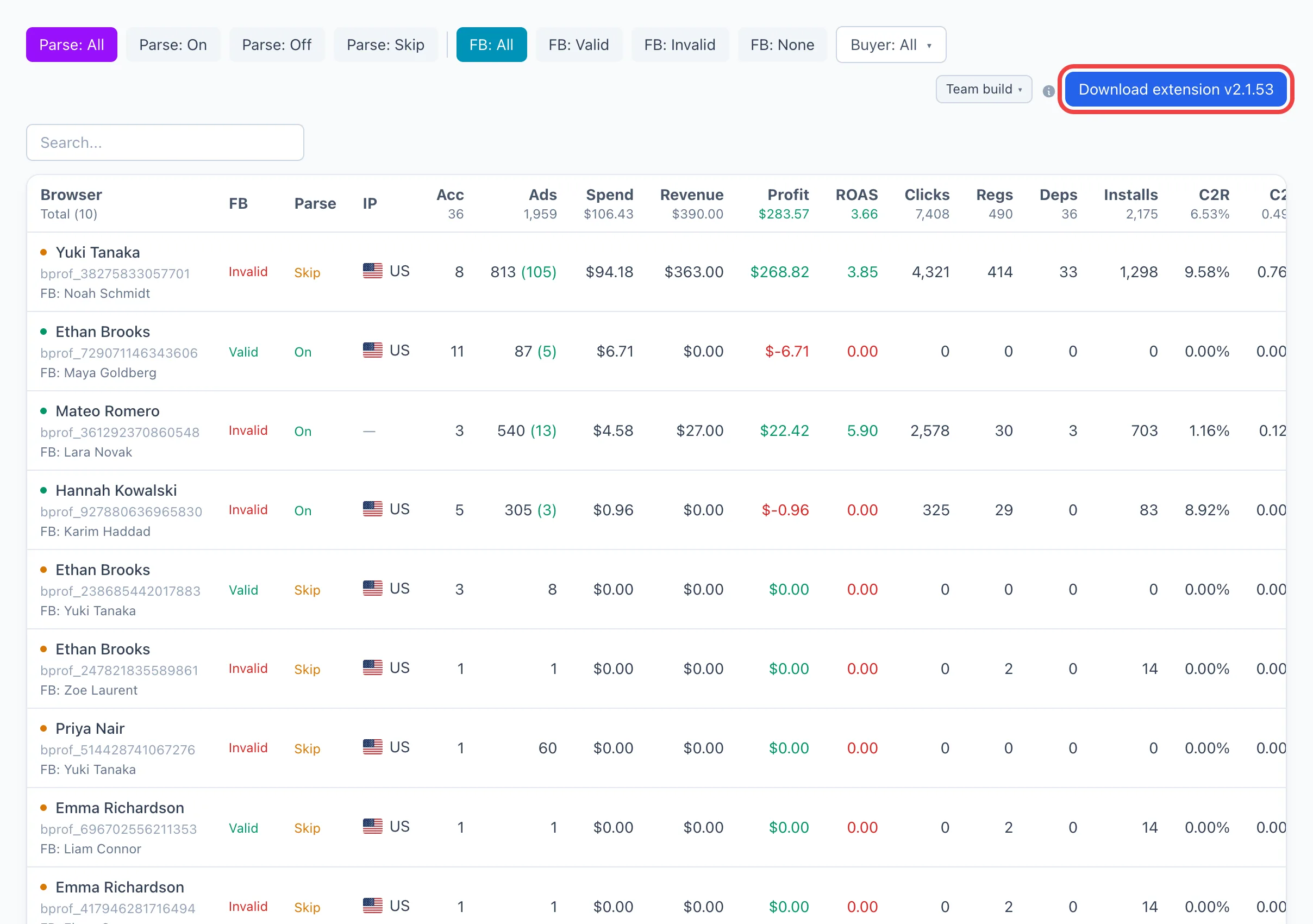
- Öffnen Sie Browser und klicken Sie in der oberen rechten Ecke auf Erweiterung herunterladen.
- Installieren Sie die heruntergeladene Erweiterung in Ihrem Antidetect-Browser.
- Melden Sie sich im erforderlichen Profil bei Facebook an. Nach der ersten Erfassung erscheint das Profil in der Liste.
- Öffnen Sie die Profilkarte und stellen Sie sicher, dass Parsing aktiviert ist (siehe unten).
Die Schaltfläche zeigt die Nummer der aktuellen Erweiterungsversion (zum Beispiel Erweiterung herunterladen v1.4). Wenn eine alte Version installiert ist — laden Sie die aktuelle herunter und installieren Sie sie neu.
Filter und Suche
Über der Tabelle befinden sich drei Filtergruppen und ein Suchfeld für den Profilnamen:
- Parsen — alle / An / aus / Überspringen. Zeigt nur die Profile im erforderlichen Parsing-Zustand.
- FB — alle / Gültig / Ungültig / keine. Filtert nach dem Zustand des Facebook-Tokens.
- Buyer — ein Dropdown: nur die Profile des ausgewählten Buyers behalten.
Aufschlüsselung der Spalten
Browser — der Profilname und seine Kennung; darunter — der gebundene Facebook-Name (falls vorhanden). Der farbige Punkt links zeigt den Zustand: Grün — aktiv und am Parsing beteiligt, Gelb — aktiv, aber Parsing wird übersprungen, Grau — aus.
FB — der Zustand des Facebook-Tokens: Gültig, Ungültig (mit dem Fehlertext) oder Kein FB, falls dem Profil kein Konto gebunden ist.
Parsen — ob das Profil an der automatischen Erfassung teilnimmt: Ein, Überspringen oder Aus.
IP — die Flagge des Landes, aus dem das Profil austritt (über seinen Proxy).
Konten — die Anzahl der dem Profil verfügbaren Werbekonten.
Anzeigen — die Gesamtzahl der Anzeigen; in Klammern in Grün — wie viele davon aktiv sind.
Ausgaben, Einnahmen, Gewinn, ROAS, Klicks, Registrierungen, Einzahlungen, Installationen, CPC, CPD und Conversions — die Metriken des Profils für den ausgewählten Zeitraum (der Zeitraum wird im Kopf eingestellt).
Letztes Parsen — Datum und Uhrzeit der letzten erfolgreichen Erfassung für dieses Profil.
Profilkarte
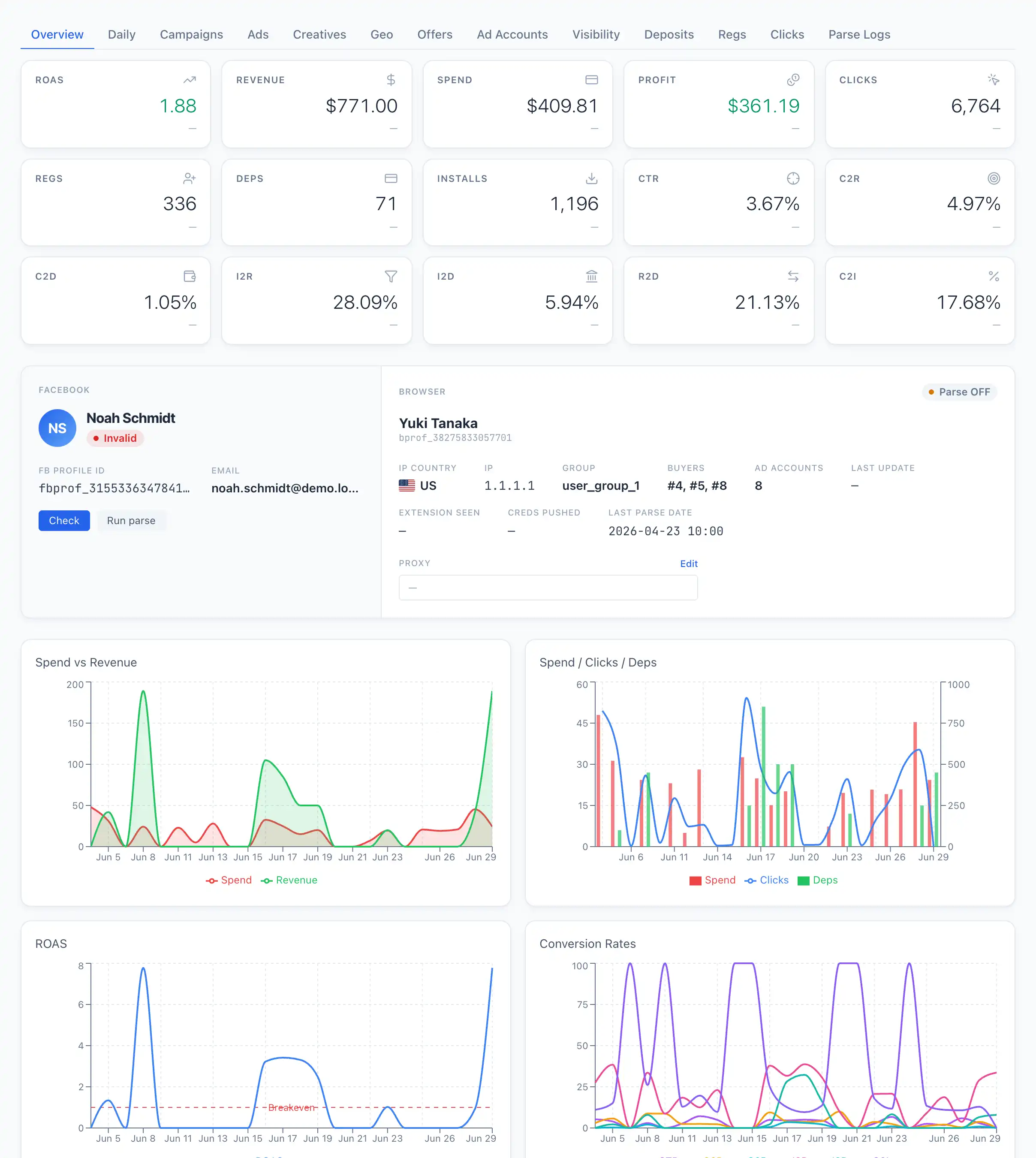
Klicken Sie auf eine Zeile, um die Karte zu öffnen. Links — der Block Facebook, rechts — der Block Browser.
Facebook-Block
Zeigt den Namen und die Kennung des Facebook-Kontos, die E-Mail und den Token-Status (Gültig / Ungültig / Kein FB). Ist der Token ungültig, wird der Fehlertext unter dem Block angezeigt.
Zwei Schaltflächen:
- Prüfen — eine schnelle, leichtgewichtige Prüfung: Ist der Facebook-Token gerade jetzt am Leben. Sie startet keine Datenerfassung.
- Parsen starten — eine vollständige Datenerfassung für das Profil „hier und jetzt“, ohne auf den geplanten Lauf zu warten. Das Ergebnis erscheint auf dem Tab Parse-Logs.
Wenn Prüfen oder Parsen starten einen Fehler zurückgegeben hat, liegt die Ursache meist an einem von zwei Dingen: Der Browser hat keinen Proxy konfiguriert, oder das Profil ist nicht bei Facebook angemeldet — öffnen Sie es und melden Sie sich erneut an.
Browser-Block
Der Profilname und die Kennung sowie der Schalter Parsen AN / Parsen AUS — er nimmt das Profil in die automatische Erfassung auf oder schließt es davon aus.
Darunter — Fakten über das Profil: IP-Land, IP, Gruppe, Buyer, die Anzahl der Konten, das Datum der letzten Aktualisierung der Anmeldedaten und das Datum des letzten Parsings. Ganz unten ist das Feld Proxy: Klicken Sie auf Bearbeiten, um die Proxy-Zeichenfolge im Format user:pass@host:port festzulegen (ein leerer Wert löscht den Proxy).
Karten-Tabs
Unter der Karte befinden sich ein Diagramm und ein Satz von Tabs mit Details für den ausgewählten Zeitraum:
- Nach Tag — die Dynamik der Metriken nach Tag.
- Kampagnen, Anzeigen, Werbemittel, Geo, Angebote, Werbekonten — Statistikaufschlüsselungen; ein Klick auf eine Zeile öffnet die entsprechende Entität.
- Sichtbarkeit — welche Kampagnen das Profil derzeit sieht, mit Angabe des jeweiligen Inhabers. Nützlich, wenn ein Profil über ein gemeinsam genutztes Konto fremde Kampagnen sieht.
- Seiten — die Facebook-Seiten des Profils; jede wird als Karte dargestellt (Seitenname, Anzeigenzähler, Ausgaben/Umsatz) mit der Liste ihrer Anzeigen darunter.
- Einzahlungen, Registrierungen, Klicks — Conversions für das Profil.
- Parse-Logs — der Verlauf der Erfassungsläufe: Startzeit, Status (SUCCESS oder Fehler), Dauer, die Anzahl der Konten, Anzeigen und Insights. Ein Klick auf eine Zeile öffnet den vollständigen Text des Lauf-Logs.