Verbindungen
Hier werden die Schlüssel und Zugangsdaten für die externen Dienste gespeichert, die Qubix verwendet: ein Telegram-Bot für Benachrichtigungen, Cloudflare und Namecheap für die Arbeit mit Domains, VirusTotal zum Prüfen von Domains und Unsplash für den Katalog der Hintergrundbilder. Der Bereich besteht aus Tabs: Telegram, Cloudflare, Namecheap, VirusTotal, Unsplash. Im Fenster Qubix-Einstellungen sind sie Zeilen der linken Seitenleiste unter Verbindungen; der Telegram-Bot hat dort eine eigene Gruppe, Telegram, als Notification bot. Die AI-Modelle werden in derselben Gruppe Verbindungen verbunden, in den Zeilen Interner AI-Pool und Externe AI-APIs — siehe AI-Modelle unten.
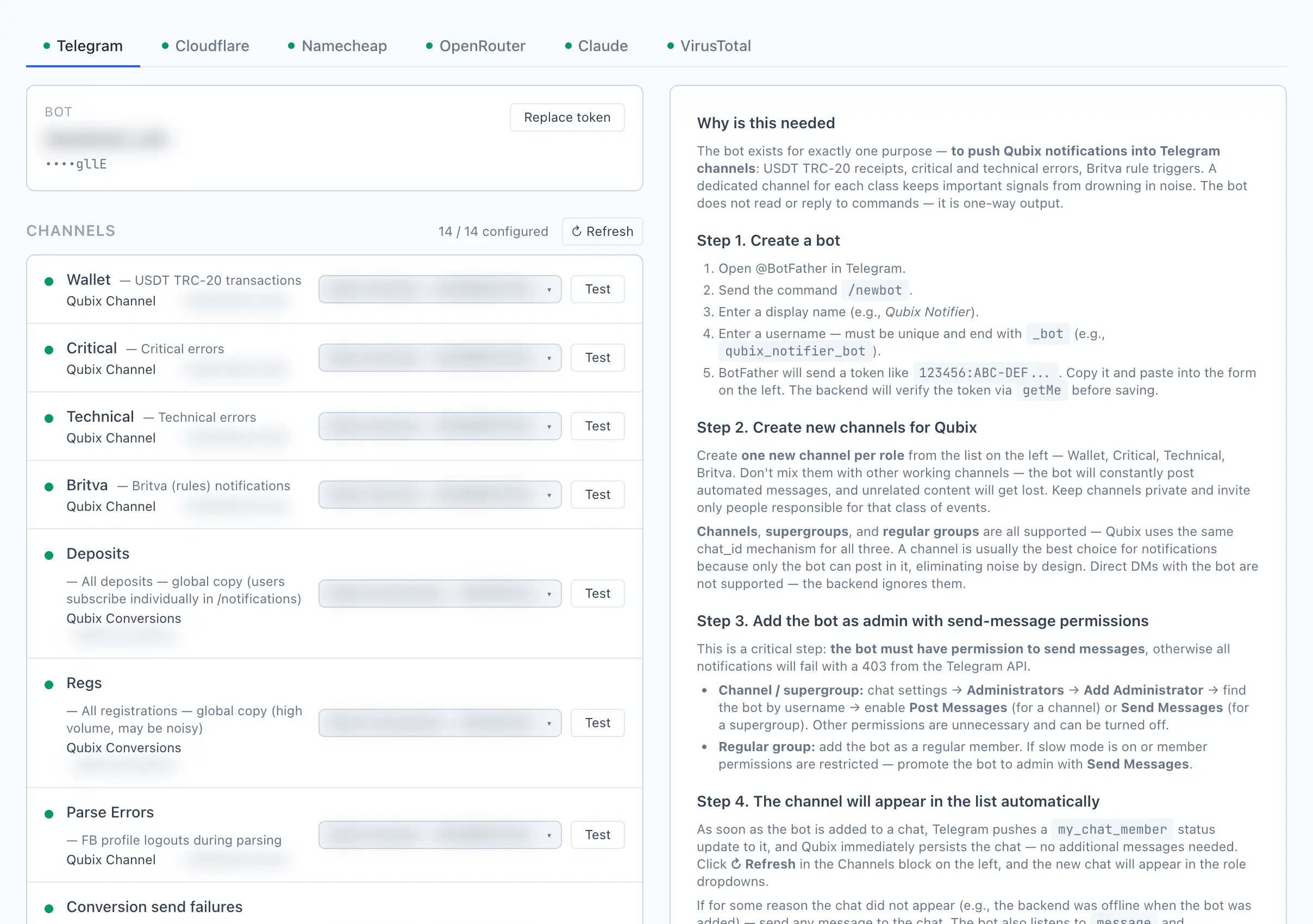
Wenn Sie „Verbindungen“ als eigene Seite öffnen, zeigt der Punkt links neben einem Tab-Namen dessen Zustand: Grün — die Verbindung ist konfiguriert, Gelb — die Einrichtung ist nicht abgeschlossen oder der Zustand konnte nicht geprüft werden, Rot — etwas fehlt. So sehen Sie sofort, was noch einzurichten ist. In der linken Seitenleiste des Fensters Qubix-Einstellungen gibt es solche Punkte nicht.
Telegram
Hier verbindet der Administrator den Telegram-Bot, über den Qubix Benachrichtigungen sendet, und verteilt die Kanäle auf die Rollen. (Die persönlichen Abonnements eines Nutzers werden separat eingerichtet — siehe Benachrichtigungen.)
So verbinden Sie den Bot
- Erstellen Sie einen Bot: Öffnen Sie @BotFather in Telegram, senden Sie
/newbot, legen Sie einen Namen und einen Benutzernamen fest (er muss auf_botenden). - Klicken Sie auf dem Tab Telegram auf Token hinzufügen…, fügen Sie den erhaltenen Token in das Feld Token ein und klicken Sie auf Hinzufügen. Qubix überprüft den Token vor dem Speichern.
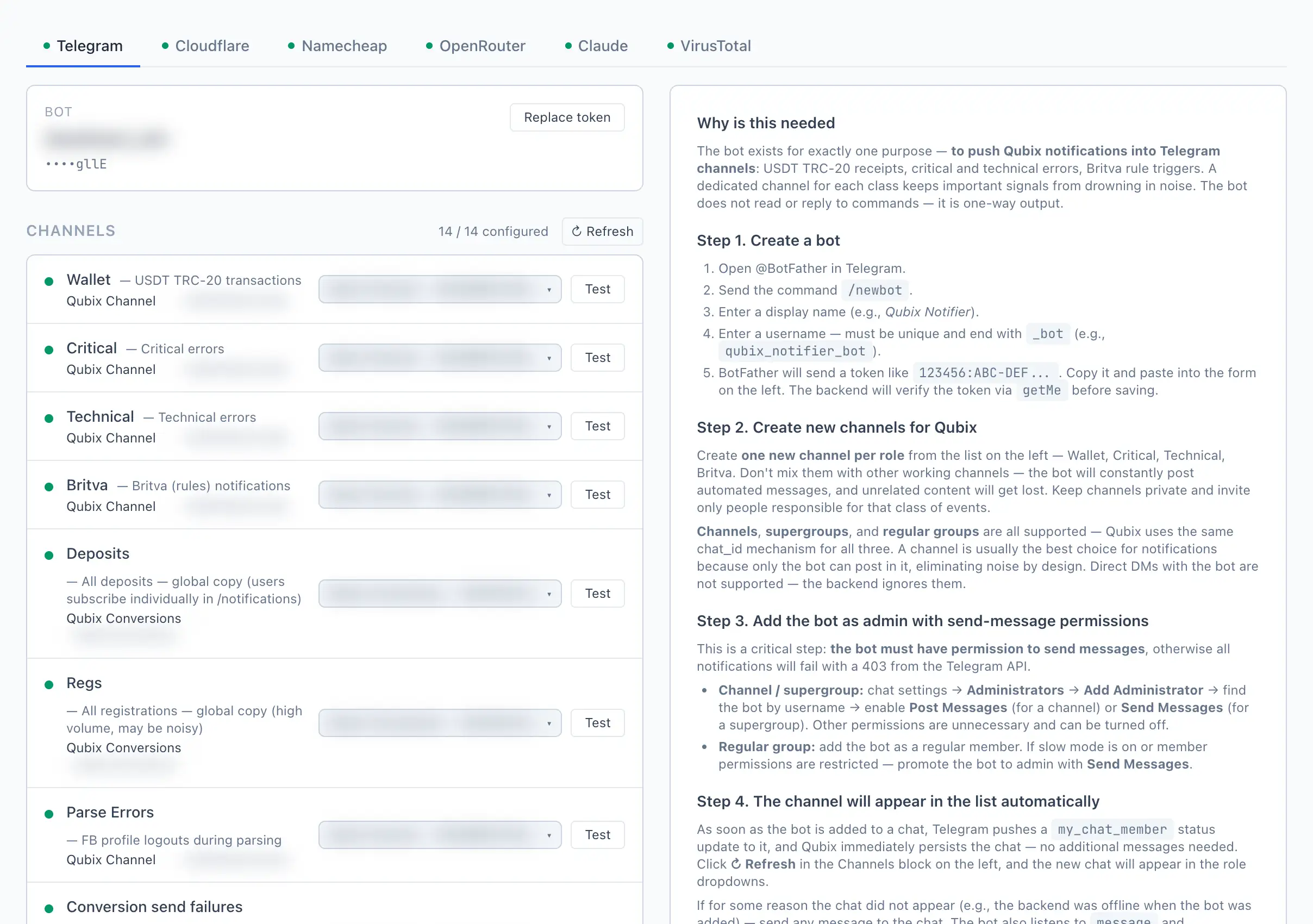
Nach dem Speichern zeigt die Kopfzeile des Tabs den Namen des Bots — er ist zugleich ein Link zu einem Chat mit dem Bot — und die letzten Zeichen des Tokens, darunter stehen die Kanalrollen. Die Schaltfläche Token ersetzen… lässt Sie einen neuen Token einfügen, ohne die Kanalbindungen zu verlieren.
So binden Sie einen Kanal an eine Rolle
- Erstellen Sie einen separaten privaten Kanal (oder eine Gruppe) für die erforderliche Benachrichtigungsklasse.
- Fügen Sie den Bot diesem Chat als Administrator mit Berechtigung zum Senden von Nachrichten hinzu — sonst kommen die Benachrichtigungen nicht an.
- Der Chat erscheint auf dem Tab in der Gruppe Neue Chats. Klicken Sie neben einem Chat, dem Sie vertrauen, auf Bestätigen: Nur ein bestätigter Chat kann als Empfänger gewählt werden. Fehlt der Chat in der Liste, klicken Sie im Block Kanäle auf Aktualisieren.
- Wählen Sie neben der erforderlichen Rolle den Chat aus der Liste.
- Klicken Sie in der Rollenzeile auf Test — der Bot sendet eine Testnachricht an den Chat. Kommt sie an, funktioniert die Bindung.
Der Bot muss die Berechtigung haben, Nachrichten im Chat zu senden. Wenn Test einen Fehler zurückgibt — fast immer ist der Grund, dass dem Bot diese Berechtigung fehlt oder er aus dem Chat entfernt wurde.
Die Schaltflächen Test aller Rollen zusammen lassen sich nicht öfter als fünfmal pro Minute anklicken. Darüber hinaus wird die Testnachricht nicht gesendet, und die Rollenzeile zeigt die Ablehnung „Too many requests in a row. Wait a minute and try again.“ — so behindern häufige Prüfungen den Bot nicht dabei, echte Warnungen zuzustellen.
Derselbe Chat kann mehreren Rollen gleichzeitig zugewiesen werden. Um einen Chat freizugeben, wählen Sie in seiner Rolle „— nicht zugewiesen —“.
Kanalrollen
- Wallet — USDT-TRC-20-Überweisungen auf den überwachten Wallets, sowohl eingehende als auch ausgehende.
- Kritisch — kritische Fehler.
- Technisch — technische Fehler.
- Britva — Auslösungen von Britva-Regeln.
- Einzahlungen — alle Einzahlungen (eine gemeinsame Kopie; ein Nutzer aktiviert ein persönliches Abonnement unter Benachrichtigungen).
- Registrierungen — alle Registrierungen (es gibt viele davon, daher wird der Kanal laut).
- Parse-Fehler — Facebook-Profile, die bei der Statistikerfassung die Anmeldung in ihrem Konto verloren haben, und Facebook-Sicherheitsprüfungen, auf die der Browser des Profils gestoßen ist.
- Fehler beim Senden von Conversions — Registrierungen und Einzahlungen, die nicht an Facebook gesendet werden konnten.
- VirusTotal — Warnungen zu Domains, die als bösartig markiert wurden.
- Cloudflare — Audit-Log: eine in Cloudflare eingerichtete Domain; außerdem eine Nachricht, wenn eine über Ihr eigenes Cloudflare verbundene Domain die Prüfung nicht mehr besteht — siehe Qubix prüft die Domain weiterhin.
- Namecheap — Audit-Log: eine bei Namecheap registrierte Domain.
- Unbekannte Pixel — im Traffic gesehene Pixel, die wir nicht verwenden können. Dahinter stecken verschiedene Fälle, und die Nachricht nennt den jeweiligen:
- beim Pixel ist kein Zugriffstoken hinterlegt;
- ein solches Pixel gibt es im Bereich Pixel nicht;
- mit dem Traffic kam ein Wert an, der gar kein Pixel ist.
- Postbacks ohne subid — Postbacks von Affiliate-Netzwerken ohne Klick-Kennung (sie lassen sich keinem Besuch zuordnen).
- Nicht erkannter Postback-Status — Postbacks, deren Status weder zu einem Verkauf noch zu einem Lead noch zu einer Ablehnung passt: Das Affiliate-Netzwerk verwendet eigene Statusnamen, oder in der Tracker-Vorlage steht noch ein Status-Platzhalter, der nicht ersetzt wurde.
- Kommentar-Bereinigung — gelöschte Kommentare unter Fan-Page-Posts und unter Anzeigen.
Erinnerungsfenster für Conversion-Fehler
Unter der Liste der Rollen sieht ein Administrator die Einstellung Fehlermeldung nicht häufiger wiederholen als einmal in. Treffen Sendefehler bei Conversions gehäuft ein, schickt Qubix keine identischen Nachrichten hintereinander: Es sendet pro gewähltem Zeitraum eine Nachricht und danach eine kurze Zusammenfassung „and N more“. Wählen Sie einen Zeitraum aus der Liste: 1, 3, 6 oder 12 Stunden.
Lange und häufige Warnungen
Eine Warnung kommt vollständig an, auch wenn sie länger ist als eine Telegram-Nachricht: Der Bot sendet sie als mehrere Nachrichten hintereinander, in der richtigen Reihenfolge. Eine Liste wird nicht mittendrin abgeschnitten — alle ihre Zeilen gelangen in die Nachrichten. Nur ein einzelner Wert wird gekürzt, wenn er übermäßig lang ist; die Kürzung ist durch Auslassungspunkte gekennzeichnet.
Bittet Telegram den Bot zu warten, weil zu viele Nachrichten hintereinander kommen, wartet der Bot und sendet danach weiter. Sich wiederholende Warnungen — zum Beispiel zu Sendefehlern bei Conversions oder zu Auslösungen von Britva-Regeln —, die nicht sofort zugestellt werden konnten, sendet der Bot innerhalb der nächsten Minuten. Die Zusammenfassung „and N more“ zählt nur echte Wiederholungen.
Wenn der Bot keine Updates empfängt
Der Bot schreibt nicht nur in Chats, sondern erhält von Telegram auch Informationen über neue Chats und über die persönlichen Verbindungen der Nutzer. Funktioniert das nicht mehr, erscheint unter der Kopfzeile des Tabs eine rote Zeile:
- Es kommen keine Updates von Telegram an — neuer Versuch läuft. — der Empfang von Updates ist unterbrochen, und Qubix versucht es von selbst immer wieder. Der Text unter der Zeile sagt, was im Weg steht.
- Telegram hat den gespeicherten Bot-Token abgelehnt. Speichern Sie einen neuen. — der Token ist nicht mehr gültig (zum Beispiel wurde er in @BotFather widerrufen). Fügen Sie über Token ersetzen… einen neuen ein.
Daneben sehen Sie, wann die Störung begonnen hat, und darunter — die Antwort von Telegram selbst oder den Netzwerkfehler unverändert, ohne Übersetzung. Daraus ist ersichtlich, was genau ausgefallen ist: Zum Beispiel bedeutet Conflict: terminated by other getUpdates request, dass ein anderes Programm denselben Token verwendet.
Die Zeile erscheint, wenn die Störung länger als zwei Minuten andauert, und sofort, wenn der Bot nicht gestartet ist oder der Empfang gestoppt wurde — zum Beispiel, wenn Telegram den Token abgelehnt hat. Eine kurze einmalige Störung löst sie nicht aus.
Cloudflare
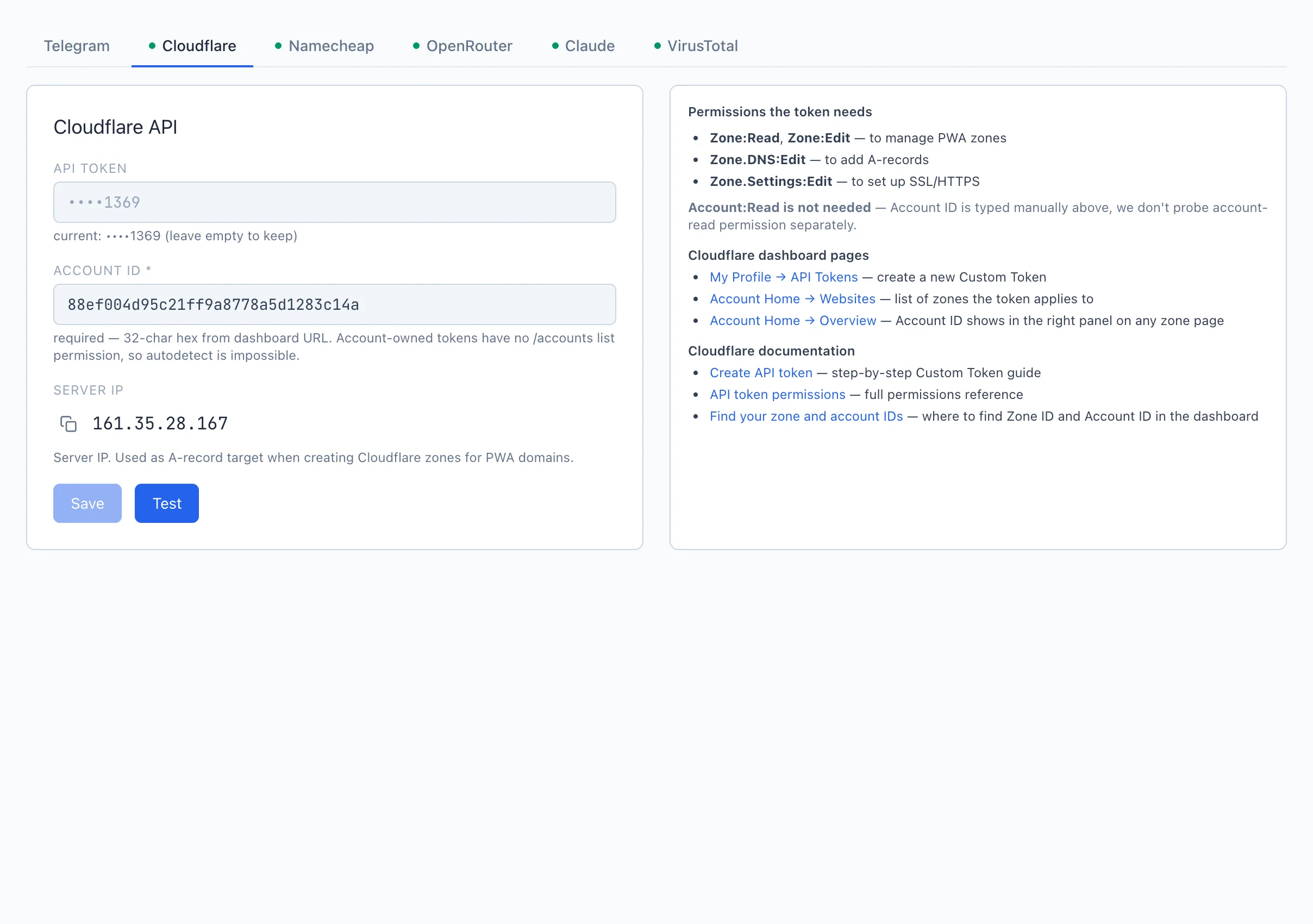
Ein Cloudflare-API-Token wird für die Verwaltung der Zonen der PWA-Domains benötigt. Solange kein Token hinzugefügt ist, zeigt der Tab nur den Verbindungsbildschirm.
- Klicken Sie auf So erstellen Sie einen Token… — die Hilfe führt die Berechtigungen auf, die der Token braucht, und verlinkt die passenden Cloudflare-Seiten. Erstellen Sie einen Token mit diesen Berechtigungen.
- Klicken Sie auf Verbinden…, tragen Sie im Fenster Cloudflare verbinden den API-Token und die Account ID ein — die 32-stellige Kennung, die in der URL des Cloudflare-Dashboards zu sehen ist — und klicken Sie auf Hinzufügen. Qubix prüft die Berechtigungen des Tokens vor dem Speichern.
Nach der Verbindung zeigt der Tab die Gruppe Zugriff mit denselben Feldern — dort können Sie den Token ersetzen — und die Zeile Server-IP: Das ist die aktuelle Adresse des Servers, die Sie in den IP-Filter des Cloudflare-API-Tokens eintragen, falls ein solcher Filter aktiviert ist. Die Schaltfläche Test in der Kopfzeile des Tabs speichert Ihre Änderungen und prüft, ob der Token genügend Berechtigungen hat. Die erforderlichen Token-Berechtigungen, jeweils für alle Zonen des Kontos, sind Zone:Read, Zone:Edit, Zone.DNS:Edit, Zone.Settings:Edit, Zone.Origin Rules:Edit und Zone.Cache Rules:Edit. Die Prüfung liest die Zonen und versucht, ohne etwas zu ändern, eine Zone zu erstellen und — falls das Konto bereits eine Zone hat — deren Einstellungen und Cache-Regeln zu bearbeiten; antwortet Cloudflare, dass dem Token für einen dieser Schritte die Berechtigung fehlt, wird der Schlüssel nicht gespeichert. Für das schnellere Laden der Websites werden zusätzlich Account.Account Rulesets:Edit und Account.Account Filter Lists:Edit benötigt; wozu jede Berechtigung dient, steht im Artikel Schnelleres Laden über Cloudflare, Abschnitt „Was Sie benötigen“.
Die Gruppe Serveradresse in den A-Records der Domains vergleicht die mit dem Schlüssel gespeicherte Serveradresse mit der aktuellen Adresse dieses Servers — zum Beispiel nach einem Umzug auf einen anderen Server. Die Schaltfläche Adresse aktualisieren und erneut anwenden ermittelt die aktuelle Adresse, speichert sie und trägt sie in den A-Eintrag jeder Domain ein, die über eine von Qubix verwaltete Cloudflare-Zone bereitgestellt wird. Qubix ändert jede Zone mit dem Schlüssel des Kontos, über das die Domain verbunden ist — dem Hauptschlüssel, einem Firmenschlüssel oder einem persönlichen Schlüssel; bei einer mit einem persönlichen Schlüssel verbundenen Domain ist das der Schlüssel des Domain-Inhabers, und in ihrer Zone ändert sich nur der A-Eintrag der Domain. Gab es Domains zu aktualisieren, wurde aber keine einzige aktualisiert, bleibt die gespeicherte Adresse unverändert. Unter der Gruppe werden die Domains aufgelistet, bei denen es fehlgeschlagen ist, und die Domains, die der Durchlauf nicht erreicht hat — klären Sie die Ursachen und versuchen Sie es erneut; Domains, die über Ihr eigenes Cloudflare verbunden sind, werden gesondert aufgelistet — ihren A-Eintrag ändert der Inhaber der Zone.
In der Gruppe Schnelleres Laden schaltet der Schalter Laden über Cloudflare beschleunigen das Caching der Dateien Ihrer Websites auf den Servern von Cloudflare ein und aus — was er Ihnen bringt, steht unter Schnelleres Laden über Cloudflare. Der Schalter ändert die Zonen der Domains, die über den Hauptschlüssel und über Firmenschlüssel verbunden sind, jede mit dem Schlüssel ihres eigenen Kontos, darunter auch Zonen, bei denen das schnellere Laden über den Assistenten ausgeschaltet wurde; die Domains, deren Zonen sich nicht ändern ließen, werden unter ihm mit Angabe des Grundes aufgelistet. Die Zonen der Domains, die über persönliche Schlüssel verbunden sind, lässt er unberührt: Nach dem Umschalten werden sie unter ihm zusammen mit dem Konto aufgelistet, in dem sie liegen, und sie werden weder bei „Erfolgreich“ noch bei „fehlgeschlagen“ mitgezählt — das schnellere Laden einer solchen Domain schaltet der Inhaber des Schlüssels über den KI-Assistenten ein und aus.
Dieser Schlüssel ist der Hauptschlüssel. Liegen die Domains des Unternehmens auch in anderen Cloudflare-Konten, können Sie nach dem Verbinden des Hauptschlüssels deren Schlüssel auf demselben Tab hinzufügen — siehe Firmenkonten und persönliche Konten.
Namecheap
Der Zugang zu Namecheap wird für die Registrierung von Domains benötigt; hier legen Sie auch den WHOIS-Kontakt fest, der bei der Registrierung ausgefüllt wird. Solange kein Schlüssel hinzugefügt ist, zeigt der Tab nur den Verbindungsbildschirm.
- Klicken Sie auf So erhalten Sie einen Schlüssel… — die Hilfe führt zu den passenden Namecheap-Seiten und zeigt die IP-Adresse dieses Servers. Aktivieren Sie den API-Zugriff und tragen Sie diese Adresse in Ihrem Namecheap-Profil in die API-Whitelist ein — ohne sie funktioniert die API nicht.
- Klicken Sie auf Schlüssel hinzufügen…, füllen Sie im Fenster Namecheap verbinden die Felder API-Benutzer und API-Schlüssel aus und klicken Sie auf Hinzufügen. Qubix überprüft den Schlüssel vor dem Speichern.
- Nach der Verbindung zeigt der Tab die Gruppe Zugriff — mit der Zeile Server-IP — zur Whitelist hinzufügen und ihrer Kopier-Schaltfläche sowie den Schlüsselfeldern —, und die Schaltfläche Test in der Kopfzeile prüft den Schlüssel. Füllen Sie in der Karte WHOIS-Kontakt alle 9 Felder aus (ohne sie lehnt Namecheap die Registrierung ab) und aktivieren Sie nach Wunsch die Veröffentlichung der Kontakte in WHOIS.
Besteht der Schlüssel die Prüfung nicht, nennt die Meldung den Grund — neben der Schaltfläche Test oder im Fenster zur Eingabe des Schlüssels:
- „Namecheap did not accept the key“ mit der Fehlernummer — prüfen Sie, ob der Schlüssel vollständig kopiert wurde, der API-Benutzer korrekt ist und der API-Zugriff in Ihrem Namecheap-Profil aktiviert ist.
- „Namecheap rejected the request: IP … isn’t whitelisted“ — die Meldung nennt die Serveradresse und die Fehlernummer; tragen Sie diese Adresse in Ihrem Namecheap-Profil in die API-Whitelist ein.
- „Could not reach Namecheap, so the key was not checked“ — der Schlüssel selbst ist höchstwahrscheinlich in Ordnung: Versuchen Sie es in einer Minute erneut. Am Ende der Meldung steht der Text des Verbindungsfehlers.
- „Namecheap gave no usable answer to the key check“ — versuchen Sie es später erneut; die Einzelheiten stehen im Serverprotokoll.
Hat der Schlüssel beim Speichern die Prüfung nicht bestanden, beginnt die Meldung mit „Changes were not saved“ — das Eingegebene wurde nicht übernommen, und die bisherigen Werte bleiben erhalten.
Wie auf dem Cloudflare-Tab können Sie hier nach dem Verbinden des Hauptschlüssels die Schlüssel weiterer Namecheap-Konten hinzufügen — siehe Firmenkonten und persönliche Konten.
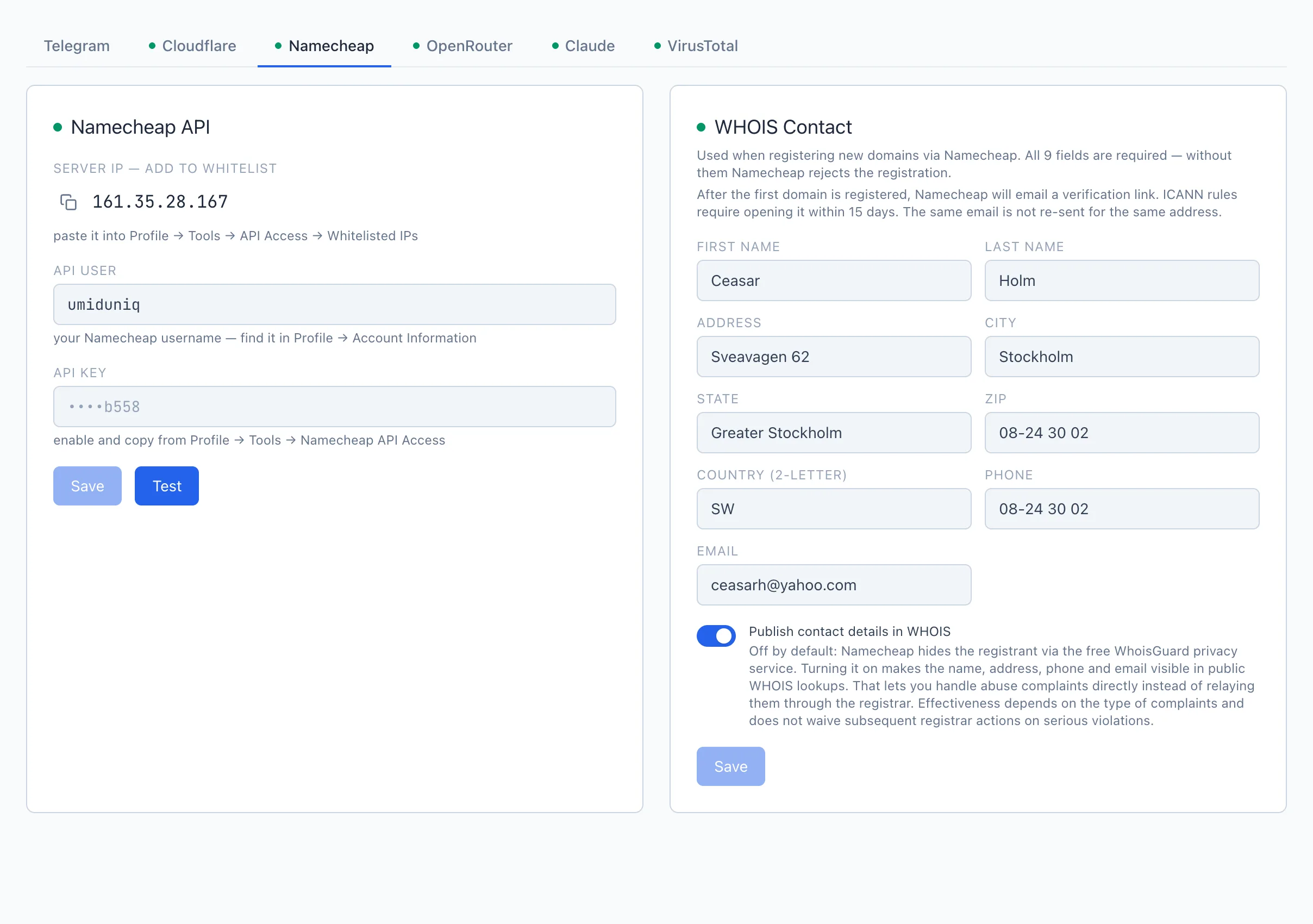
Nach der Registrierung der ersten Domain sendet Namecheap einen Verifizierungslink per E-Mail an die angegebene Adresse. Die ICANN-Regeln verlangen, ihn innerhalb von 15 Tagen einmal zu öffnen.
Firmenkonten und persönliche Konten
Der Schlüssel, der auf den Tabs Cloudflare und Namecheap eingegeben wird, ist der Hauptschlüssel. Liegen die Domains in mehreren Cloudflare- oder Namecheap-Konten, werden ihm die Schlüssel dieser Konten hinzugefügt. Nach dem Verbinden des Hauptschlüssels erscheinen auf beiden Tabs drei Gruppen:
- Firmenkonten — Firmenschlüssel. Hinzugefügt und gelöscht werden sie von dem Administrator, der Zugriff auf diesen Bildschirm hat. Die Namen der Firmenschlüssel sind für alle sichtbar, die Domains einrichten, und diese können sie auf dem DNS-Tab einer Domain auswählen; der Schlüssel selbst wird niemandem angezeigt.
- Persönliche Konten der Benutzer — persönliche Schlüssel der Benutzer: der Name, der Benutzer und das Datum, ohne den Schlüssel selbst. Mehr dazu — Persönliche Konten der Benutzer.
- Meine Konten — Ihre persönlichen Schlüssel; die Gruppe gibt es, wenn Sie Domains einrichten dürfen. Der Schlüssel selbst wird niemandem angezeigt, den Namen des Kontos und Ihren Namen sehen jedoch in der Gruppe Persönliche Konten der Benutzer alle, die Zugriff auf diesen Bildschirm haben.
Solange der Hauptschlüssel nicht verbunden ist, zeigt der Tab den Verbindungsbildschirm und darunter die bereits gespeicherten Konten dieser drei Gruppen, falls es welche gibt. Sie lassen sich löschen. Neue Konten werden auf diesem Bildschirm hinzugefügt, sobald der Hauptschlüssel verbunden ist, während Sie Ihren eigenen persönlichen Schlüssel jederzeit unter Meine Einstellungen → Meine Konten hinzufügen können.
So fügen Sie ein Konto hinzu
- Klicken Sie in der gewünschten Gruppe auf Konto hinzufügen…
- Füllen Sie die Felder aus: Name — unter diesem Namen erscheint das Konto in der Auswahl; für Cloudflare — API-Token und Account ID, für Namecheap — API-Benutzer und API-Schlüssel.
- Klicken Sie auf Hinzufügen. Qubix prüft den Schlüssel sofort beim Anbieter: Ein Schlüssel, den der Anbieter nicht angenommen hat, wird nicht gespeichert, und der Grund erscheint im selben Fenster. Für Cloudflare führt das Fenster die Berechtigungen auf, die der Token braucht, um Domains mit diesem Schlüssel zu verbinden — dieselben wie im Artikel Schnelleres Laden über Cloudflare, Abschnitt „Was Sie benötigen“; beim Speichern wird nur geprüft, ob der Schlüssel die Zonen lesen kann, und ein fehlendes Recht wird genannt, sobald Qubix es zum ersten Mal braucht. Ist das Kontolimit erreicht, wird der Schlüssel weder geprüft noch gespeichert — siehe Wie viele Konten gespeichert werden können.
Tragen Sie bei einem Namecheap-Konto die IP-Adresse des Servers in die API-Whitelist genau dieses Kontos ein — sonst besteht der Schlüssel die Prüfung nicht.
So ersetzen Sie den Schlüssel eines Firmenkontos
Der Schlüssel eines Firmenkontos wird im selben Eintrag ersetzt: Der Eintrag behält seinen Namen, und die darüber verbundenen Domains arbeiten weiter, ohne neu verbunden zu werden. Mit derselben Schaltfläche wird ein Eintrag mit der Markierung Entry is broken — replace its key repariert.
- Klicken Sie in der Gruppe Firmenkonten neben dem Eintrag auf Replace key….
- Füllen Sie die Felder des Schlüssels aus: für Cloudflare — API-Token und Account ID, für Namecheap — API-Benutzer und API-Schlüssel. Bei einem beschädigten Eintrag fragt das Fenster zusätzlich nach Name: Der alte lässt sich nicht mehr lesen.
- Klicken Sie auf Replace. Qubix prüft den neuen Schlüssel beim Anbieter genauso wie beim Hinzufügen und prüft zusätzlich, dass er jede über den Eintrag verbundene Domain sieht: bei Cloudflare die Zonen dieser Domains, bei Namecheap die Domains selbst. Qubix ersetzt den Schlüssel, sobald er alle sieht; andernfalls nennt das Fenster die fehlenden Domains, und der Eintrag behält seinen bisherigen Schlüssel.
Wie viele Konten gespeichert werden können
Der Tarif begrenzt die Zahl der gespeicherten Cloudflare- und Namecheap-Konten auf der gesamten Installation: Sie können so viele Konten speichern, wie der Tarif Benutzer vorsieht. Begrenzt der Tarif die Zahl der Benutzer nicht, ist auch die Zahl der Konten auf der Installation nicht begrenzt. Für Firmenschlüssel und persönliche Schlüssel gibt es eine gemeinsame Zählung über beide Anbieter hinweg: Sie umfasst die Firmenschlüssel und die persönlichen Schlüssel aller Benutzer, auch der deaktivierten und der entfernten. Der Hauptschlüssel wird nicht mitgezählt.
Ist das Limit erreicht, wird ein Konto in keiner Gruppe hinzugefügt — weder auf diesem Bildschirm noch unter Meine Einstellungen → Meine Konten noch auf dem DNS-Tab einer Domain —, und die Meldung nennt, wie viele Konten in Gebrauch und wie viele erlaubt sind: „The plan's limit on Cloudflare and Namecheap accounts for the whole installation is reached - in use: … of …“. Geben Sie einen Platz frei, indem Sie ein nicht mehr benötigtes Konto löschen — Ihre eigenen und die Firmenschlüssel in ihren Gruppen, die persönlichen Schlüssel der Benutzer in der Gruppe Persönliche Konten der Benutzer —, oder erweitern Sie den Tarif. Sind die letzten freien Plätze in dieser Minute von Konten belegt, die gerade hinzugefügt werden, bittet die Meldung darum, es in einer Minute erneut zu versuchen.
Die Zahl der persönlichen Konten pro Person ist gesondert begrenzt: höchstens 20, Cloudflare und Namecheap zusammen, oder höchstens das Limit des Tarifs, wenn es unter 20 liegt. Hat eine Person bereits so viele persönliche Konten, spricht die Meldung vom Limit pro Person: „The limit of saved accounts per person is reached - in use: … of …“. Hat die Person weniger persönliche Konten, auf der Installation ist aber kein freier Platz mehr, erhält sie die Meldung über das Limit des Tarifs. Für Firmenschlüssel gibt es kein Limit pro Person.
Wo das Konto ausgewählt wird
Gespeicherte Schlüssel werden auf dem DNS-Tab der Domainkarte ausgewählt: Cloudflare-Schlüssel oberhalb der DNS-Einträge, Namecheap-Schlüssel oberhalb der Nameserver beim Registrar. Mehr dazu — DNS-Einträge. Ein Cloudflare-Schlüssel wird außerdem beim Verbinden einer Domain ausgewählt: In seinem Konto findet Qubix die Zone der Domain oder legt sie an — siehe Bestehende Domain verbinden.
Alle, die Domains einrichten, fügen ihre persönlichen Schlüssel selbst hinzu und löschen sie auch selbst — unter Meine Einstellungen → Meine Konten, getrennt für Cloudflare und Namecheap; Zugriff auf den Bildschirm „Verbindungen“ ist dafür nicht nötig.
Firmenschlüssel löschen
Die Schaltfläche Löschen in der Zeile des Schlüssels fragt nach einer Bestätigung. Ein Firmenschlüssel wird nicht gelöscht, solange von ihm noch Domains im Panel abhängen, die kein anderer Firmenschlüssel sieht: Die Ablehnungsmeldung unter der Gruppe nennt diese Domains. Verschieben Sie sie beim Anbieter selbst in ein anderes Konto oder fügen Sie einen Firmenschlüssel hinzu, der sie sieht — danach lässt sich der Schlüssel löschen. Konnten die Domains nicht geprüft werden, bleibt der Schlüssel ebenfalls bestehen.
Für einen Cloudflare-Firmenschlüssel gilt noch eine Bedingung: Über ihn darf keine Domain verbunden sein, die noch im Panel ist. Auch solche Domains nennt die Ablehnungsmeldung, und ein anderer Firmenschlüssel hilft hier nicht — eine Domain greift auf ihre Zone mit dem Schlüssel zu, über den sie verbunden wurde. Der Schlüssel lässt sich löschen, sobald diese Domains aus dem Panel entfernt sind.
Persönlichen Schlüssel löschen
Ein persönlicher Cloudflare-Schlüssel wird nicht gelöscht, solange über ihn noch Ihre Domains verbunden sind, die sich im Panel befinden: Die Ablehnungsmeldung nennt diese Domains. Der Schlüssel lässt sich löschen, sobald diese Domains aus dem Panel entfernt sind. Konnten die Domains nicht geprüft werden, bleibt der Schlüssel ebenfalls bestehen — versuchen Sie es erneut.
Persönliche Konten der Benutzer
Auf jedem Tab enthält die Gruppe Persönliche Konten der Benutzer die persönlichen Konten dieses Anbieters von allen Benutzern außer Ihren eigenen — Ihre stehen in der Gruppe Meine Konten. Eine Zeile zeigt den Namen des Kontos und darunter den Benutzer und das Datum des Hinzufügens; der Schlüssel selbst wird niemandem angezeigt. Zu dieser Gruppe lässt sich kein Konto hinzufügen: Die Benutzer fügen ihre persönlichen Schlüssel selbst hinzu.
Jedes Konto in der Gruppe lässt sich löschen. Die Schaltfläche Löschen fragt nach einer Bestätigung und nennt das Konto und den Benutzer. Nach dem Löschen kann der Benutzer dieses Konto nicht mehr nutzen — nur er selbst kann es zurückholen, indem er den Schlüssel erneut hinzufügt — und der Platz im Tarif wird frei. Auch ein persönlicher Cloudflare-Schlüssel, über den die Domains seines Inhabers im Panel verbunden sind, wird von hier aus nicht gelöscht: Die Ablehnungsmeldung nennt diese Domains, und der Schlüssel lässt sich löschen, sobald sie aus dem Panel entfernt sind.
Wird ein Benutzer entfernt, kann ein Administrator dessen persönliche Konten im Fenster zum Entfernen einem anderen Benutzer übertragen — siehe Einen Benutzer entfernen; auch dem neuen Eigentümer wird der Schlüssel nicht angezeigt. Persönliche Konten, die beim entfernten Benutzer belassen wurden, bleiben in der Gruppe und belegen Plätze im Tarif, bis sie gelöscht werden.
AI-Modelle
Der Assistent und jede AI-Stelle von Qubix laufen auf den Modellen, die in zwei Zeilen der Gruppe Verbindungen verbunden sind:
- Interner AI-Pool — Abos und Schlüssel für Claude, GPT, Gemini, Grok, Kimi und DeepSeek auf diesem Server. Die Zeile hat drei Tabs: Accounts, Groups und Proxies.
- Externe AI-APIs — OpenRouter, weitere Aggregatoren und eigene Server im Format Anthropic, OpenAI oder Gemini. Jede verbundene API hat einen eigenen Tab.
Getrennte Tabs für Claude und OpenRouter gibt es nicht mehr. Ein Claude-Abonnement, das vor der Aktualisierung verbunden war, zieht als Anthropic-Konto in den internen Pool um, und der OpenRouter-Schlüssel wird zum OpenRouter-Eintrag der externen APIs und behält seinen bisherigen Weg ins Internet; beide ziehen beim Start des Servers von selbst um. Das Modell jeder Stelle wird an der Stelle selbst gewählt — siehe Modell auswählen.
VirusTotal
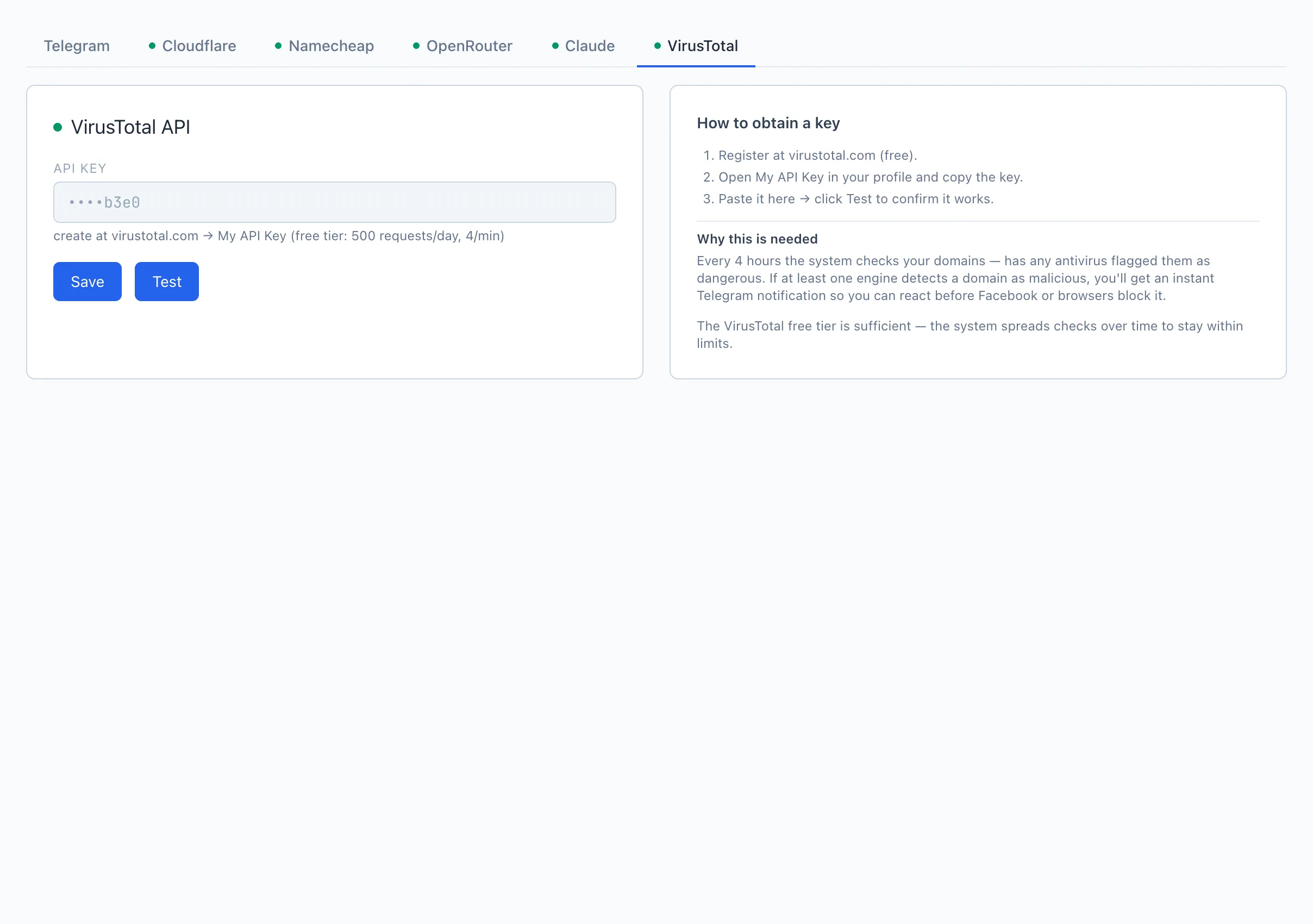
Ein VirusTotal-API-Schlüssel zur automatischen Prüfung Ihrer Domains auf „Bösartigkeit“. Ein Hintergrundjob gleicht die Domains regelmäßig mit den Antivirus-Datenbanken ab, und wenn mindestens eine davon eine Domain als gefährlich markiert, erhalten Sie eine Benachrichtigung in Telegram. Solange kein Schlüssel hinzugefügt ist, zeigt der Tab nur den Verbindungsbildschirm: Klicken Sie auf Schlüssel hinzufügen… (die Hilfe So erhalten Sie einen Schlüssel… sagt Ihnen, wo Sie einen Schlüssel erhalten), fügen Sie den API-Schlüssel ein und klicken Sie auf Hinzufügen — Qubix überprüft den Schlüssel vor dem Speichern. Später prüft die Schaltfläche Test in der Kopfzeile des Tabs den gespeicherten Schlüssel. Die kostenlose VirusTotal-Stufe reicht aus — das System verteilt die Prüfungen über die Zeit, um innerhalb der Limits zu bleiben. Wie die Prüfungen funktionieren — VirusTotal-Prüfung.
Besteht der Schlüssel die Prüfung nicht, nennt die Meldung den Grund — neben der Schaltfläche Test oder im Fenster zur Eingabe des Schlüssels (in Klammern steht der Antwortcode von VirusTotal):
- „VirusTotal did not accept the key“ — prüfen Sie, ob der Schlüssel vollständig von der Seite „My API Key“ Ihres VirusTotal-Profils kopiert wurde.
- „The VirusTotal key has used up its request limit“ — versuchen Sie es später erneut: Das Limit pro Minute wird nach einer Minute zurückgesetzt, das Tageslimit um 00:00 UTC.
- „VirusTotal answered with a failure on its side“ — der Schlüssel wurde nicht geprüft; versuchen Sie es später erneut.
- „VirusTotal refused the check request“ — die Antwort von VirusTotal steht im Serverprotokoll.
- „Could not reach VirusTotal, so the key was not checked“ — der Schlüssel selbst ist höchstwahrscheinlich in Ordnung: Prüfen Sie, ob der Server das Internet erreicht, und versuchen Sie es erneut. Am Ende der Meldung steht der Text des Verbindungsfehlers.
- „VirusTotal did not check the key: the request was answered with a redirect“ — das passiert hinter einem Proxy oder einem Netzwerkfilter auf dem Server; der Schlüssel wurde nicht an die Weiterleitung gesendet.
- „The answer to the VirusTotal key check could not be read“ — versuchen Sie es später erneut; die Einzelheiten stehen im Serverprotokoll.
Hat der Schlüssel beim Speichern die Prüfung nicht bestanden, beginnt die Meldung mit „The key was not saved“ — der bisherige Schlüssel bleibt erhalten.
Der persönliche Token für Integrationen befindet sich jetzt auf der Seite MCP/API, wo Sie außerdem den Endpunkt, die Client-Einrichtung und den Methodenkatalog erhalten. Siehe MCP/API.
Unsplash
Ein Unsplash-Schlüssel öffnet allen auf diesem Server den Unsplash-Fotokatalog für Desktop-Hintergrundbilder. Fotos finden die Benutzer dann unter Meine Einstellungen → Darstellung → Katalog…: über das Feld In Unsplash suchen und in den Abschnitten Natur, Städte, Abstrakt, Weltraum und Minimalismus; ein Foto wählen sie mit Als Hintergrundbild festlegen aus. Der Schlüssel ist optional: Ohne ihn zeigt der Katalog nur die Qubix-Sammlung — Unsplash-Fotos, die zum Lieferumfang von Qubix gehören — in denselben Abschnitten und ohne Suchfeld.
So stellen Sie die Verbindung her:
- Melden Sie sich auf unsplash.com an und öffnen Sie unsplash.com/oauth/applications.
- Legen Sie eine neue Anwendung an: Akzeptieren Sie die API-Bedingungen und vergeben Sie einen Namen.
- Kopieren Sie den Access Key (der Secret Key wird nicht benötigt). Klicken Sie auf dem Tab Unsplash auf Schlüssel hinzufügen…, fügen Sie den Access Key ein und klicken Sie auf Hinzufügen — Qubix prüft den Schlüssel vor dem Speichern bei Unsplash. Dieselben Schritte stehen in der Hilfe So erhalten Sie einen Schlüssel…
Später prüft die Schaltfläche Test in der Kopfzeile des Tabs den gespeicherten Schlüssel und zeigt, wie viele Anfragen in dieser Stunde noch übrig sind. Eine neue Unsplash-Anwendung erlaubt 50 Anfragen pro Stunde; Unsplash erhöht das Limit, sobald es die Anwendung freigegeben hat. Qubix hält von jeder Stunde eine Reserve für das Festlegen von Hintergrundbildern und für die Schaltfläche Test zurück — ein Zehntel des Stundenlimits, aber mindestens 10 Anfragen: Sobald nur noch die Reserve übrig ist, meldet der Katalog, dass die Anfragen dieser Stunde aufgebraucht sind, während die Schaltfläche noch einen Rest anzeigt. Die Reserve wird gemeinsam genutzt: Innerhalb einer Stunde verbraucht eine Person davon höchstens zwei Fünftel für Hintergrundbilder (bei einer neuen Anwendung zwei Festlegungen), und die Prüfung des Schlüssels verbraucht ein Fünftel (zwei Prüfungen); der Rest bleibt für alle anderen. Über den eigenen Anteil hinaus erhalten eine Person und die Schaltfläche eine Meldung, in wie vielen Minuten ein neuer Versuch möglich ist. Qubix liest außerdem aus, wie viele Anfragen Unsplash selbst als übrig meldet — der Schlüssel kann auch außerhalb dieses Servers verwendet werden —, und stoppt den Katalog sowie das Festlegen von Hintergrundbildern früher, wenn Unsplash weniger meldet. Wird derselbe Schlüssel erneut gespeichert, beginnt die Stunde nicht von vorn. Schlüssel löschen… fragt nach einer Bestätigung und löscht den Schlüssel: Der Katalog kehrt zur Qubix-Sammlung zurück, und Hintergrundbilder, die Benutzer bereits aus Unsplash gewählt haben, bleiben auf ihren Desktops.
Der Schlüssel bleibt auf dem Server und gelangt nie in den Browser: Die Suche, die Abschnitte und die Download-Markierung gehen vom Server an Unsplash, während die Bilder selbst im Browser direkt von images.unsplash.com geladen werden, wie Unsplash es verlangt. Unter jedem Foto nennt der Katalog den Urheber mit einem Link zu dessen Unsplash-Profil, und am Ende nennt er Unsplash als Quelle — auch das verlangen die Unsplash-Regeln.
Besteht der Schlüssel die Prüfung nicht, nennt die Meldung den Grund in der Sprache des Panels — neben der Schaltfläche Test oder im Fenster zur Eingabe des Schlüssels (in Klammern steht der Antwortcode von Unsplash):
- „Unsplash did not accept the key“ — prüfen Sie, ob es der Access Key von der Seite Ihrer Anwendung unter unsplash.com/oauth/applications ist, vollständig kopiert, und nicht der Secret Key.
- „The Unsplash key has used up its requests for this hour“ — versuchen Sie es später erneut: Das Limit wird jede Stunde zurückgesetzt.
- „The Unsplash key has been checked too often this hour“ — jede Prüfung verbraucht eine Anfrage aus der Stunde des Schlüssels; die Meldung nennt, in wie vielen Minuten ein neuer Versuch möglich ist.
- „Unsplash answered with a failure on its side“ — der Schlüssel wurde nicht geprüft; versuchen Sie es später erneut.
- „Unsplash refused the check request“ — die Antwort von Unsplash steht im Serverprotokoll.
- „Could not reach Unsplash, so the key was not checked“ — der Schlüssel selbst ist höchstwahrscheinlich in Ordnung: Prüfen Sie, ob der Server das Internet erreicht, und versuchen Sie es erneut. Am Ende der Meldung steht der Text des Verbindungsfehlers.
- „Unsplash did not check the key: the request was answered with a redirect“ — das passiert hinter einem Proxy oder einem Netzwerkfilter auf dem Server; der Schlüssel wurde nicht an die Weiterleitung gesendet.
- „The answer to the Unsplash key check could not be read“ — versuchen Sie es später erneut; die Einzelheiten stehen im Serverprotokoll.
Hat der Schlüssel beim Speichern die Prüfung nicht bestanden, beginnt die Meldung mit „The key was not saved“ — der bisherige Schlüssel bleibt erhalten. Funktioniert der gespeicherte Schlüssel nicht mehr oder sind seine Anfragen der Stunde aufgebraucht, nennt der Katalog den Benutzern den Grund (bei einem abgelehnten Schlüssel — dass sie den Administrator bitten sollen, ihn hier zu prüfen), und die Qubix-Sammlung bleibt verfügbar.