Systemdienste
Qubix erledigt im Hintergrund geplante Arbeit: Es sammelt Statistiken, synchronisiert Daten mit dem Tracker, prüft Domains, sendet Benachrichtigungen. Auf diesem Bildschirm sehen Sie den Zustand aller Hintergrundaufgaben, und jede davon kann bei Bedarf manuell gestartet werden.
Was genau Sie sehen, hängt von Ihrer Rolle ab. Der Tab Dienste ist immer vorhanden. Der Tab Logs wird nur eingeblendet, wenn Ihre Rolle im Bereich Aktionsprotokoll in der Spalte Sieht den Wert Alle Teams hat; andernfalls gibt es auf diesem Bildschirm nur einen Tab und keine Tab-Leiste darüber.
So starten Sie eine Aufgabe manuell
- Öffnen Sie Systemdienste → den Tab Dienste.
- Finden Sie die erforderliche Aufgabe in der Liste.
- Klicken Sie in ihrer Zeile auf Ausführen.
- Während die Aufgabe läuft, blinkt ein Indikator neben ihrem Namen, und die Spalte für den nächsten Lauf zeigt läuft…. Nach Abschluss wechselt der Bildschirm zum Tab Logs, wo das Ergebnis sichtbar ist — jedoch nur, wenn dieser Tab für Sie verfügbar ist. Andernfalls bleiben Sie auf Dienste, und das Ergebnis erscheint in der Spalte Status der Aufgabenzeile.
Die Schaltfläche Ausführen erscheint nur, wenn Ihre Rolle die Berechtigung Hintergrundjobs ausführen enthält; ohne diese gibt es in der Tabelle diese Spalte überhaupt nicht. Einige Aufgaben sind zusätzlich dem Administrator vorbehalten — ihre Schaltfläche wird nur einem Administrator angezeigt, selbst wenn die Berechtigung vorhanden ist.
Ein manueller Start ist nützlich, wenn Sie sofort frische Daten benötigen, ohne auf den geplanten Tick zu warten. Er beeinflusst den regulären Zeitplan nicht.
Der Tab „Dienste“
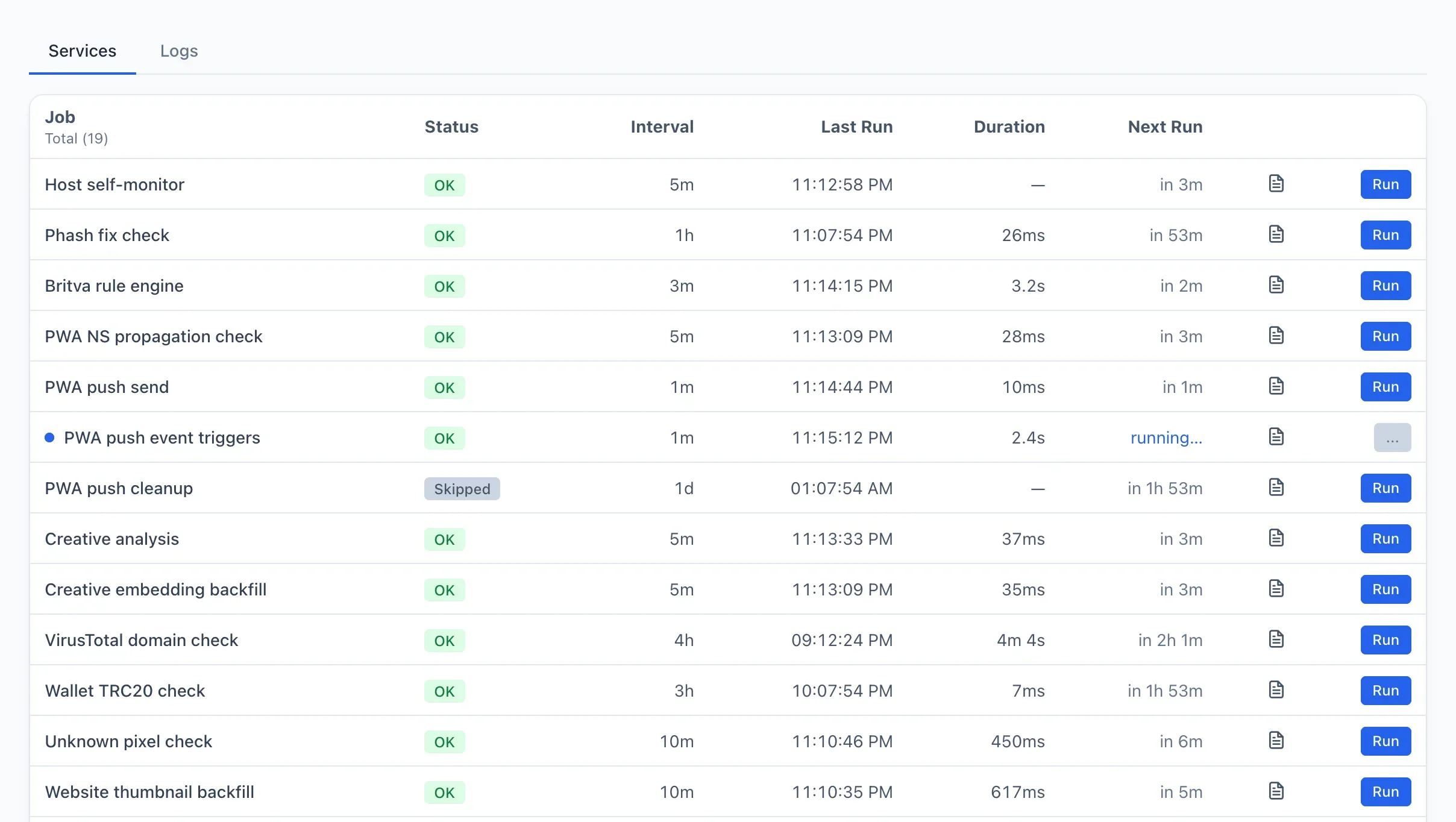
Eine Tabelle aller Hintergrundaufgaben. Die Spalten:
Job — der Name der Aufgabe. Davor blinkt ein Indikator, wenn die Aufgabe gerade läuft.
Status — das Ergebnis des letzten Laufs: OK (grün) oder FEHLER (rot).
Intervall — wie oft die Aufgabe nach Zeitplan läuft.
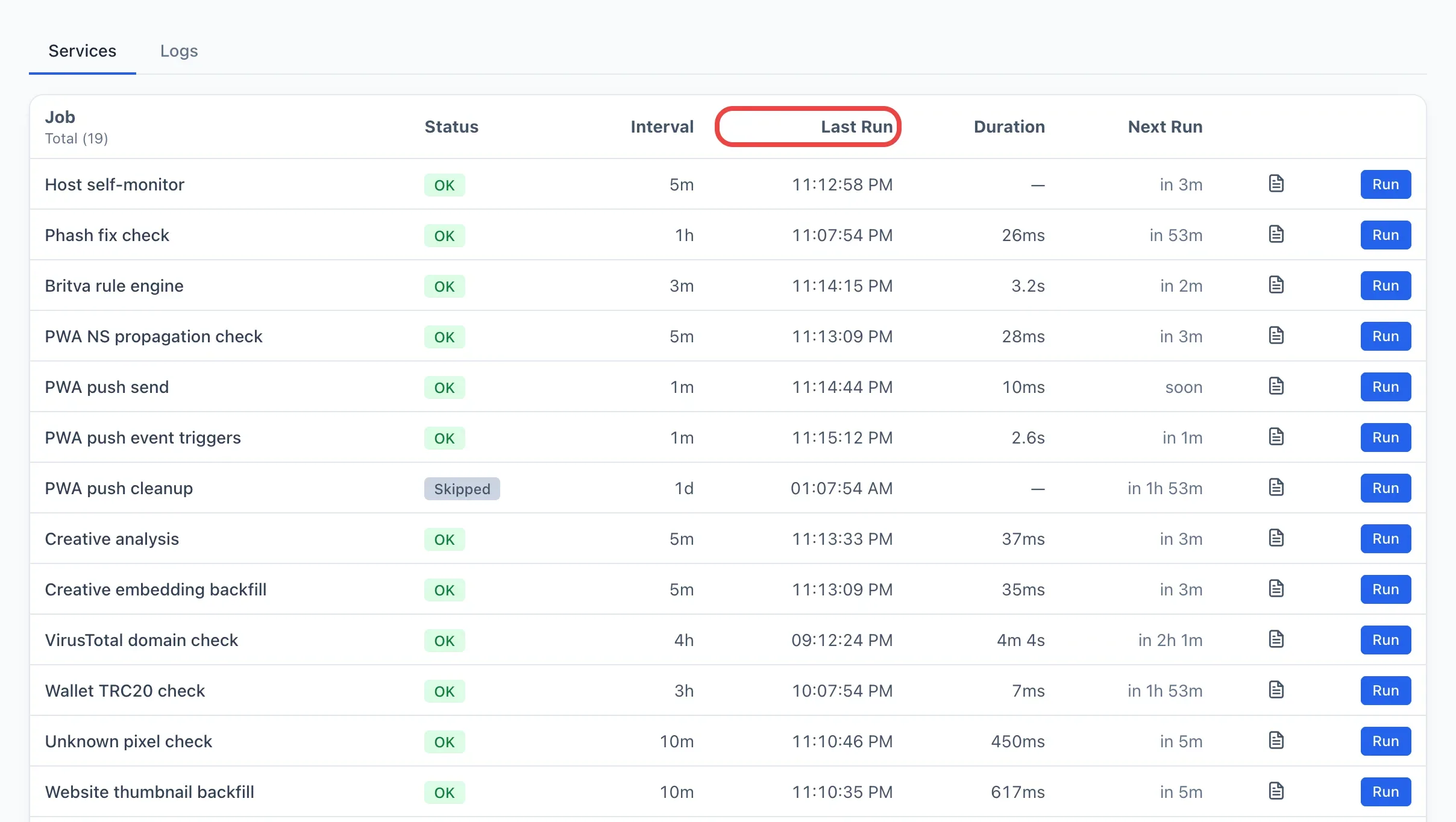
Letzte Ausführung — die Zeit der letzten Ausführung.
Dauer — wie lange der letzte Lauf gedauert hat.
Nächste Ausführung — wann die Aufgabe als Nächstes läuft (oder läuft…, wenn sie gerade läuft).
Die beiden ganz rechten Spalten enthalten Schaltflächen, von denen jede nur zusammen mit ihrer eigenen Berechtigung erscheint:
- Die Schaltfläche mit dem Dokumentsymbol öffnet das letzte Log der Aufgabe. Ihre Spalte ist nur vorhanden, wenn Ihre Rolle im Bereich Aktionsprotokoll den Wert Alle Teams hat — dieselbe Bedingung wie für den Tab Logs. Das Log erscheint, nachdem die Aufgabe zum ersten Mal gelaufen ist.
- Die Schaltfläche Ausführen startet die Aufgabe sofort. Ihre Spalte ist nur mit der Berechtigung Hintergrundjobs ausführen vorhanden.
Der Tab „Logs“
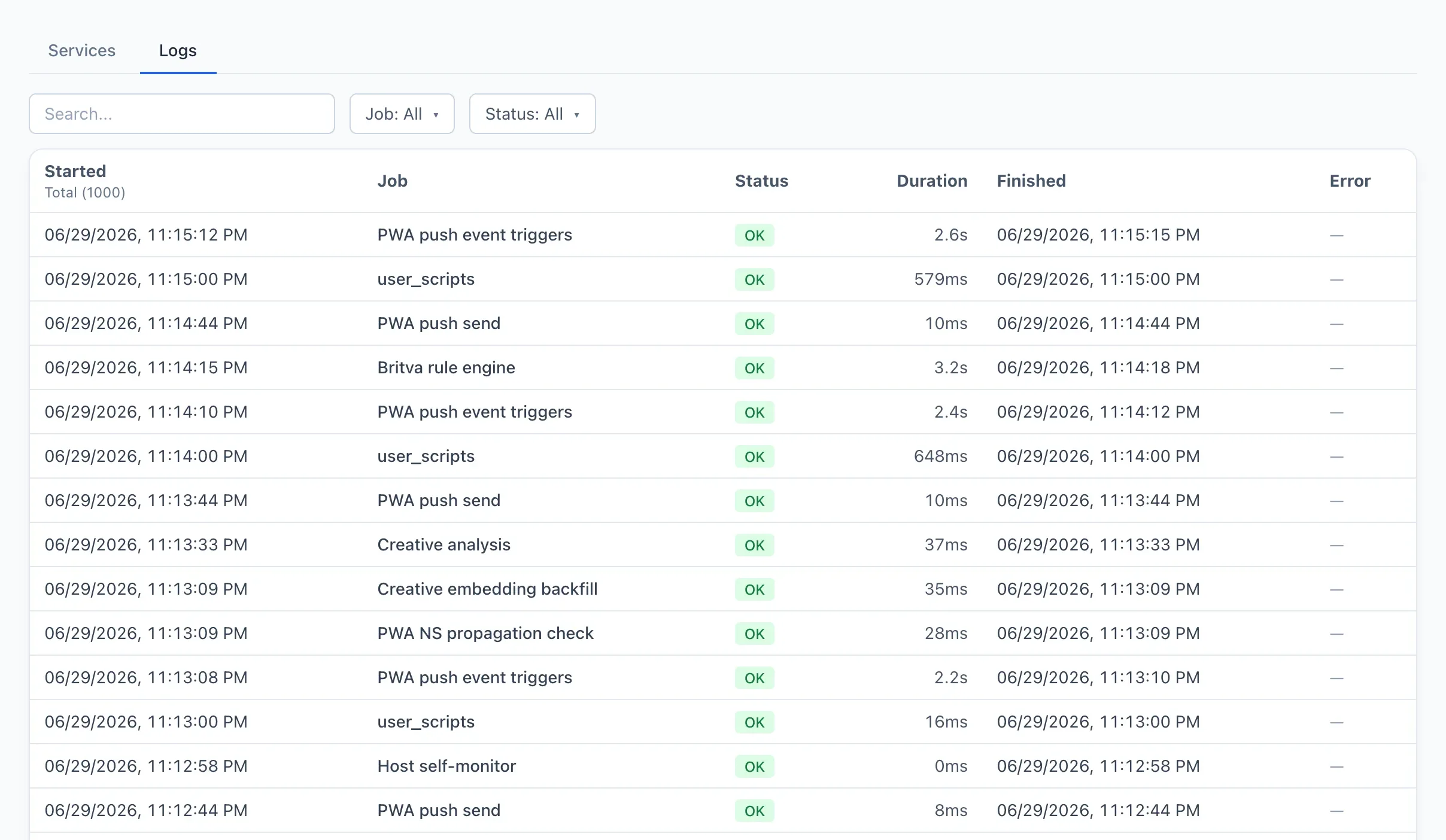
Der Tab ist nur verfügbar, wenn Ihre Rolle im Bereich Aktionsprotokoll den Wert Alle Teams hat. Andernfalls wird er überhaupt nicht angezeigt, und ein direkter Link dazu öffnet stattdessen den Tab Dienste.
Der Verlauf aller Hintergrundaufgaben-Läufe. Die Spalten: Start, Job, Status (OK / FEHLER), Dauer, Ende und der Fehlertext, falls der Lauf fehlgeschlagen ist. Über der Tabelle befinden sich Filter nach Aufgabe und Status. Ein Klick auf eine Zeile öffnet den vollständigen Text des Logs dieses Laufs.