System
Ein technischer Bereich für den Administrator. Seine Tabs sind Update, Geo-/Cloak-DBs, Dokumentation, On-box models, JavaScript, Wasserzeichen, Anti-Abuse, Limits, Anrufe, Bases, Server und Panel domain. Die letzten beiden sind nach Rolle eingeschränkt: Sie sind nur für eine Rolle sichtbar, der die Systemverwaltung erlaubt ist.
Dieser Artikel behandelt Update, Geo-/Cloak-DBs, JavaScript und Wasserzeichen: Hier aktualisieren Sie die Qubix-Version, verwalten die Geo-/Cloak-Datenbanken und richten Schutz-Limits ein. Die übrigen Einstellungen dieses Bildschirms sind in eigenen Artikeln beschrieben — Dokumentationsindex, Spracherkennung, Semantische Suche, Anti-Missbrauch, KI-Anfragenlimit, Berichte, Ablage, Kalender, Domain für Anrufe, Speicher und Admin-Domain.
Update
Der Tab zeigt die aktuellen Versionen und lässt Sie das System auf das gewünschte Release aktualisieren.
Oben befinden sich zwei Versionskarten:
- qubixd binary — die Version der ausführbaren Qubix-Datei (Build, Build-Datum, Datenschema-Version).
- live container — die Version des laufenden Containers (Tag und Image, Updater-Version).
Wenn die Binary-Version nicht mit dem Container-Tag übereinstimmt, erscheint eine Warnung: Üblicherweise bedeutet das, dass der Container außerhalb des Standard-Update-Ablaufs gestartet wurde und das nächste Update ihn überschreibt.
So führen Sie ein Update durch
- Geben Sie im Block Update ausführen die Zielversion ein — zum Beispiel
1.1.2, oderlatestfür die neueste.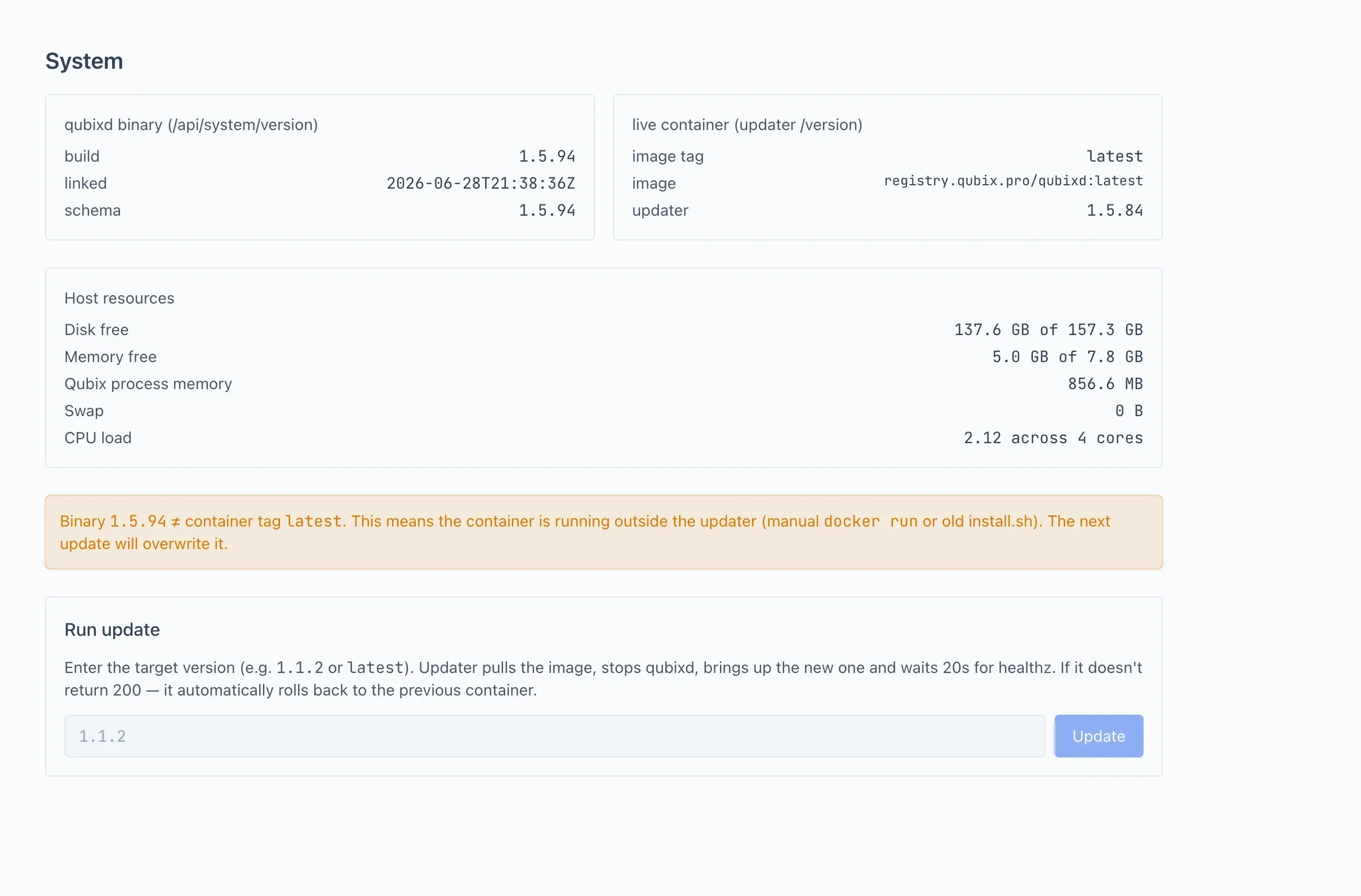
- Klicken Sie auf Update.
- Beobachten Sie den Fortschritt: Das System lädt das neue Image, stoppt die alte Version, fährt die neue hoch und prüft ihren Zustand. Die Phasen werden als Liste angezeigt, und nach Abschluss können Sie das detaillierte Log aufklappen.
Wenn die Zustandsprüfung der neuen Version fehlschlägt, führt Qubix automatisch einen Rollback auf den vorherigen Container durch — es muss nichts manuell getan werden.
Solange das Update läuft, starten Sie den Server nicht neu und stoppen Sie die Container nicht manuell. Der automatische Rollback ist nur für einen normalen Fehlschlag der Zustandsprüfung ausgelegt. Wenn auch der Rollback fehlschlägt (ein äußerst seltener Fall), ist ein manueller Eingriff des Administrators auf dem Server erforderlich.
Host-Ressourcen
Unterhalb der Versionskarten zeigt Qubix eine Live-Momentaufnahme der Server-Ressourcen. Sie wird im Hintergrund erfasst und automatisch aktualisiert, sodass die Seite den aktuellen Zustand widerspiegelt.
- Freier Speicherplatz — freier Speicherplatz auf dem Datenträger, der die Daten enthält.
- Freier Arbeitsspeicher — verfügbarer RAM auf dem Server.
- Qubix-Prozessspeicher — wie viel RAM der Qubix-Prozess selbst belegt. Hilfreich, um zu erkennen, ob Qubix der Speicherfresser ist oder etwas anderes auf dem Server.
- Swap — wie viel Swap der Qubix-Prozess verwendet. Normalerweise ist dieser Wert null; ein merklicher Wert bedeutet, dass dem Server der RAM ausgegangen ist und er auf Auslagerungsspeicher zurückgreift, was alles verlangsamt.
- CPU-Last — die durchschnittliche Prozessorauslastung der letzten 5 Minuten, bezogen auf die Anzahl der Kerne.

Eine Zeile erscheint nur für das, was der Server tatsächlich messen kann; auf manchen Systemen kann ein bestimmter Messwert nicht verfügbar und damit ausgeblendet sein.
Ressourcen-Warnungen
Qubix zeigt diese Werte nicht nur an — es überwacht sie eigenständig und sendet eine Telegram-Benachrichtigung an den technischen Kanal, wenn etwas nicht stimmt:
- der Speicherplatz wird knapp (mit einer separaten, schärferen Warnung, wenn er kritisch niedrig wird);
- der verfügbare Arbeitsspeicher wird knapp (ebenfalls mit einer separaten kritischen Warnung);
- der Qubix-Prozess hat begonnen, Swap zu nutzen;
- der Prozessor ist dauerhaft stark ausgelastet.
So erfahren Sie von einem Problem, bevor die Instanz zum Stillstand kommt — auch ohne diese Seite zu öffnen. Um unnötigen Lärm zu vermeiden, löst ein kurzer Ausreißer keine Warnung aus, und dieselbe Warnung wird nicht zu häufig wiederholt. Kehrt ein Messwert zur Normalität zurück, sendet Qubix eine Entwarnung.
Der technische Kanal wird vom Administrator unter Verbindungen → Telegram eingerichtet. Ohne ihn haben die Warnungen keinen Empfänger.
Der Qubix-Prozess sollte nicht in den Swap gehen. Zeigt Swap einen Wert ungleich null (oder Sie erhalten die Swap-Warnung), ist dem Server der Arbeitsspeicher ausgegangen — fügen Sie RAM hinzu. Der Betrieb im Swap macht alles spürbar langsamer.
Geo-/Cloak-DBs
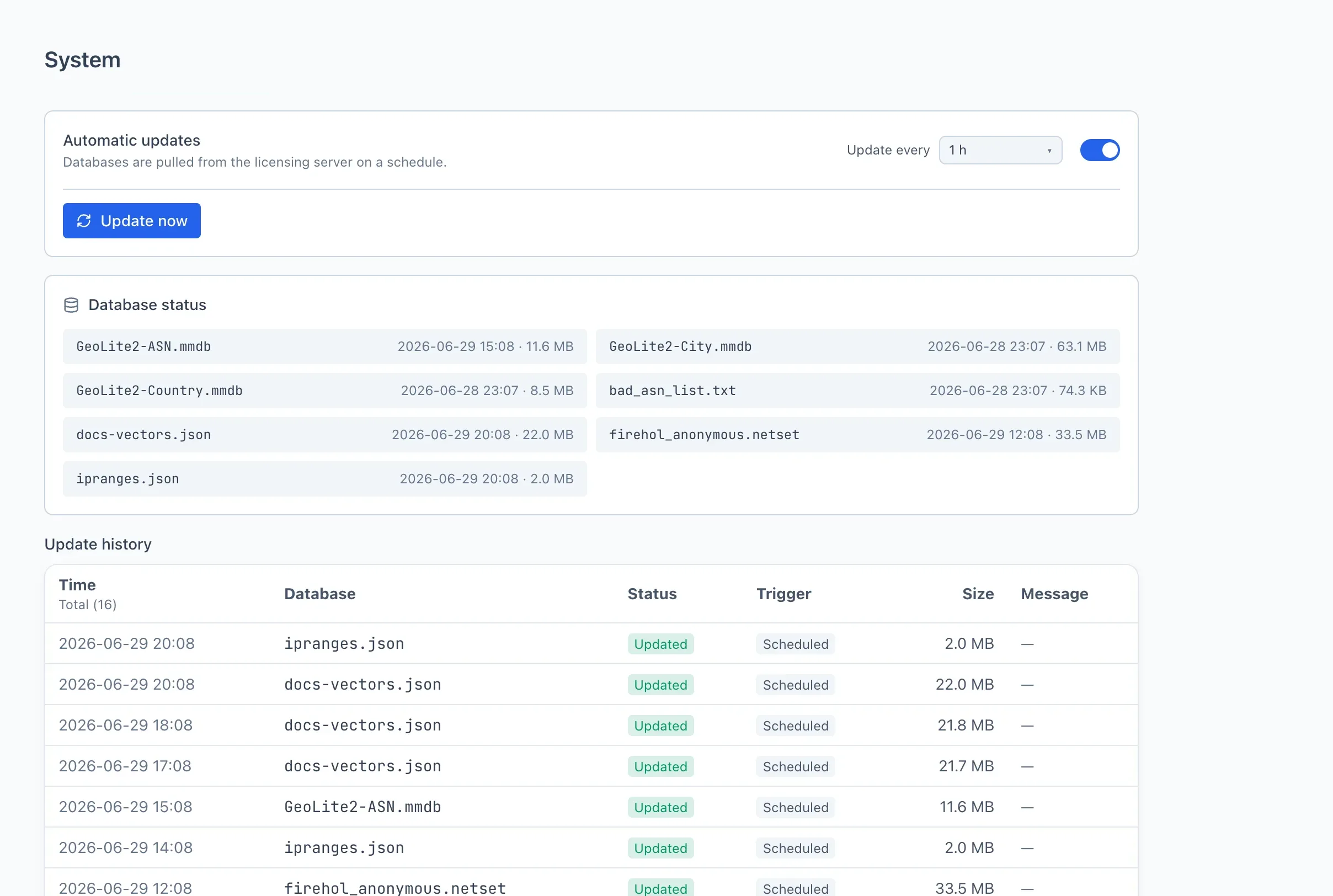
Die Geo- und Cloak-Datenbanken, die für Erkennung und Cloaking verwendet werden. Der Tab hat zwei Aktualisierungsmodi:
- Automatische Updates — die Datenbanken werden nach einem Zeitplan vom Lizenzserver abgerufen. Wie oft, legen Sie mit dem Feld Aktualisieren alle (in Stunden) fest.
- Manuelle Updates — der Scheduler ist aus; die Datenbanken aktualisieren sich nur über die Schaltfläche Jetzt aktualisieren.
Der Modus-Umschalter und das Feld Aktualisieren alle sind nur für Administratoren sichtbar, und die Schaltfläche Jetzt aktualisieren nur für eine Rolle, der das manuelle Ausführen von Hintergrundjobs erlaubt ist. Jeder, der diesen Tab öffnen kann, sieht dennoch die Datenbanken und den Aktualisierungsverlauf. Die Spalte mit dem Meldungstext in diesem Verlauf bleibt jedoch Administratoren vorbehalten: allen anderen sendet der Server dieses Feld leer, und die Spalte wird dann ganz aus der Tabelle entfernt, statt mit Strichen angezeigt zu werden.
Darunter — Datenbankstatus (jede Datenbank mit ihrem aktuellen Zustand und ihrer Größe) und Update-Verlauf mit den Spalten Zeit, Datenbank, Status, Auslöser (geplant oder manuell), Größe und Nachricht.
JavaScript
Limits für Benutzerskripte. Diese Einstellungen ändern sich im laufenden Betrieb und gelten für alle Skripte zugleich. Sie sind in mehrere Blöcke gruppiert:
- Fetch — Regeln für ausgehende HTTP-Anfragen aus Skripten:
- Host-Allowlist — die Liste der erlaubten Adressen, eine pro Zeile. Ist die Liste leer, sind ausgehende Anfragen aus Skripten deaktiviert.
- Default timeout und Max timeout — der standardmäßige und der maximal erlaubte Anfrage-Timeout (in Millisekunden).
- Max body — die maximale Antwortgröße in Bytes.
- Max. Aufrufe pro Lauf — wie viele ausgehende Anfragen pro einzelnem Skriptlauf erlaubt sind.
- Runtime — Max script runtime: die maximale Ausführungszeit eines einzelnen Skripts (in Millisekunden).
- SQL — Limits für Datenabfragen aus Skripten: die Anzahl der Abfragen pro Lauf, die Anzahl der Zeilen pro Abfrage, die Timeouts. Abfragen laufen schreibgeschützt und im Rahmen der Rechte des Skript-Inhabers.
- Speicher — ein Speicherlimit; demnächst verfügbar, derzeit noch nicht.
Klicken Sie nach dem Bearbeiten auf Speichern.
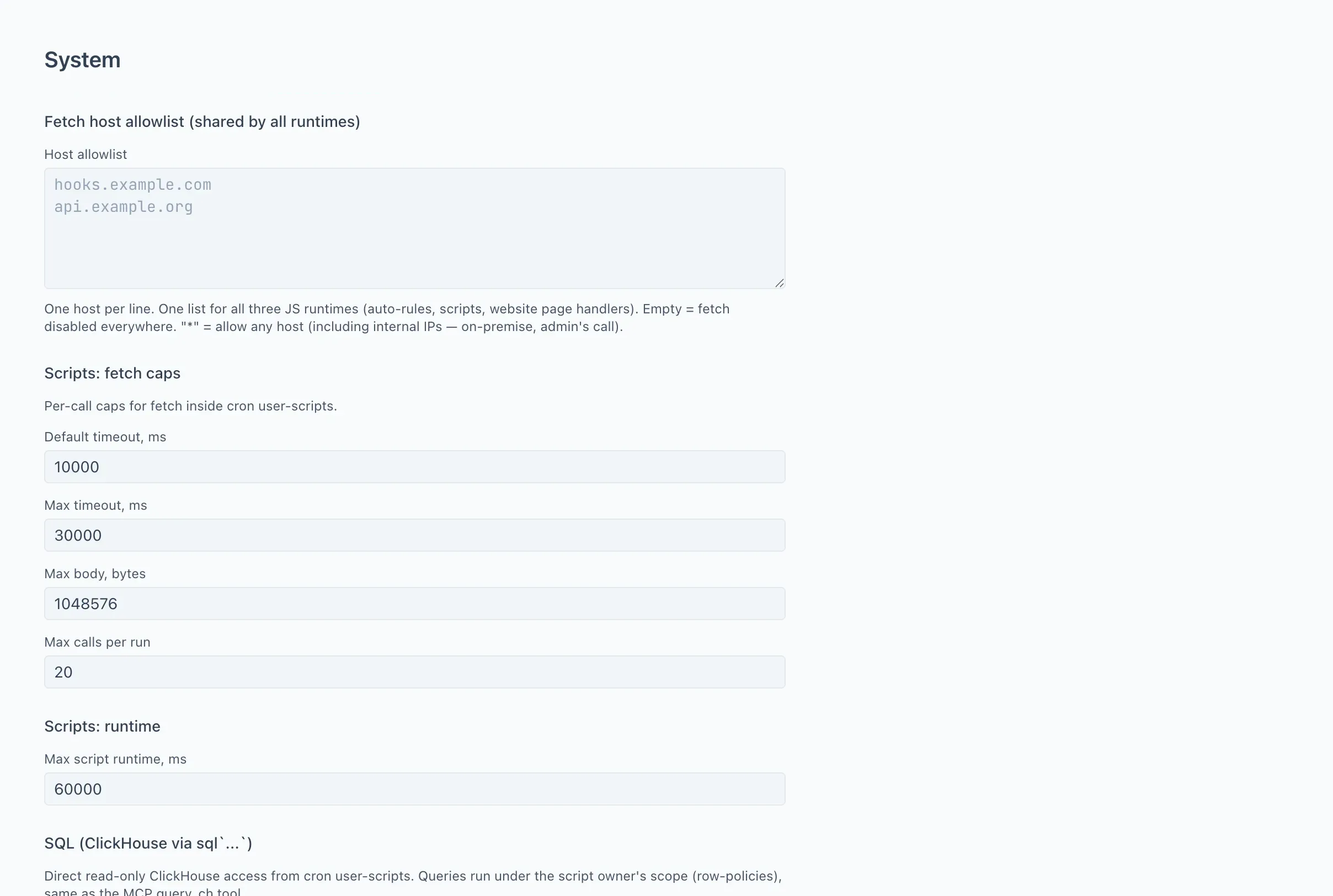
Ein Sternchen * in der Allowlist lässt Skripte jede Adresse erreichen, auch interne. Verwenden Sie es bewusst — das liegt in der Verantwortung des Administrators.
Watermark
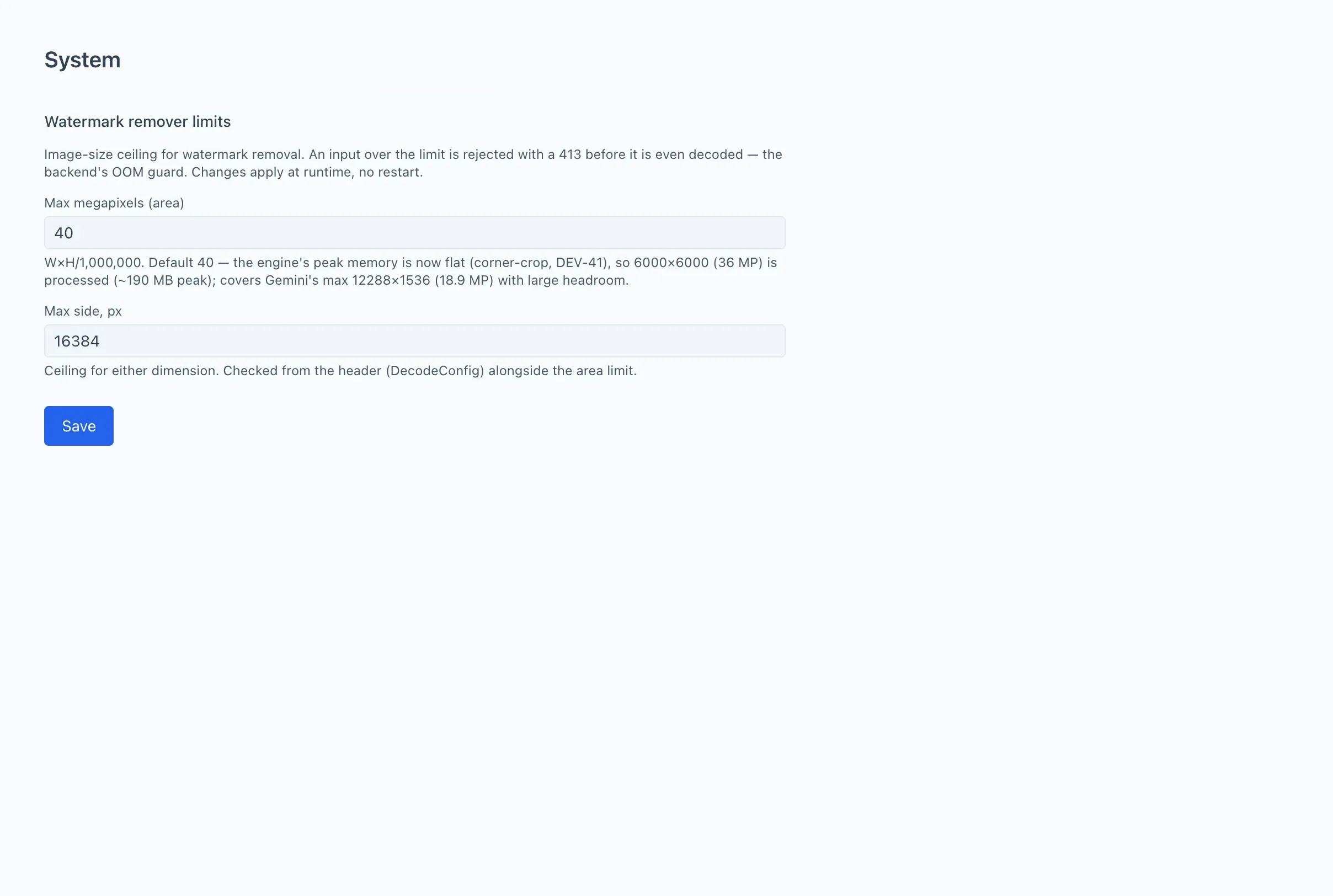
Limits für das Wasserzeichen-Entfernungs-Tool. Sie setzen die Obergrenze für die Größe des hochgeladenen Bildes — das schützt den Server vor Speicherüberlastung. Ein Bild über dem Limit wird abgelehnt, bevor es überhaupt verarbeitet wird.
- Max megapixels — die maximale Bildfläche (Breite multipliziert mit Höhe).
- Max side — die maximale Länge einer der beiden Seiten, in Pixeln.
Klicken Sie nach dem Bearbeiten auf Speichern. Unter jedem Feld gibt es einen Hinweis mit dem empfohlenen Wert.