Teams
Ein Team ist eine Gruppe von Benutzern, die zusammenarbeiten und Daten teilen. Die Teams-Seite selbst ist kurz — ein Team besteht nur aus einem Namen und einer Notiz — aber in welchem Team sich ein Benutzer befindet, ändert, was er sieht und bearbeiten kann im gesamten Produkt. Diese Seite behandelt beides: die Seite selbst und was ein Team einem Benutzer tatsächlich gibt.
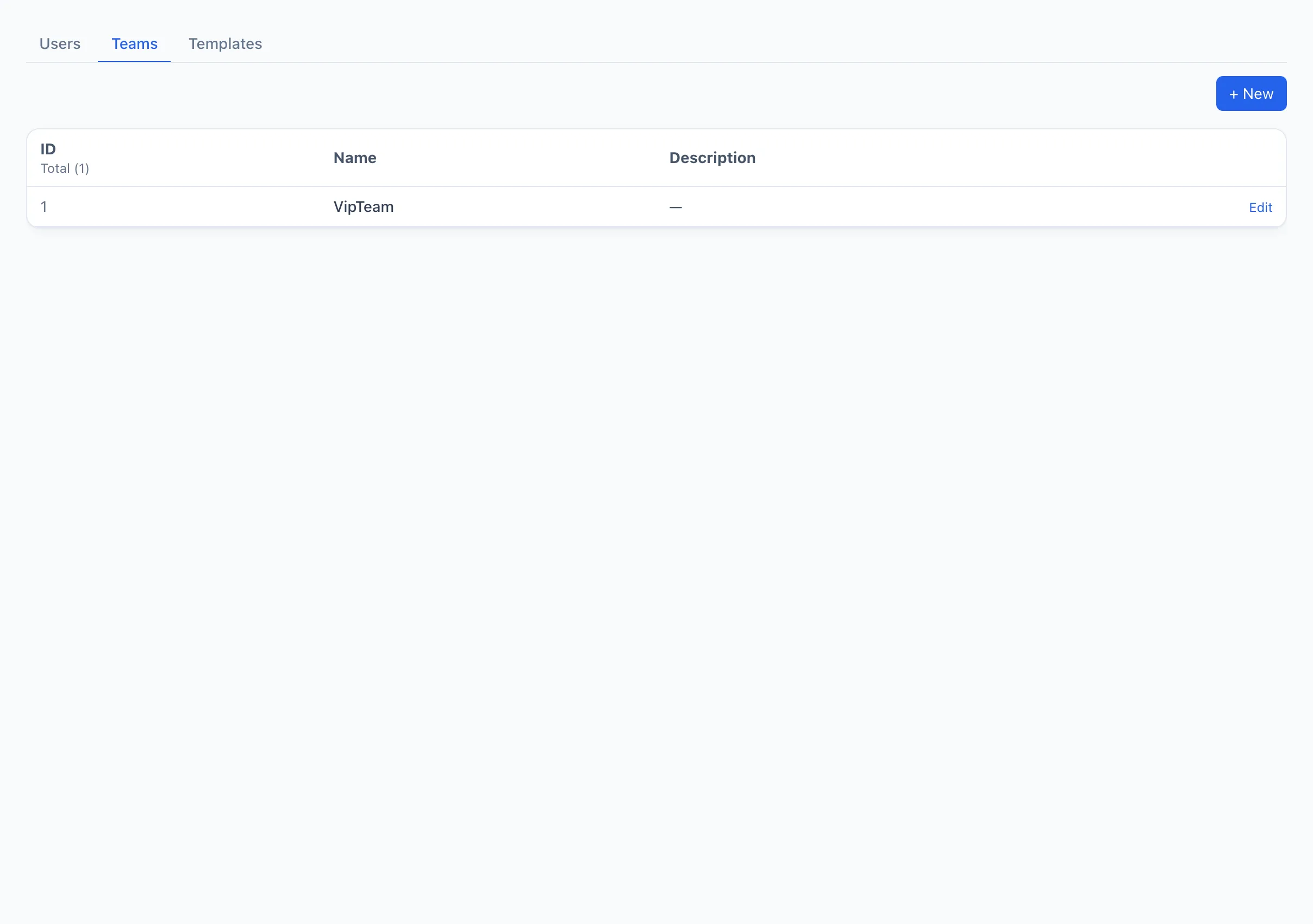
Die Teamliste
Jede Zeile ist ein Team:
- ID — die interne Nummer.
- Name — der Teamname.
- Beschreibung — eine kurze Notiz zum Zweck des Teams.
Rechts in der Zeile befindet sich die Schaltfläche Bearbeiten, die dasselbe Formular wie beim Erstellen eines Teams öffnet.
Ein Team erstellen
- Klicken Sie in der oberen rechten Ecke auf + Neu — der Dialog für das neue Team öffnet sich.
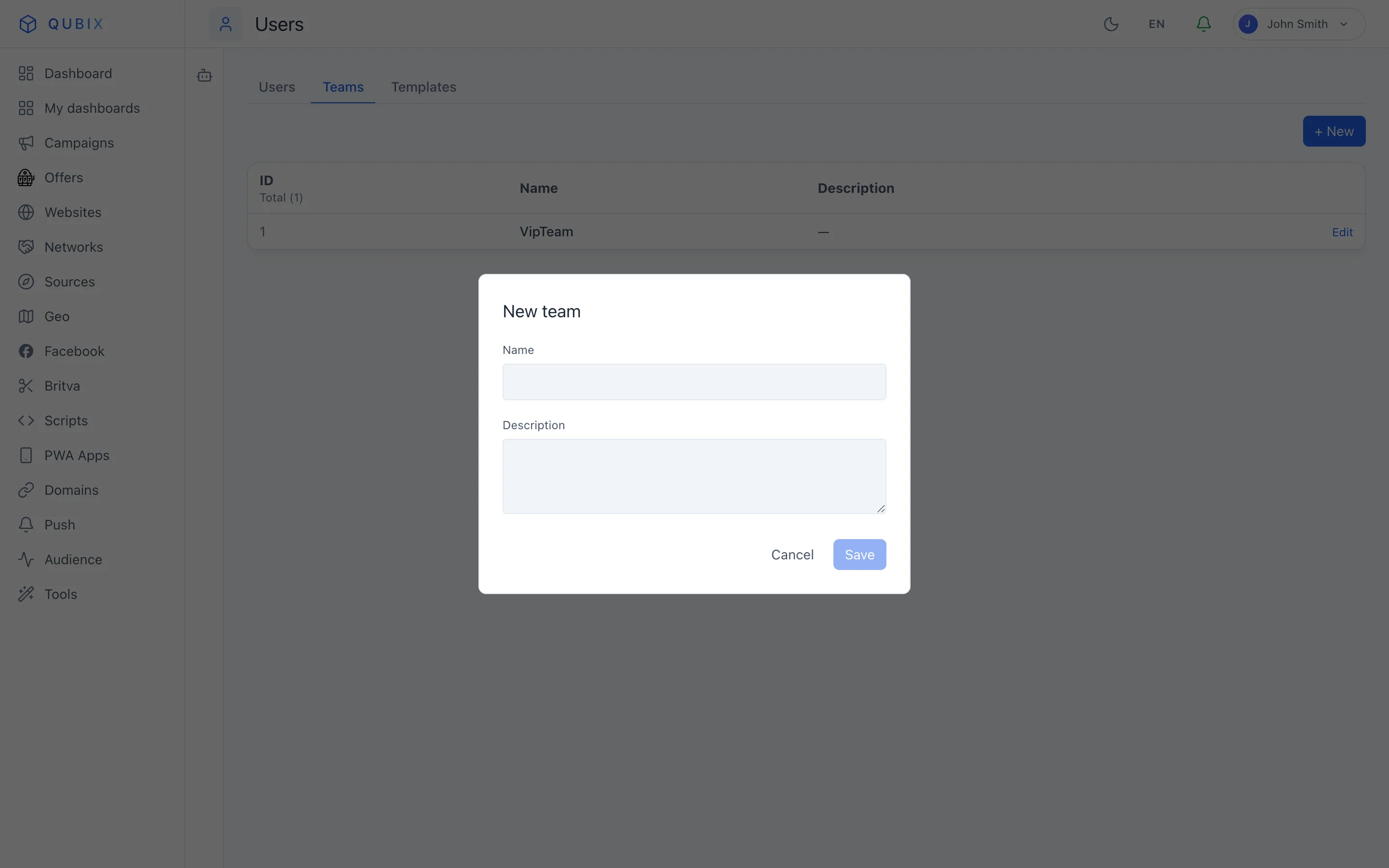
- Geben Sie den Name ein — das einzige Pflichtfeld.
- Fügen Sie bei Bedarf eine Beschreibung hinzu.
- Klicken Sie auf Speichern.
Das ist das gesamte Formular: Name und Beschreibung. Alles andere an einem Team — wer darin ist und was erlaubt ist — wird an anderer Stelle festgelegt, wie unten beschrieben.
Benutzer einem Team hinzufügen
Ein Benutzer tritt einem Team auf seiner Karte auf der Seite Benutzer bei — ein Administrator wählt das Team im Feld Team des Benutzers aus (oder lässt es leer). Ein Teamleiter kann Benutzer nur in sein eigenes Team eintragen.
Was die Teamzugehörigkeit einem Benutzer gibt
Ein Team allein gewährt nichts — es ist die Berechtigungsvorlage des Benutzers, die den Geltungsbereich festlegt. Wenn eine Vorlage auf den Geltungsbereich Team gesetzt ist, bedeutet die Teamzugehörigkeit, dass der Benutzer die Daten seiner Teammitglieder sieht und damit arbeitet, nicht nur seine eigenen:
- Berichte und Analysen — Zahlen für alle im Team, nicht nur die eigenen Kampagnen.
- Drive — Dateien, die für den Team-Bereich freigegeben wurden, sind für das gesamte Team sichtbar.
- Automatisierung — teamweite Britva-Regeln und Skripte: Eine teamweite Regel gilt für die Anzeigen aller Teammitglieder, und Teammitglieder können die teameigenen Regeln und Skripte der anderen bearbeiten.
Die Vorlage legt also fest, wie weit der Zugriff reicht („Eigene" / „Team" / „Alle"), und das Team legt fest, wer als „wir" zählt.
Teamleiter
Ein Benutzer kann als Teamleiter markiert werden. Ein Teamleiter verwaltet nur sein eigenes Team: Er kann Benutzer darin hinzufügen und bearbeiten und — mit einer Teamleiter-Vorlage — die Daten des Teams einschließlich Finanzen einsehen, aber er kann keine anderen Teams berühren oder Administrator-Rechte vergeben.
Ein Team löschen
Ein Team kann nur gelöscht werden, wenn keine Benutzer mehr darin sind — weder aktive noch deaktivierte. Sind noch Benutzer zugewiesen, wird das Löschen abgelehnt und Qubix zeigt an, wer es blockiert; verschieben Sie diese Benutzer zunächst in ein anderes Team (oder zu keinem), bevor Sie löschen.
Stellen Sie es sich als zwei Regler vor: Die Vorlage legt fest, wie viel eine Rolle sehen darf („Eigene" / „Team" / „Alle"), und das Team legt den Personenkreis fest, auf den sich „Team" bezieht. Ändern Sie einen der beiden, ändert sich der Zugriff entsprechend.