Vorlagen
Eine Berechtigungsvorlage ist eine Benutzerrolle. Sie beantwortet drei Fragen zugleich: welche Daten eine Person sieht, welche Menüpunkte ihr angezeigt werden und welche Aktionen sie ausführen kann. Eine Vorlage wird einem Benutzer auf der Seite Benutzer zugewiesen; eine Vorlage kann vielen Mitarbeitern gegeben werden.
Integrierte Vorlagen
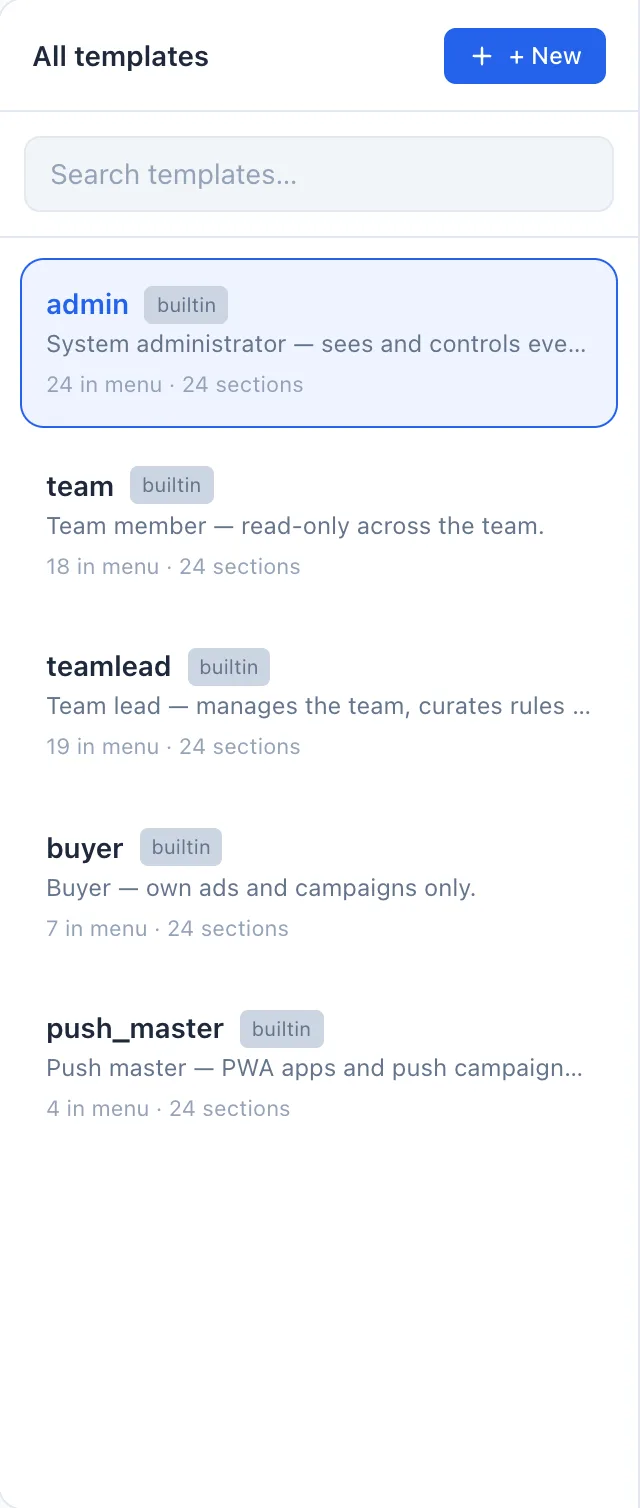
Das System hat bereits fünf fertige Rollen. Sie können unverändert verwendet oder nach Ihren Bedürfnissen bearbeitet werden — jede trägt ein integriert-Abzeichen.
- admin — der Systemadministrator: sieht und steuert alles.
- teamlead — der Teamleiter: verwaltet sein Team, führt Regeln und PWA aus.
- team — ein Teammitglied: Lesezugriff innerhalb seines Teams.
- buyer — ein Buyer: nur seine eigenen Anzeigen und Kampagnen.
- push_master — verantwortlich für PWA-Apps und Push-Kampagnen.
Zusätzlich zu den integrierten können Sie eigene Vorlagen für Ihre Abläufe erstellen.
Aufschlüsselung der Liste
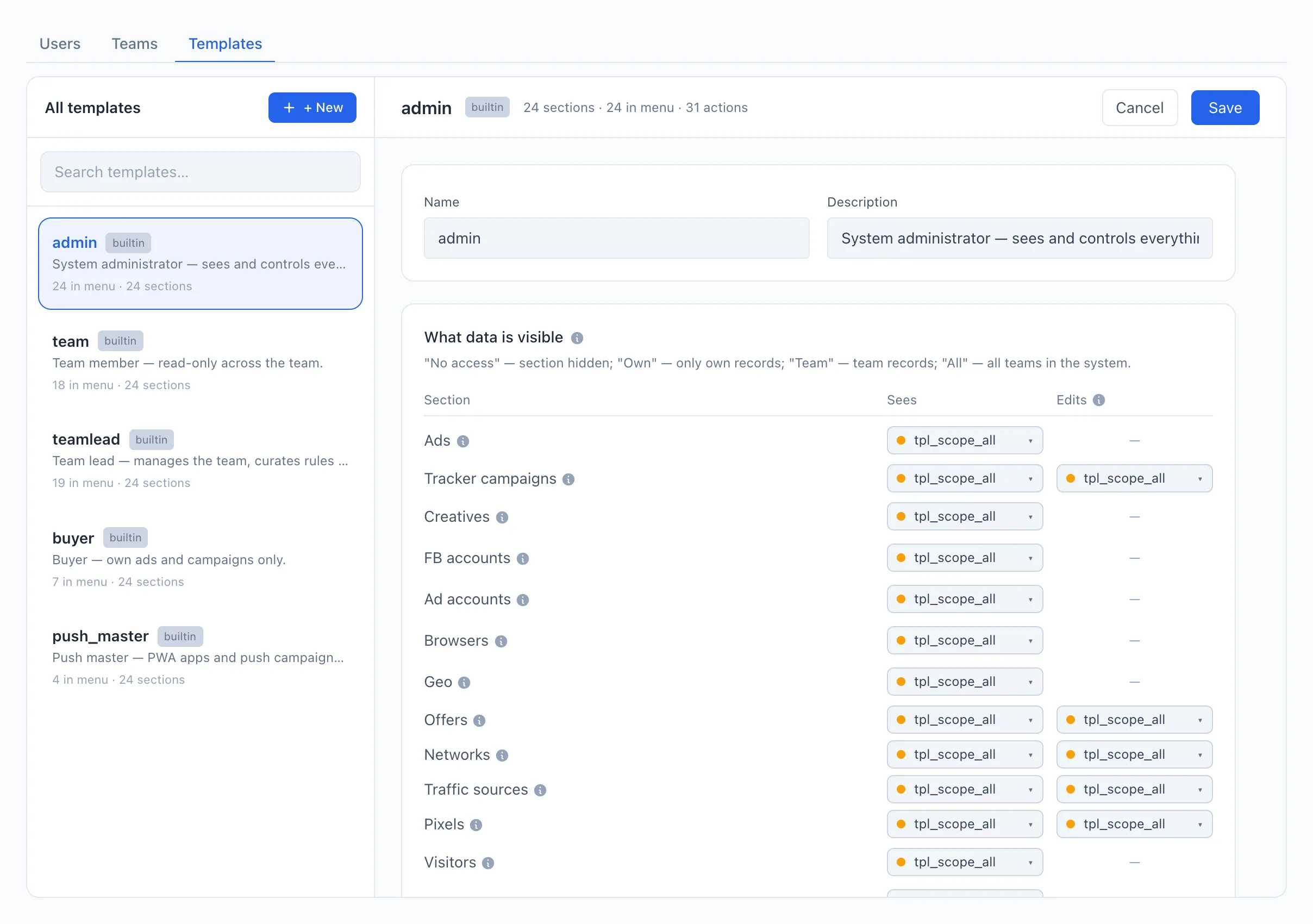
Die Seite ist eine Master-Detail-Ansicht: Links ist die Liste der Vorlagen als Karten, rechts — der Editor der ausgewählten. Es gibt hier keine Tabellenspalten. Jede Karte zeigt:
- Den Namen der Vorlage, mit einem integriert-Abzeichen bei den fünf Systemrollen.
- Die Beschreibung — eine kurze Notiz zur Rolle (ein Bindestrich, wenn leer).
- Eine Meta-Zeile — N im Menü · M Bereiche: wie viele Menüpunkte die Vorlage öffnet und für wie viele Datenbereiche die Sichtbarkeit konfiguriert ist.
Klicken Sie auf eine Karte, um ihren Editor rechts zu öffnen. Es gibt kein Bearbeiten oder Löschen pro Zeile: Das Bearbeiten erfolgt im rechten Bereich, und das Löschen einer nicht integrierten Vorlage geschieht innerhalb dieses Editors (siehe Eine Vorlage löschen).
So erstellen Sie eine Vorlage
- Klicken Sie über der Liste auf + Neu — der Vorlageneditor öffnet sich rechts.
- Geben Sie den Namen und nach Wunsch eine Beschreibung ein.
- Legen Sie im Abschnitt Welche Daten sichtbar sind die Sichtbarkeit pro Bereich fest (siehe unten).
- Markieren Sie im Abschnitt Menüpunkte, welche Bereiche in der Seitenleiste angezeigt werden.
- Markieren Sie im Abschnitt Erlaubte Aktionen, was der Benutzer tun darf.
- Klicken Sie auf Speichern.
Der Abschnitt „Welche Daten sichtbar sind“
Eine Matrix nach Datenbereichen. Für jeden Bereich werden zwei Geltungsbereiche festgelegt: Sieht (Lesen) und Bearbeitet (Schreiben).
Die Spalte Sieht — was der Benutzer öffnen und lesen kann:
- Kein Zugriff — der Bereich ist gesperrt, die Daten werden nicht gelesen.
- Eigene — nur die Datensätze, die er selbst gestartet hat.
- Team — alles, was sein Team gestartet hat.
- Alle — die Daten aller Teams im System.
Die Spalte Bearbeitet — auf wessen Objekte der Benutzer einwirken kann (erstellen, ändern, löschen): Eigene, Team oder Alle. Diese Spalte wird nur für Bereiche angezeigt, in denen es etwas zu bearbeiten gibt (zum Beispiel PWA, Domains, Angebote, Netzwerke, Britva, Skripte). Für Bereiche, die reine Statistik sind, hat die Spalte einen Bindestrich.
Sichtbarkeit („Sieht“) und das Recht zu bearbeiten („Bearbeitet“) sind unabhängig. Sie können einem Benutzer erlauben, die Daten des ganzen Teams zu sehen, aber nur seine eigenen zu bearbeiten.
Bei Britva bedeutet der Geltungsbereich Bearbeitet den Wirkungsbereich der Regeln — auf wessen Anzeigen eine Regel einwirken darf.
Der Abschnitt „Menüpunkte“
Häkchen geben die Bereiche an, die der Benutzer in der Seitenleiste sieht. Versucht er, einen ausgeblendeten Bereich per Direktlink zu öffnen — sieht er eine „Kein Zugriff“-Seite.
Menüpunkt-Sichtbarkeit und Datenzugriff werden separat konfiguriert: Ein Bereich kann aus dem Menü entfernt werden, ohne den Zugriff auf seine Daten zu ändern, und umgekehrt.
Der Abschnitt „Erlaubte Aktionen“
Häkchen geben an, welche Aktionen der Benutzer ausführen kann: Anzeigen pausieren, Britva-Regeln verwalten, PWA, Push-Kampagnen, Domains, Angebote, Netzwerke, Hintergrundaufgaben ausführen und so weiter. Ohne das erforderliche Häkchen funktioniert die entsprechende Schaltfläche in der Oberfläche entweder nicht oder ist ausgeblendet — selbst wenn der Bereich selbst sichtbar ist.
Bewegen Sie den Mauszeiger über das Fragezeichen neben einer Aktion, um genau zu lesen, was sie freischaltet.
Eine Vorlage löschen
Sie können nur Ihre eigene Vorlage löschen (integrierte haben keine Schaltfläche). Wenn eine Vorlage bereits einigen Benutzern zugewiesen ist, lässt das System Sie sie nicht löschen und zeigt, wem sie gegeben ist — verschieben Sie diese Personen zuerst auf eine andere Vorlage.
Änderungen an einer Vorlage gelten für alle Benutzer mit dieser Rolle zugleich. Bevor Sie eine integrierte Vorlage ändern, stellen Sie sicher, dass Sie nicht denjenigen den Zugriff abschneiden, die damit arbeiten.