Benutzer
Eine Liste aller Mitarbeiter, die Zugriff auf Qubix haben. Hier erstellt der Administrator neue Benutzer, weist ihnen ein Team und eine Berechtigungsvorlage zu und sperrt bei Bedarf den Zugriff. Ein Teamleiter sieht auf dieser Seite nur sein eigenes Team.
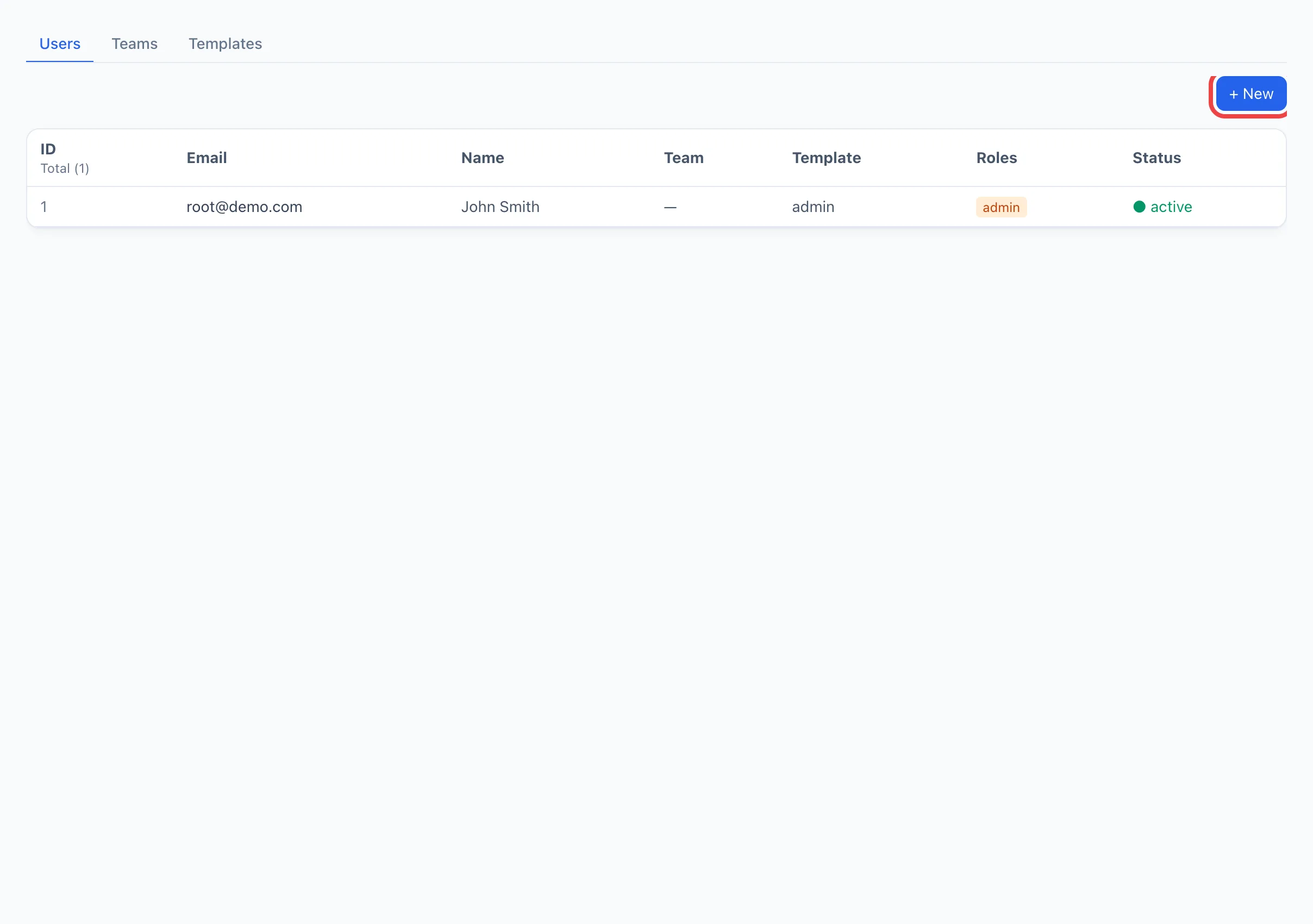
Aufschlüsselung der Liste
Jede Zeile ist ein Benutzer. Die Spalten:
- ID — die interne Nummer.
- E-Mail — der Login für die Anmeldung.
- Name — der Anzeigename des Mitarbeiters.
- Team — an welches Team er gebunden ist.
- Vorlage — die zugewiesene Berechtigungsvorlage, die bestimmt, was eine Person sieht und tun kann.
- Rollen — die Markierungen Admin und Teamleiter, falls sie vergeben sind.
- Status — aktiv (kann sich anmelden) oder deaktiviert (die Anmeldung ist gesperrt).
Ein Klick auf eine Zeile öffnet die Benutzerkarte mit detaillierten Einstellungen und Tabs (Grunddaten, Muster für Kampagnennamen, Browser-Profile, die Kampagnen des Benutzers).
So erstellen Sie einen Benutzer
- Klicken Sie in der oberen rechten Ecke auf + Neu — der Dialog für den neuen Benutzer öffnet sich.
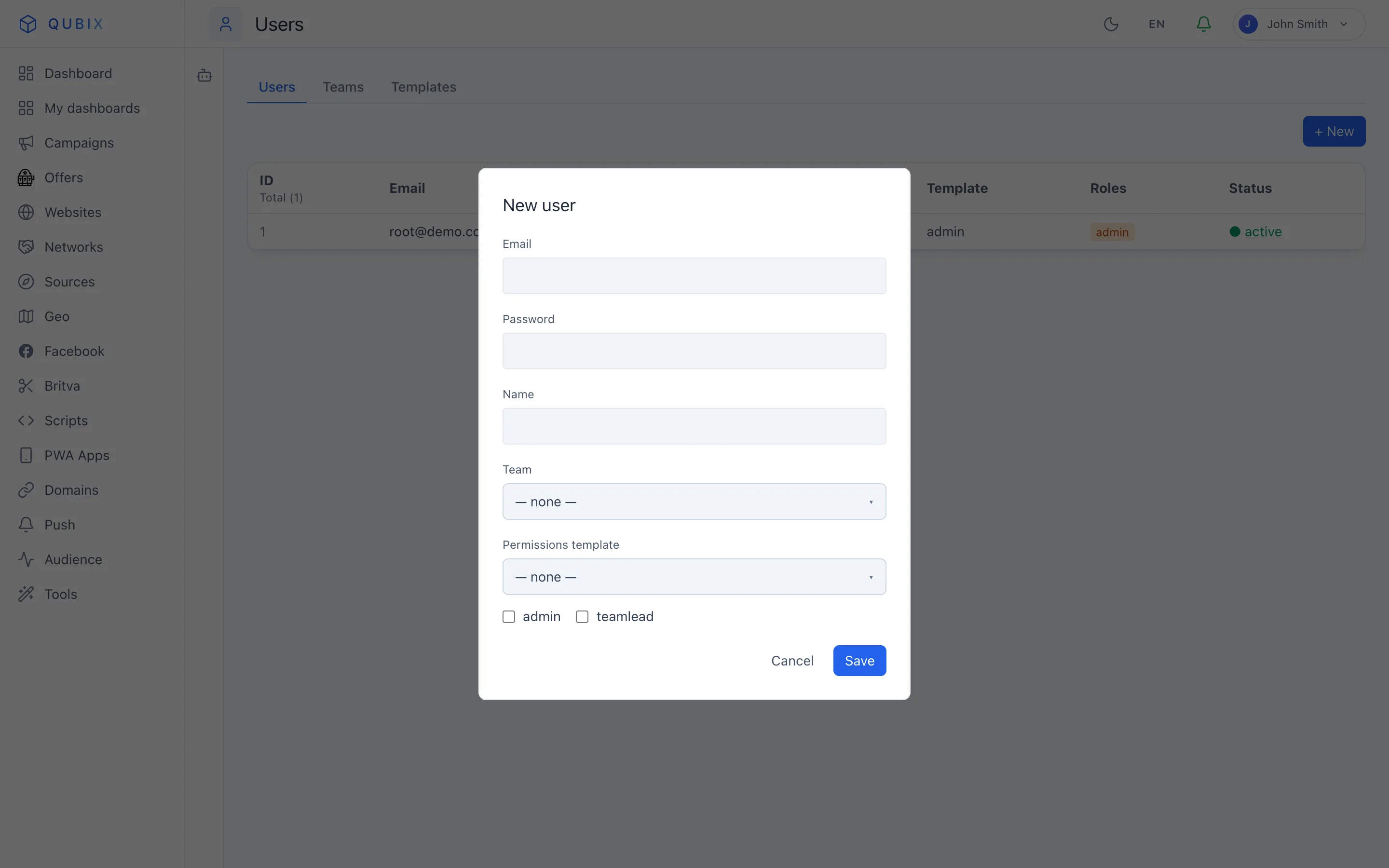
- Füllen Sie die E-Mail aus — sie ist zugleich der Login.
- Legen Sie ein Passwort fest.
- Geben Sie einen Name an (optional).
- Wählen Sie ein Team (dem Administrator verfügbar).
- Wählen Sie eine Berechtigungsvorlage — die Rolle, die den Zugriff bestimmt. Mehr — Vorlagen.
- Aktivieren Sie bei Bedarf die Flags Admin und/oder Teamleiter (dem Administrator verfügbar).
- Klicken Sie auf Speichern.
Der neue Benutzer erscheint in der Liste und kann sich mit der angegebenen E-Mail und dem Passwort anmelden.
Aufschlüsselung der Kartenfelder
- E-Mail — der Login. Kann später geändert werden.
- Passwort — bei der Erstellung erforderlich. Lassen Sie beim Bearbeiten das Feld Neues Passwort leer, um das aktuelle beizubehalten.
- Vollständiger Name — wird in Listen und Köpfen angezeigt.
- Team — an welches Team der Benutzer gebunden ist. Wird vom Administrator geändert.
- Berechtigungsvorlage — die zugewiesene Rolle. Kann jederzeit geändert werden, die Berechtigungen gelten sofort.
- Admin — voller Zugriff auf alle Benutzer, Teams, Vorlagen und Admin-Aktionen.
- Teamleiter — verwaltet nur die Benutzer des eigenen Teams, ohne Admin-Rechte.
- aktiv — deaktivieren, um die Anmeldung zu sperren, ohne das Konto zu löschen.
Sie können das Flag Admin nicht von sich selbst entfernen oder Ihr eigenes Konto deaktivieren — das ist ein Schutz vor versehentlichem Aussperren. Wenn ein Administrator herabgestuft werden muss, bitten Sie einen anderen Administrator darum.
Alle Sitzungen ungültig machen
Die Schaltfläche Alle Sitzungen ungültig machen in der Benutzerkarte beendet alle aktiven Anmeldungen — der Benutzer muss sich auf allen Geräten erneut anmelden.
Verwenden Sie sie, wenn das Gerät eines Mitarbeiters verloren oder kompromittiert wurde, oder um eine entlassene Person sofort „hinauszuwerfen“. Vor der Ausführung fragt das System zur Bestätigung nach.
Um den Zugriff dauerhaft zu schließen, aber den Aktionsverlauf des Benutzers zu behalten, deaktivieren Sie das Flag aktiv — das Konto bleibt im System, aber eine Anmeldung darunter ist nicht mehr möglich.