Websites
Der Bereich Websites ist der Speicher für hochgeladene Seiten, die Sie in Kampagnen verwenden: Whitepages, Prelandings und Landings. Jede Website wird vollständig gespeichert (HTML, Styles, Skripte, Bilder, Schriften); Sie können sie öffnen, eine Vorschau ansehen und sie direkt in der Oberfläche bearbeiten.
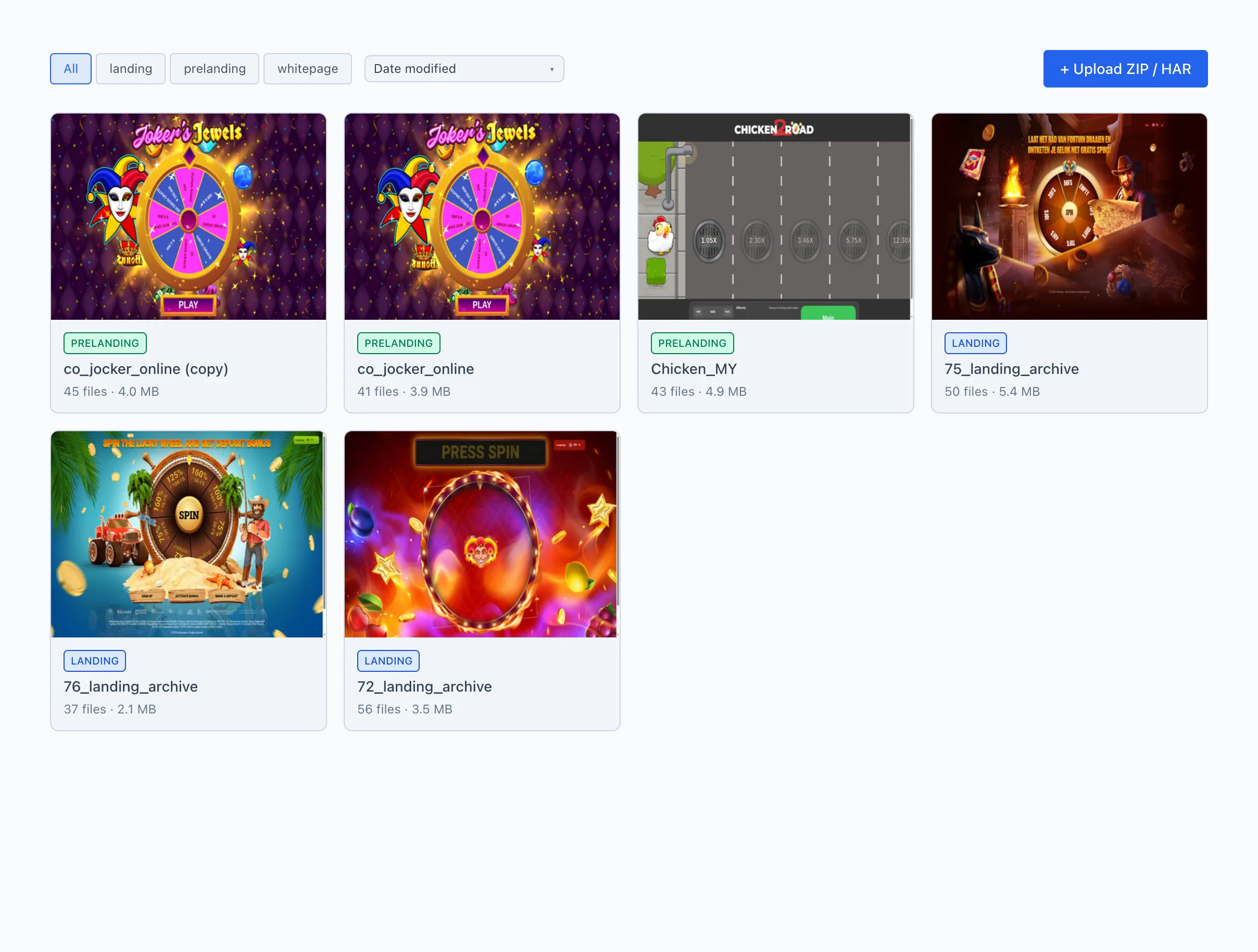
Website-Liste
Websites werden als Karten in einem Raster angezeigt. Auf jeder Karte:
- Vorschau — ein Vorschaubild der ersten Seite. Solange das Vorschaubild noch nicht bereit ist, wird stattdessen der erste Buchstabe des Namens auf farbigem Hintergrund angezeigt (die Farbe passt zum Website-Typ).
- Typ — ein farbiges Label: landing, prelanding oder whitepage.
- Der Name der Website.
- Zusammenfassung — die Anzahl der Dateien und die Gesamtgröße (zum Beispiel
12 files · 4.3 MB).
Ein Klick auf eine Karte öffnet die Website-Karte.
Filter nach Typ
Über der Liste — ein Typumschalter: alle, landing, prelanding, whitepage. Klicken Sie auf den gewünschten Typ, um nur Websites dieses Typs in der Liste zu belassen. alle zeigt alle Websites.
Upload
Rechts über der Liste — die Schaltfläche + ZIP / HAR hochladen. Sie können eine Website entweder über diese Schaltfläche hochladen oder indem Sie ein Archiv direkt auf die Seite ziehen. Mehr dazu — Website hochladen.
Um vor dem Start eines Bündels schnell alle Prelandings zu finden, wechseln Sie zum Filter prelanding — die Karten zeigen sofort die Größe und Dateianzahl jeder Variante.
Website-Karte
Die Karte öffnet sich durch Anklicken einer Website und besteht aus drei Tabs. Der aktive Tab wird in der Adressleiste gespeichert — Sie können einen Link zu einem bestimmten Tab kopieren und an einen Kollegen weiterleiten.
In der oberen rechten Ecke der Karte, neben den Tabs, befinden sich:
- Typ — der Website-Typ (whitepage / prelanding / landing). Wenn Sie die Berechtigung zur Verwaltung von Websites haben, können Sie den Typ direkt hier per Auswahl aus einer Liste ändern; die Änderung wird sofort wirksam. Ohne diese Berechtigung wird der Typ als schreibgeschütztes Label angezeigt.
- Löschen — verschiebt die Website in den Papierkorb.
Nur ein Nutzer mit der Berechtigung zur Verwaltung von Websites kann den Typ einer Website ändern. Wenn Sie die Berechtigung nicht haben (oder die Website einem anderen Nutzer gehört), setzt das System auf den vorherigen Typ zurück und zeigt die Meldung «Sie haben keine Berechtigung, den Typ dieser Website zu ändern».
Löschen entfernt die Website aus der Liste (verschiebt sie in den Papierkorb). Die Website ist in Kampagnen nicht mehr verfügbar. Die Dateihistorie bleibt erhalten, und die Wiederherstellung erfolgt manuell — löschen Sie also nur das, was Sie sicher nicht benötigen.
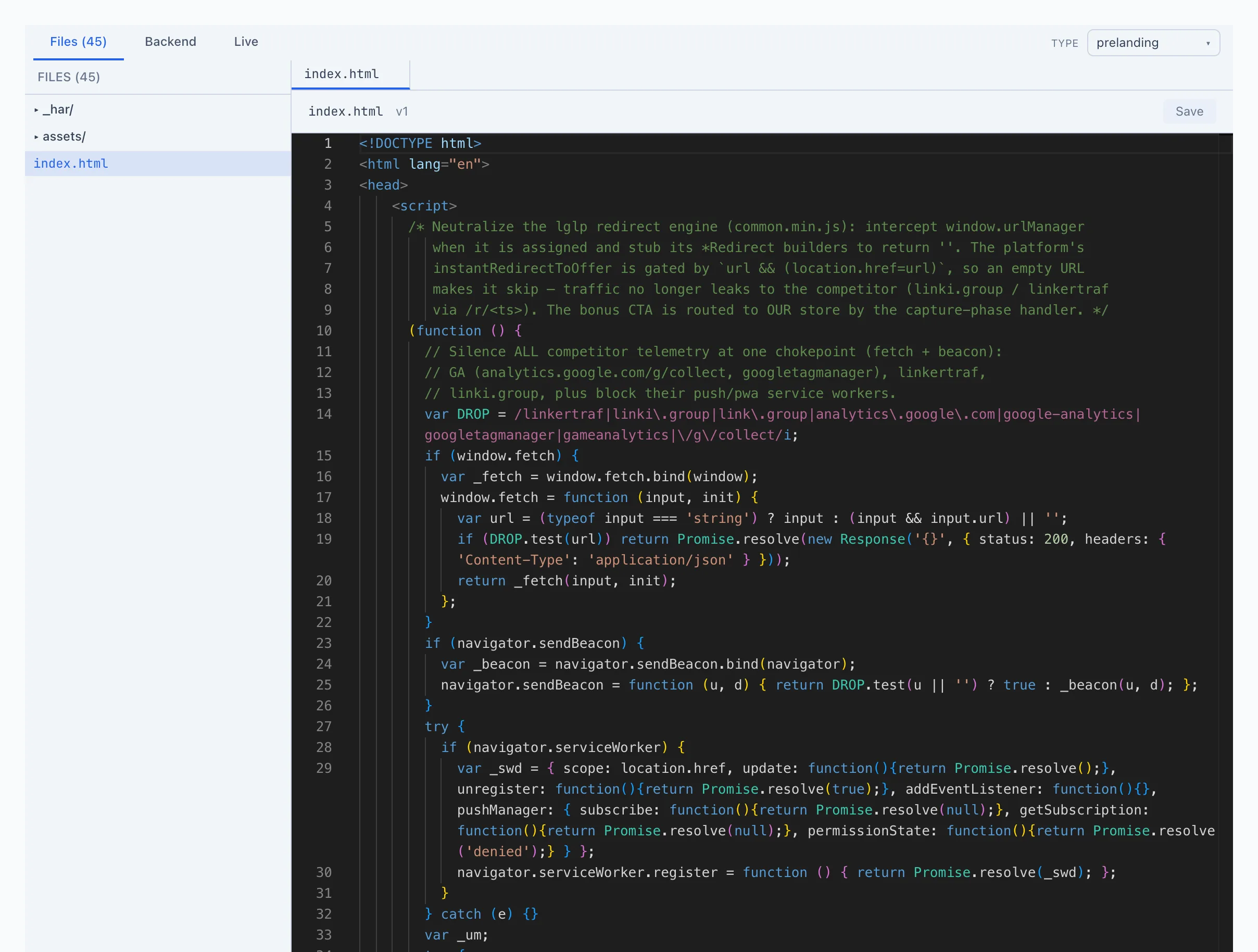
Der Tab «Files»
Der Haupt-Tab — hier werden alle Dateien der Website gespeichert und bearbeitet. Der Tab-Kopf zeigt die Dateianzahl, zum Beispiel Files (12).
- Links — der Dateibaum. Ordner und Dateien; Ordner klappen beim Klick auf. Ein Klick auf eine Datei öffnet sie im Editor.
- Oben — die Tabs der geöffneten Dateien (wie in einem Code-Editor): Sie können mehrere Dateien geöffnet halten und zwischen ihnen wechseln. Eine ungespeicherte Datei ist mit einem Punkt markiert.
- Rechts — der Dateiinhalt.
- Textdateien (HTML, CSS, JS, PHP usw.) öffnen sich in einem Code-Editor mit Syntaxhervorhebung. Speichern — mit der Schaltfläche Speichern oder dem Tastenkürzel Cmd+S (unter Windows — Ctrl+S).
- Bilder werden mit detaillierten Informationen angezeigt: Dateigröße, Pixelabmessungen, Format, Komprimierungsgrad und, falls vorhanden, die Metadaten des Fotos.
- Video und Audio werden direkt in der Karte abgespielt.
- Schriften und andere Binärdateien bieten einen Herunterladen an.
Dateien können innerhalb des Baums zwischen Ordnern gezogen und neue durch Ziehen vom Computer hinzugefügt werden. Mehr dazu — Website hochladen.
Der Tab «Backend»
Ein Tab für die Serverlogik der Website — Handler für einzelne Adressen (zum Beispiel das Annehmen eines Leads über eine POST-Anfrage oder das Antworten auf einen bestimmten Pfad).
- Links — eine Liste der Handler mit ihrem Pfad, ihrer Methode und ihrer Priorität. Die Schaltfläche + neu erstellt einen neuen aus einer Vorlage.
- In der Mitte — der Code-Editor des Handlers mit Syntaxprüfung und Hinweisen.
- Für jeden Handler legen Sie fest: ein Pfadmuster, eine Methode (GET, POST usw. oder beliebig), eine Priorität (höher = wird früher ausgelöst) und ein aktiviert-Flag (ein / aus).
- Rechts — der Test-Runner: Sie können eine Testanfrage senden (Methode, Pfad, Parameter, Body, Geo, click_id) und die Antwort des Handlers sehen — Status, Header, Body, Log-Einträge.
Der Tab «Backend» wird nur benötigt, wenn die Seite etwas auf dem Server verarbeiten muss. Für gewöhnliche statische Whitepages und Landings ist er nicht erforderlich.
Der Tab «Live»
Eine Live-Vorschau der Website — so, wie ein echter Besucher sie sehen wird.
- Der view / edit-Umschalter:
- Ansicht — eine Vorschau nur zum Ansehen.
- Editor — Bearbeitungsmodus: Klicken Sie direkt auf der Seite auf Text oder ein Element und ändern Sie es. Die Schaltfläche Speichern schreibt die Änderungen in
index.html.
- Der Geräteumschalter: Desktop, Tablet, Mobil — ändert die Vorschaubreite.
- aktualisieren — die Vorschau neu laden, öffnen ↗ — die Seite in einem neuen Browser-Tab öffnen.
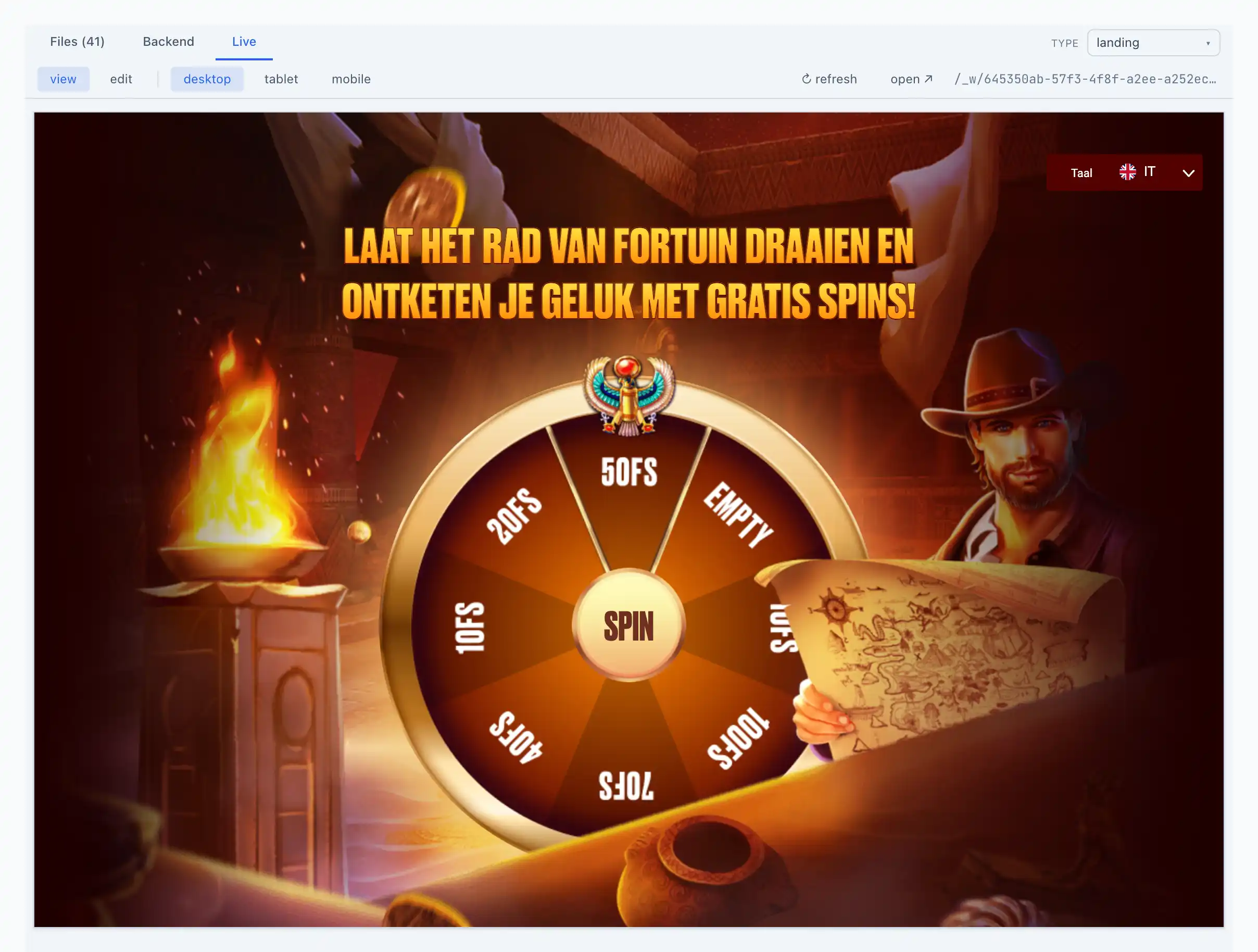
Der Modus Editor ist praktisch für schnelle Textänderungen (eine Überschrift, eine Schaltfläche, ein Disclaimer), ohne den Code zu öffnen. Für tiefere Änderungen bearbeiten Sie die Dateien im Tab Dateien.