Website hochladen
Eine Website wird als ein einzelnes Archiv hochgeladen — vollständig, mit allen Dateien. Zwei Formate werden unterstützt: ZIP (ein fertiger Satz von Website-Dateien) und HAR (eine Aufzeichnung des Netzwerk-Traffics der Seite aus den Entwicklertools des Browsers). Nach dem Hochladen erscheint die Website sofort in der Liste, und Sie können sie öffnen und bearbeiten.
So laden Sie eine Website hoch
- Öffnen Sie den Bereich Websites.
- Klicken Sie auf + ZIP / HAR hochladen oder ziehen Sie einfach eine
.zip- oder.har-Datei auf eine beliebige Stelle der Seite.🎬 GIF: ein Archiv auf die Seite ziehen und eine neue Website erscheint in der Liste
- Warten Sie, bis der Upload abgeschlossen ist. In der oberen rechten Ecke wird ein Fortschrittspanel für jede Datei angezeigt.
- Wenn Sie ein einzelnes Archiv hochgeladen haben, öffnet sich die Website-Karte automatisch. Bei mehreren erscheinen alle Websites in der Liste — öffnen Sie eine Karte durch Anklicken.
Sie können mehrere Archive gleichzeitig ziehen oder auswählen — sie werden nacheinander hochgeladen, und das Panel rechts zeigt den Fortschritt und das Ergebnis für jedes (erledigt / Fehler).
Ein Archiv — bis zu 200 MB. Eine größere Datei kann nicht hochgeladen werden. Entfernen Sie die unnötigen Teile aus dem Archiv (schwere Videos, Duplikate) und versuchen Sie es erneut.
Es werden nur Dateien mit den Endungen .zip und .har hochgeladen. Dateien anderer Formate, die auf die Seite gezogen werden, werden ignoriert.
So bearbeiten Sie die Dateien
Öffnen Sie nach dem Hochladen die Website-Karte und gehen Sie zum Tab Dateien.
- Wählen Sie im Baum links eine Datei — sie öffnet sich im Editor rechts.
- Nehmen Sie Ihre Änderungen vor. Textdateien (HTML, CSS, JS usw.) werden in einem Code-Editor mit Hervorhebung bearbeitet.
- Klicken Sie auf Speichern oder Cmd+S (unter Windows — Ctrl+S) zum Speichern.
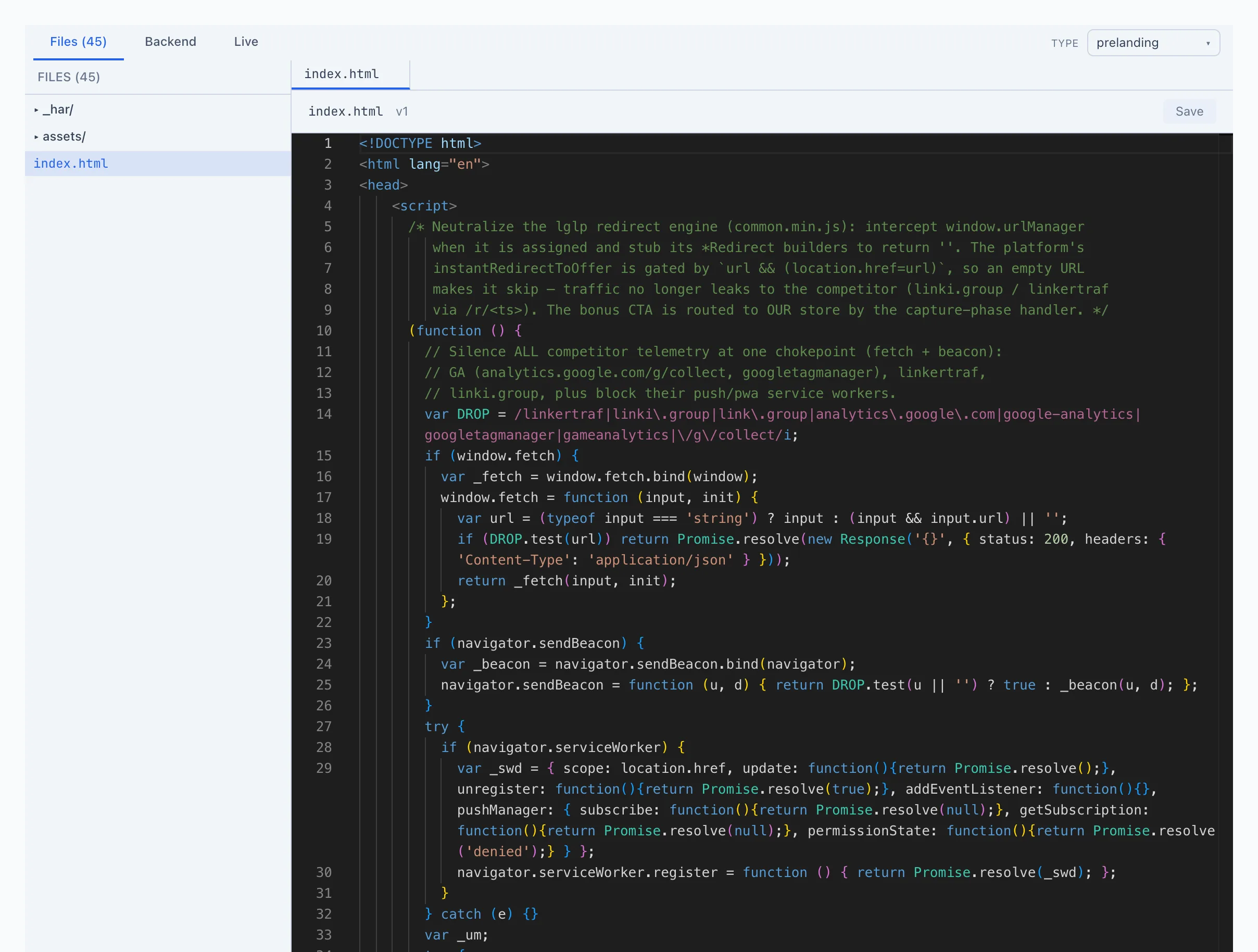
Eine Aufschlüsselung aller Tabs und Möglichkeiten der Karte — im Bereich Websites.
Dateien zu einer bestehenden Website hinzufügen
Ziehen Sie Dateien von Ihrem Computer direkt auf den Tab Dateien — sie werden der Website hinzugefügt. Der Pfad der neuen Datei entspricht ihrem Namen.
Stimmt eine hochgeladene Datei namentlich mit einer bestehenden überein, geht die alte Datei nicht verloren — eine neue Version wird darüber gespeichert. Die vorherigen Versionen bleiben in der Dateihistorie erhalten.
Eine Datei in einen anderen Ordner verschieben
Ziehen Sie eine Datei im Baum auf den gewünschten Ordner. Um eine Datei in das Website-Stammverzeichnis zu verschieben, ziehen Sie sie auf eine leere Stelle in der Dateiliste.
So ändern Sie den Typ einer Website
Der Typ einer Website (whitepage, prelanding oder landing) wird in der oberen rechten Ecke der Karte im Feld Typ festgelegt.
- Öffnen Sie die Website-Karte.
- Wählen Sie im Feld Typ den gewünschten Typ aus der Liste. Die Änderung wird sofort wirksam.
Nur ein Nutzer mit der Berechtigung zur Verwaltung von Websites kann den Typ ändern. Ohne sie wird der Typ als schreibgeschütztes Label angezeigt. Mehr dazu — Websites.