Crear una regla
Una regla de Britva es una pequeña función de JavaScript que recibe como entrada un único anuncio y decide qué hacer con él: pausarlo o, al contrario, activarlo. Este artículo es una guía paso a paso de cómo crear una nueva regla en el editor.
Cada regla es una función checkAd(ad). Dentro de ella comprueba las métricas del anuncio (a través de los campos ad.*) y, cuando se cumple la condición, llama a una acción — por ejemplo, una pausa. Más información sobre el principio en sí — en la sección Cómo funcionan las reglas automatizadas.
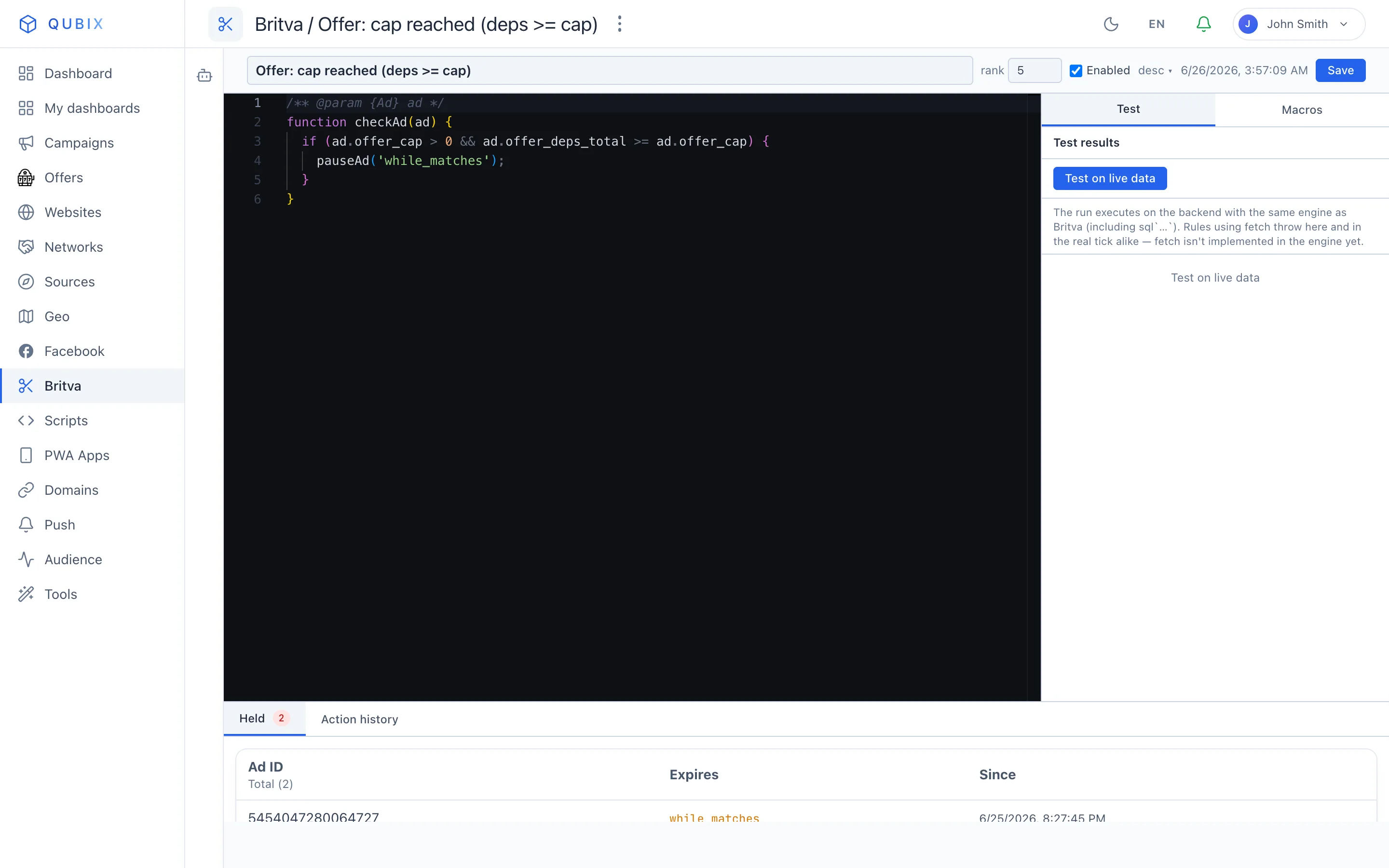
Cómo crear una regla
-
Abra la sección Britva y, en la pestaña Reglas, pulse + Nueva regla.
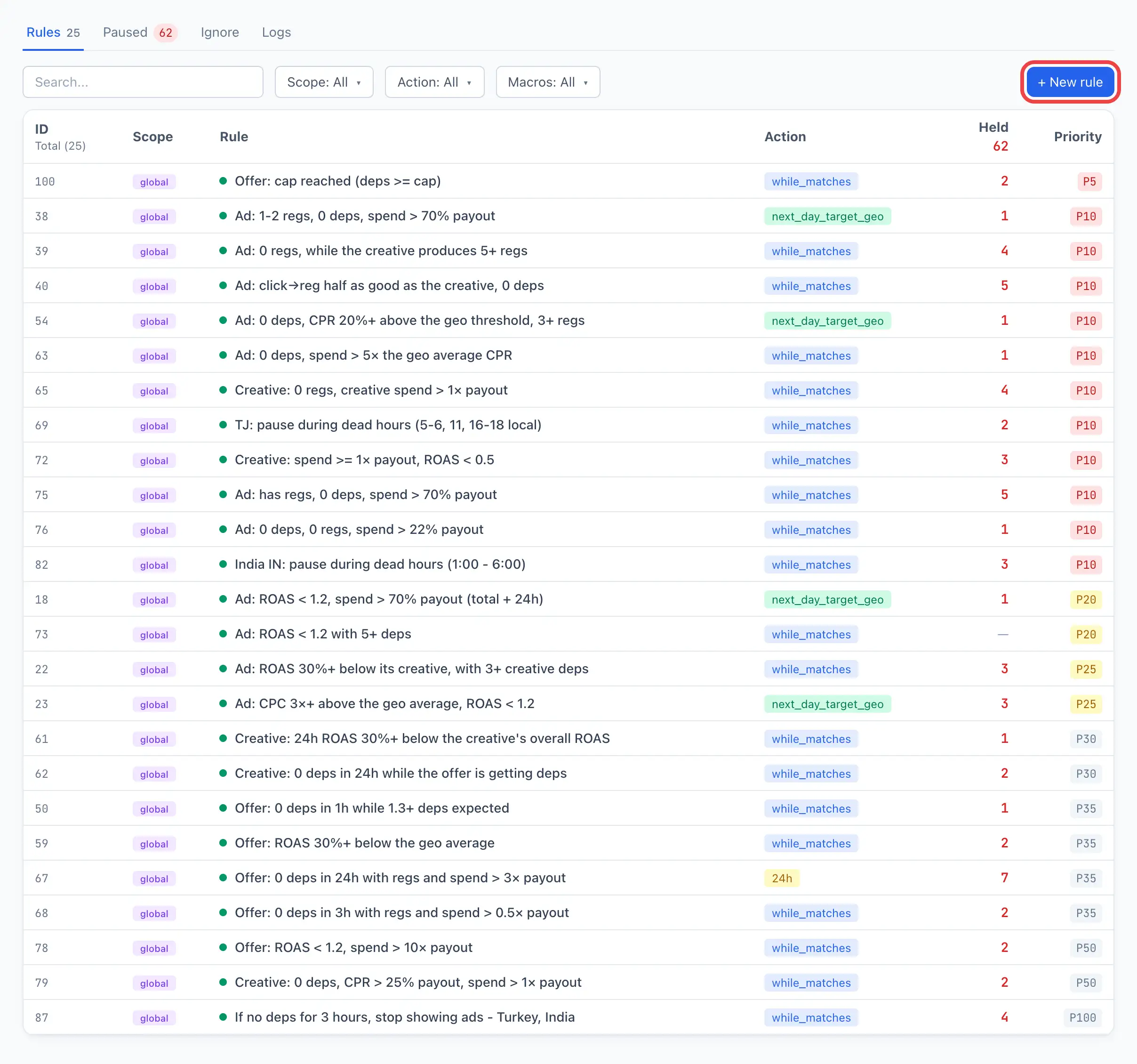
Se abrirá una página independiente para el editor de la nueva regla (no una ventana emergente).
-
Introduzca el Nombre de la regla en el campo de la parte superior — corto y claro, por ejemplo "Pausar sin deps".
-
Elija el ámbito de la regla en el desplegable junto al nombre:
global,teamouser. Las opciones disponibles dependen de su rol (ver Referencia de campos).
-
Escriba el código de la regla en el editor del centro. Por defecto ya contiene una plantilla con la función
checkAd(ad)y un ejemplo comentado:JavaScript/** @param {Ad} ad */function checkAd(ad) {// Пример: пауза при 0 депов и большом расходе.// if (ad.deps_total === 0 && ad.spend_24h > 100) {// pauseAd('24h', 'no deps');// }}Descomente el ejemplo o escriba su propia lógica. Para recordar qué métricas están disponibles, abra la pestaña Macros a la derecha — contiene la referencia completa de campos
ad.*. Al pulsar cualquier campo se inserta en el código.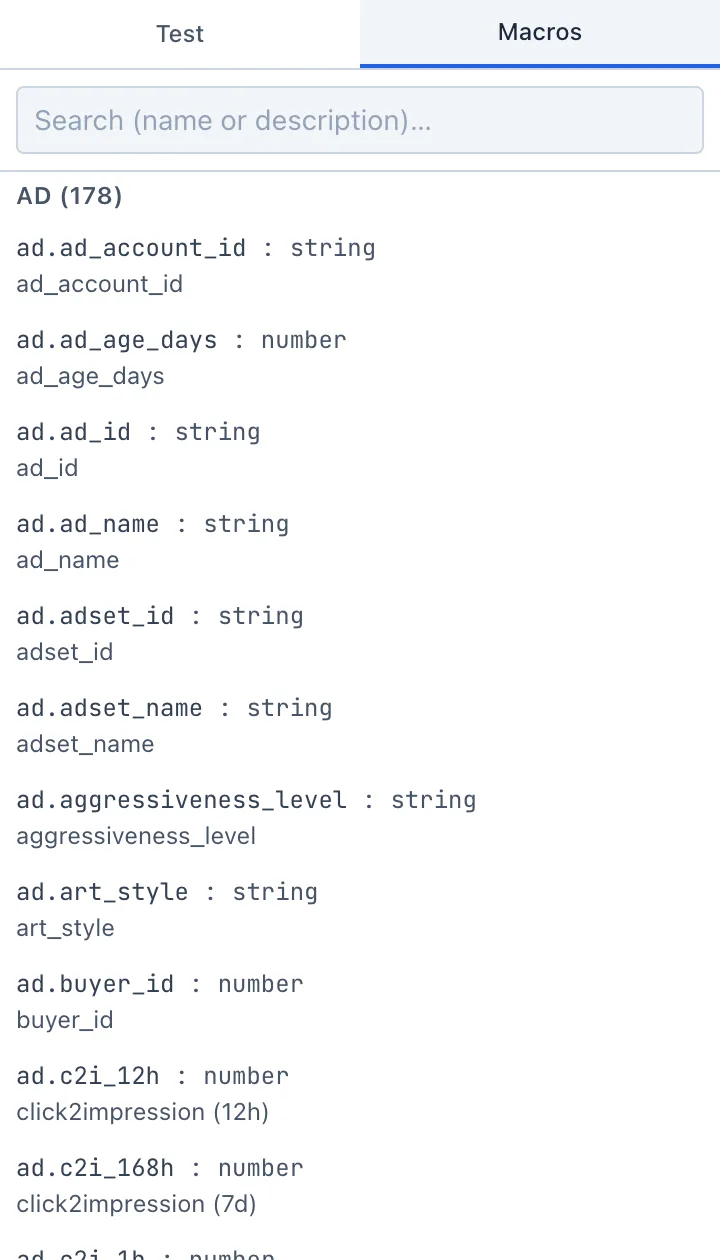
-
(Opcional) ¿No quiere escribir el código a mano? Describa la tarea con palabras al Asistente AI en la columna izquierda ("Pausar anuncios sin depósitos y con un gasto superior a 100 al día"). El asistente sugerirá código listo que puede insertar en el editor con un solo clic.
🎬 GIF: una petición al Asistente IA e inserción del código sugerido en el editor.
-
Pruebe la regla en la pestaña Prueba a la derecha — se ejecutará sobre los anuncios reales actuales y mostrará a cuáles de ellos afectaría. Esto es seguro: durante la prueba no se pausa nada. Más información — en la sección Probar una regla.
-
Asegúrese de que el conmutador Activado está encendido y pulse Crear.
Tras guardar, la regla aparece en la lista de la pestaña Reglas y empieza a funcionar en el ciclo de comprobación común.
Cree la regla desactivada (desmarque la casilla Activado), ejecútela en la pestaña Prueba y actívela solo cuando esté seguro del resultado. De este modo no se dispara sobre anuncios reales mientras todavía la está configurando.
Referencia de campos
Los campos están reunidos en una cabecera de editor compacta, de izquierda a derecha.
Nombre — un nombre corto de la regla, por el que la encontrará en la lista y en los registros. Obligatorio para guardar.
Ámbito (global / team / user) — quién ve la regla y a qué anuncios afecta:
user— sus reglas personales, comprueban solo sus anuncios;team— reglas de equipo (disponibles para los líderes de equipo y los administradores);global— reglas comunes para todos (disponibles solo para los administradores).
La lista de opciones depende de su rol: un comprador normal ve solo user, un líder de equipo — team y user, un administrador — las tres. El ámbito se fija en la creación.
rank (prioridad) — un número que determina el orden de las reglas: cuanto menor es el número, mayor es la prioridad. El valor por defecto es 100. Si varias reglas reclaman un único anuncio, la regla con el rank menor se ejecuta primero.
Activado / Desactivado — un conmutador. Solo las reglas activas participan en la comprobación. Una regla desactivada se guarda pero no se dispara — cómodo mientras todavía la está refinando.
desc — un botón de flecha que despliega el campo Descripción. Texto libre: qué hace la regla y por qué. Opcional, pero ayuda a los colegas y a su yo futuro.
Código JS (function checkAd(ad)) — el cuerpo de la regla en el editor central. Obligatorio para guardar. Dentro de la función tiene acceso a:
- los campos del anuncio
ad.*(gasto, depósitos, ROAS, geo, etc.) — la lista completa está en la pestaña Macros; - las acciones — pausar y reanudar (ver Acciones).
Un ejemplo mínimo — pausar el anuncio durante un día si en 24 horas hay gasto pero no depósitos:
/** @param {Ad} ad */
function checkAd(ad) {
  if (ad.deps_total === 0 && ad.spend_24h > 100) {
    pauseAd('24h', 'нет депов при расходе > 100');
  }
}
Aquí pauseAd('24h', 'причина') pausa el propio anuncio durante 24 horas. También puede pausar un conjunto de anuncios (pauseAdset(...)) y una campaña (pauseCampaign(...)). La lista completa de acciones, los formatos de llamada y los tipos de pausa — en la sección Acciones.
La función debe llamarse exactamente checkAd y tomar un único parámetro ad. No elimine la línea /** @param {Ad} ad */ encima de la función — habilita las sugerencias para los campos ad.* directamente en el editor.
¿No está seguro del nombre de un campo? Abra la pestaña Macros y use la búsqueda por nombre o descripción. Los campos están agrupados: anuncio, creativo, oferta, geo, red y métricas del periodo anterior.
Qué aparece tras la creación
Una regla guardada (ya existente) tiene dos pestañas disponibles debajo del editor:
- En espera — los anuncios que esta regla mantiene actualmente en pausa. Junto a ella — un contador de su número.
- Historial de acciones — el registro de todos los disparos de la regla: cuándo, para qué anuncio y qué se hizo.
Una regla nueva, todavía sin guardar, no tiene estas pestañas — aparecen tras el primer guardado.
Eliminar (la opción del menú ⋮ en la esquina superior derecha del editor) no borra el historial: la regla pasa al estado desactivado, y el registro de sus disparos se conserva. Pero no puede restaurar la propia regla a activa con un solo clic — actúe de forma deliberada.