Crear una campaña
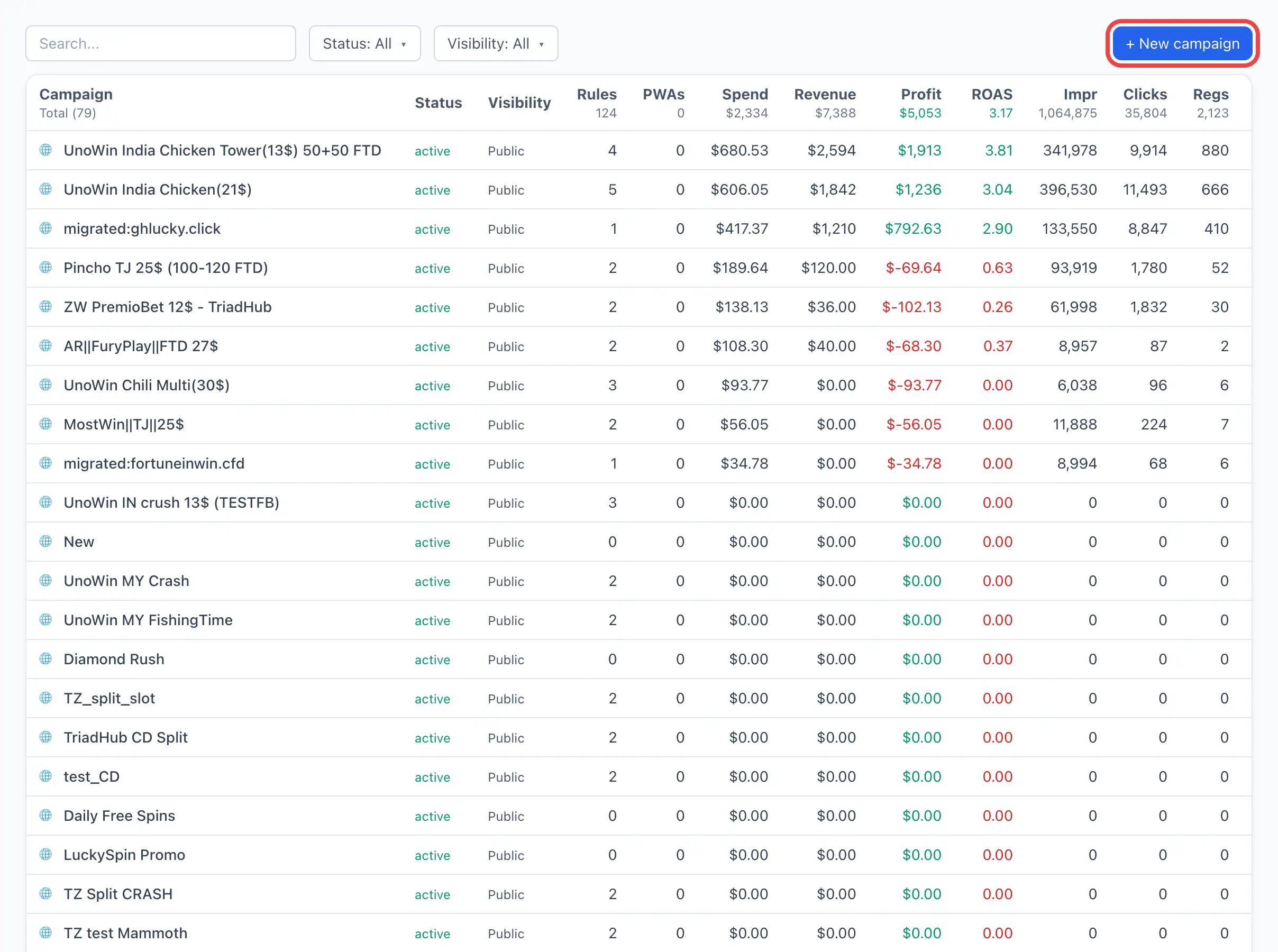
El botón + Nueva campaña crea de inmediato una campaña nueva y abre su ficha — no hay un formulario de creación aparte. Toda la configuración ocurre en la pestaña Ajustes de la ficha.
Cómo crear una campaña
- Abra la sección Campañas y pulse + Nueva campaña.
Se abre la ficha de la campaña nueva (por defecto con el nombre "Nueva").
- Vaya a la pestaña Ajustes (se abre la primera) e introduzca el Nombre de la campaña.
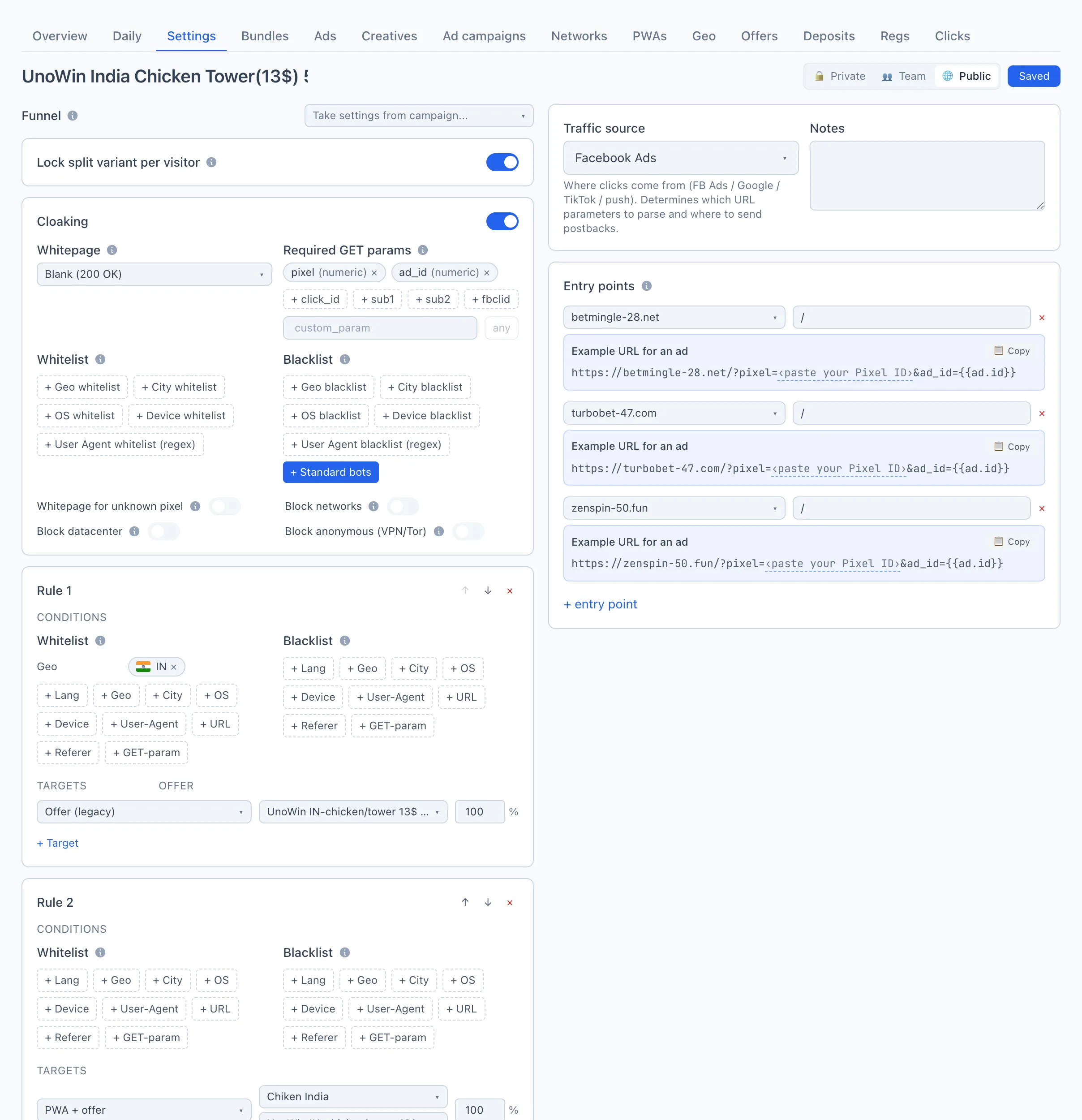
- Elija la Fuente de tráfico — de dónde vienen los clics.
- Configure el Embudo: añada reglas y destinos, active el cloaking si hace falta (véase más abajo).
- Añada Puntos de entrada — los hosts y rutas a los que llegará el tráfico.
- Pulse Guardar (el botón arriba a la derecha; mientras haya cambios sin guardar dice "Guardar", después — "Guardado").
El botón Guardar no está disponible hasta que se rellena el Nombre. Los cambios surten efecto solo después de guardar.
Referencia de campos (la pestaña "Ajustes")
La pestaña se divide en dos columnas: a la izquierda — el Embudo (cloaking, reglas, fallback), a la derecha — Fuente de tráfico, Notas y Puntos de entrada. Arriba, a todo el ancho — el nombre, el conmutador de visibilidad y el botón de guardar.
Nombre
El nombre de la campaña. Se muestra en la lista, en la ficha y en las estadísticas. Sin él la campaña no se puede guardar.
Visibilidad
Un conmutador arriba a la derecha, tres opciones:
- 🔒 Privado — solo usted y el líder de su equipo ven la campaña.
- 👥 Equipo — todo su equipo ve la campaña.
- 🌐 Público — todos los equipos ven la campaña (el valor por defecto).
Fuente de tráfico
De dónde vienen los clics (Facebook Ads, Google, TikTok, push, etc.). La fuente determina qué parámetros parsear del enlace y a dónde enviar los postbacks. Si se selecciona una fuente, Qubix mostrará un ejemplo de enlace de anuncio ya listo bajo cada punto de entrada. Más información — Fuentes.
En el desplegable Tomar la configuración de una campaña... (encima del bloque "Embudo") puede copiar las reglas y el fallback de otra campaña para no configurar desde cero.
Notas
Texto libre para usted o el equipo — por ejemplo, de qué trata la campaña o cuáles son las condiciones de la red de afiliados. No afecta al funcionamiento de la campaña.
Embudo: reglas y destinos
La parte principal de una campaña — cómo se distribuye el tráfico entre los destinos. Aquí se definen reglas (por qué condiciones capturar a un visitante) y destinos (a dónde enviarlo, con pesos para un split). La explicación completa del modelo — en un artículo aparte, Flujos y distribución.
En resumen:
- Regla — un bloque con condiciones (Whitelist / Blacklist por idioma, geo, SO, dispositivo, UA, referrer, URL y parámetros GET) y una lista de destinos. Las reglas se comprueban de arriba abajo; puede reordenarlas con las flechas ↑ ↓, añadir una con el botón + Añadir regla y eliminar una con la cruz ×.
- Destino — un destino de tráfico: PWA + oferta, prelanding + PWA + oferta, landing + oferta, whitepage, redirección a oferta o redirección a URL. Cada destino tiene un peso en porcentaje; si hay varios destinos, el tráfico se reparte entre ellos según los pesos (el botón ⚖️ iguala los pesos a 100%).
- Fallback (el bloque "por defecto" del final) — a dónde va el tráfico que no coincidió con ninguna regla.
Cloaking
Un filtro global antes de todas las reglas: mientras está desactivado, todos los visitantes pasan directamente a las reglas. Al activarlo, puede cortar tráfico por geo, SO, dispositivos, User-Agent, parámetros GET obligatorios, y también bloquear datacenters, redes de bots conocidas y anonimizadores (VPN/Tor). Un visitante descartado ve la whitepage. En detalle — Flujos y distribución.
Puntos de entrada
Los hosts y rutas por los que la campaña captura tráfico. El host se elige de sus dominios, la ruta (carpeta) — se introduce a mano. Más información sobre cómo se forma el enlace — Enlace de la campaña y parámetros; sobre los dominios en sí — Dominios.
- Host — un dominio de la lista de sus dominios.
- Ruta — la carpeta después del dominio. Vacía (o
/) — todo el host;/promocaptura/promoy/promo/x, pero no/promo2.
No se permiten pares (host, ruta) idénticos dentro de una campaña — los duplicados se resaltan en rojo y deben eliminarse antes de guardar. Si un punto de entrada ya está ocupado por otra campaña, la fila se resalta en amarillo con una advertencia.