Campañas
Una campaña en Qubix es un punto de entrada de tráfico y las reglas para su distribución (TDS): un clic de un anuncio llega aquí, y la campaña decide qué mostrar al visitante — una PWA, una landing, una oferta o un whitepage. Esto no es una campaña de la plataforma publicitaria (esa campaña vive del lado de la cuenta publicitaria y llega a Qubix como una entidad aparte).
La sección Campañas se abre con una lista de todas las campañas y sus métricas resumidas. Al pulsar una fila se abre la ficha de la campaña.
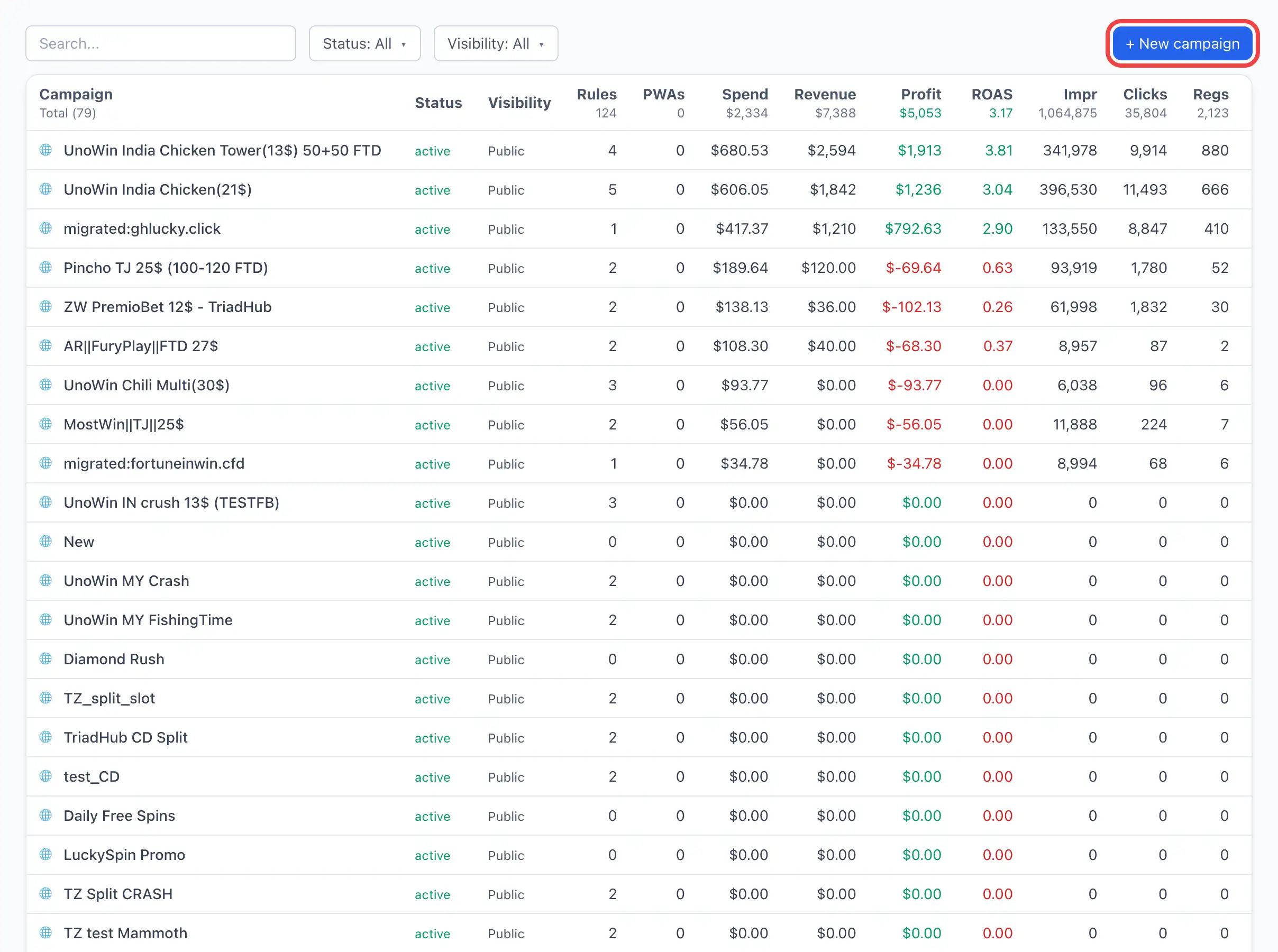
La lista de campañas
Arriba a la derecha — el botón + Nueva campaña (visible solo con el permiso para gestionar campañas). Abre el formulario de una campaña nueva; la campaña aparece después del primer guardado — véase Crear una campaña para más detalles.
Cada fila de la lista es una campaña. Columnas:
| Columna | Qué muestra |
|---|---|
| Campaña | El nombre de la campaña. A la izquierda — un icono de visibilidad: 🔒 privada, 👥 equipo, 🌐 pública. Debajo del nombre — los dominios de sus puntos de entrada y, en una campaña sin fuente de tráfico, la marca Fuente de tráfico no definida. |
| Estado | El estado de la campaña: activa o en pausa. Las campañas eliminadas no aparecen en la lista. |
| Visibilidad | Quién puede ver la campaña: Privado, Equipo o Público. |
| Reglas | Cuántas reglas de distribución están configuradas en la campaña. |
| PWAs | Cuántas PWA participan en la campaña. |
| Gasto | Gasto en tráfico. |
| Ingresos | Los ingresos de la campaña. |
| Beneficio | Ingresos menos gasto (verde si hay beneficio, rojo si hay pérdida). |
| ROAS | El retorno del gasto publicitario (ingresos / gasto). |
| Impr | Impresiones de anuncios. |
| Clics | Clics. |
| Registros | Registros. |
| Depósitos | Depósitos. |
| Instalaciones | Instalaciones de PWA. |
| Actualizado | La fecha y hora del último cambio. |
Encima de la tabla hay una búsqueda por nombre de campaña, por los dominios de sus puntos de entrada y por el ID completo de la campaña. Cualquier columna se puede ordenar pulsando su cabecera.
El total de la columna PWAs es el número de PWA distintas, no la suma de las filas: una PWA que se usa en dos campañas se cuenta una sola vez. Al buscar o filtrar por columnas, el total pasa a ser la suma de las filas visibles.
La marca Fuente de tráfico no definida aparece en una campaña guardada antes de que la fuente pasara a ser obligatoria. Una campaña así sigue funcionando, pero no transfiere importes a ninguna fuente: los importes de los anuncios que pasaron solo por ella figuran en las filas de la lista de fuentes que no son fuentes — por ejemplo, Facebook: sin campaña del tracker. Abra la campaña y elija su fuente en el campo Traffic sources.
Filas auxiliares
Además de las campañas, la lista puede contener filas que no son campañas. El filtrado por columnas no las elimina, sus importes se incluyen en los totales, pero no se cuentan en el rótulo Total con el número de campañas.
- Sin campaña — el gasto y el tráfico de los anuncios que no entraron en ninguna campaña existente. La fila tiene su propia ficha.
- Sin asignar — solo la ve un administrador y solo cuando queda un remanente: el gasto de los anuncios que se reparten entre campañas solo en parte. Con ella, el total de la lista coincide con el gasto de las cuentas publicitarias. La fila no tiene ficha.
- Gasto de los sitios web — gasto enviado para un sitio web entero y no para anuncios concretos (véase Recepción de gasto por clave). Ese gasto no tiene anuncio y, por tanto, tampoco campaña, por lo que no entra en la fila Sin campaña. La fila la ven el propietario del sitio web y quienes pueden ver los datos del propietario. La fila no tiene ficha.
Si hay más campañas de las que la lista devuelve de una vez, conserva las campañas con mayor gasto y encima de la tabla aparece un aviso al respecto. Entonces los totales de las cabeceras de columna se calculan solo sobre las filas mostradas — también el total de PWAs: cuenta las PWA distintas de las campañas mostradas. La búsqueda en una lista así sigue encontrando las campañas que han quedado fuera — por nombre, por el dominio de un punto de entrada o por el ID completo de la campaña — y el archivo de exportación también incluye las campañas que han quedado fuera de la lista, con la misma búsqueda y los mismos filtros que la tabla.
La ficha de la campaña
Al pulsar una fila, la ficha de la campaña se abre en su propia ventana, con el nombre de la campaña en el encabezado de la ventana. Los elementos de la ficha se enumeran en la barra lateral, a la izquierda de la ventana, en grupos; la ficha se abre en el elemento General. Quién ve la campaña se define con el botón con forma de ojo, situado en la esquina superior derecha de la ventana de la ficha, en todos los elementos — véase Visibilidad.
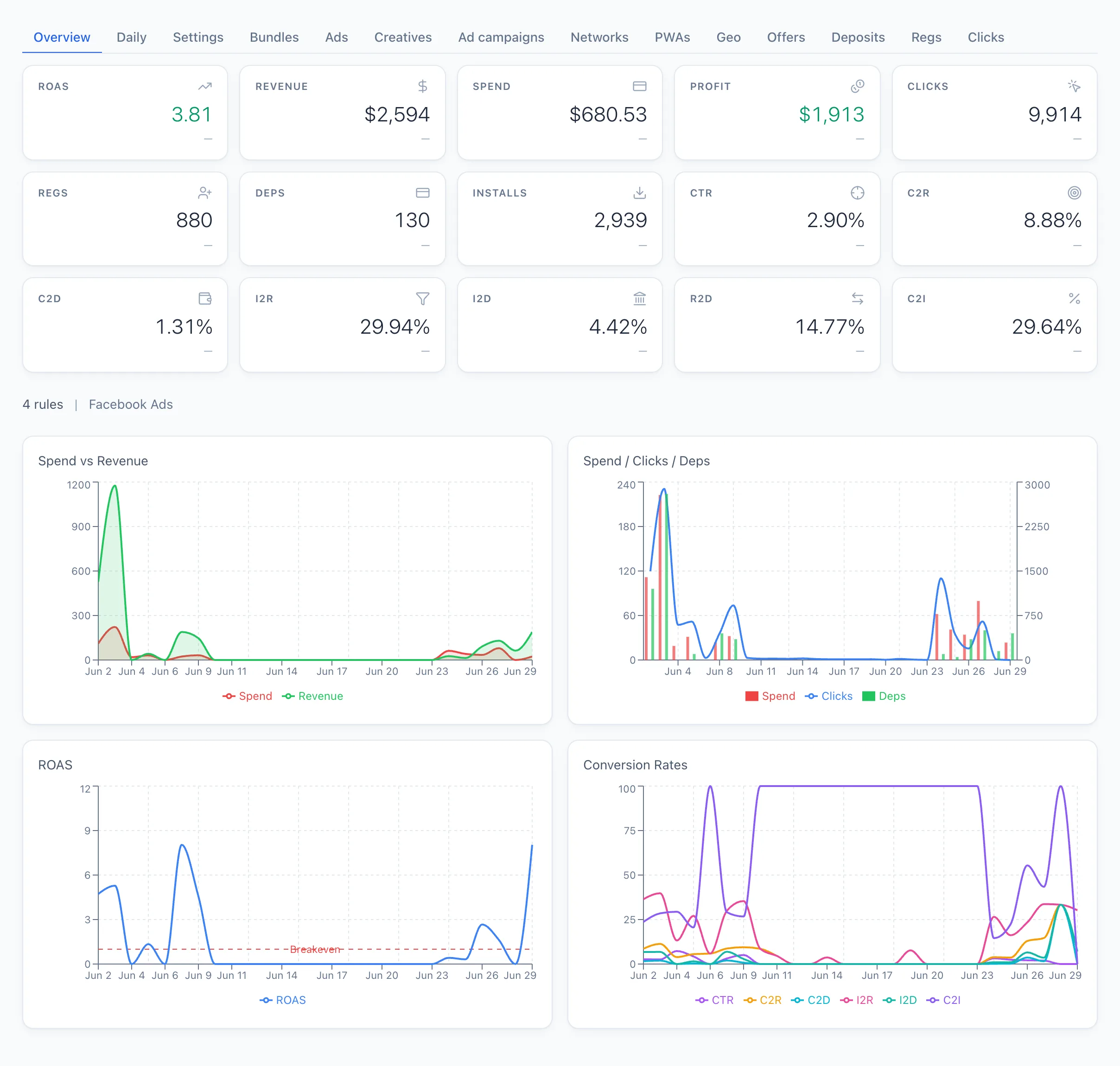
| Grupo | Elementos |
|---|---|
| Ajustes | General, Cloaking, Embudo, Envío de conversiones y, en una campaña con fuente Google, Google Ads |
| Resumen | Resumen, Por días |
| Desgloses | Embudo, Anuncios, Creativos, Campañas publicitarias, Redes, PWA, Geo, Ofertas |
| Logs | Depósitos, Registros, Clics |
Los elementos del grupo Ajustes son las partes de un único editor de la campaña: el nombre, la fuente, los puntos de entrada y las notas; el cloaking; las reglas y los destinos; sus propias direcciones que reciben los eventos de la campaña; el bloque de Google Ads. Los cambios realizados en todos ellos se guardan juntos, con el botón Guardar de la barra situada en la parte inferior de la ventana. Cada uno de estos elementos tiene en el encabezado de la ventana el botón Ayuda («?») con una breve ayuda sobre el elemento. En detalle — Crear una campaña.
Dos elementos se llaman Embudo: en el grupo Ajustes es el editor de las reglas y los destinos; en el grupo Desgloses es la comparación de las variantes de la campaña — una fila por cada combinación de prelanding × PWA × oferta, a lo largo del embudo completo y con métricas de push.
Los demás elementos:
- Resumen — el resumen de la campaña para el periodo, con la misma estructura que en todas las ventanas de ficha: véase Resumen más abajo.
- Por días — las métricas desglosadas por día; con otra granularidad, el elemento se llama Por horas o Por semanas.
- Anuncios, Creativos, Campañas publicitarias (las campañas publicitarias de la plataforma — Facebook, Google u otra), Redes, PWA, Geo, Ofertas — las métricas desglosadas por estas entidades; al pulsar una fila se abre la entidad.
- Depósitos, Registros, Clics — las listas de depósitos, registros y clics de la campaña.
El periodo y la granularidad se fijan en la parte superior de la ficha — se aplican a todos los elementos con métricas; los elementos del grupo Ajustes no dependen de ellos.
Resumen
El elemento Resumen tiene la misma estructura en todas las ventanas de ficha que lo incluyen — campaña, fuente, red, oferta, anuncio, campaña publicitaria, cuenta publicitaria, creativo, navegador, geo, PWA y sitio web:
- cuatro tarjetas de resumen — Beneficio, ROAS, Ingresos y Gasto: el valor del periodo, su variación respecto al periodo anterior de la misma duración y un pequeño gráfico por los pasos de la granularidad;
- la franja del embudo — Impresiones, Clics, Instalaciones, Registros, Depósitos — con la proporción de cada paso: CTR, C2I, I2R, R2D;
- siete tarjetas de proporciones — CTR, C2I, C2R, C2D, I2R, I2D y R2D — cada una con un pequeño gráfico;
- cuatro gráficos — Gasto e ingresos, Clics y depósitos, ROAS con la línea de equilibrio y las conversiones C2I, I2R, R2D, C2D;
- los desgloses — uno por cada elemento de estadísticas de la ventana entre campañas publicitarias, anuncios, creativos, redes, ofertas, PWA y geo: cuatro tarjetas (los anillos de gasto e ingresos, las barras de beneficio y ROAS) sobre las cinco filas con mayores ingresos y la fila «Otros · N». El encabezado de un desglose abre su elemento, una fila abre la ventana de la entidad y «Otros» abre el elemento completo. Un desglose sin gasto ni ingresos en el periodo no se muestra.
El cambio de los pasos del embudo y de las proporciones respecto al periodo anterior se muestra en una sugerencia al pasar el cursor sobre ellos.