Configuración del dominio
La ficha del dominio se abre al hacer clic en una fila de la lista de Dominios. La cabecera muestra el nombre del dominio con un enlace al propio sitio y, debajo, el registrador, la fecha de fin del período pagado y el precio. También es aquí donde se asignan los roles al dominio y, si hace falta, se obtiene una URL de postback lista para usar.
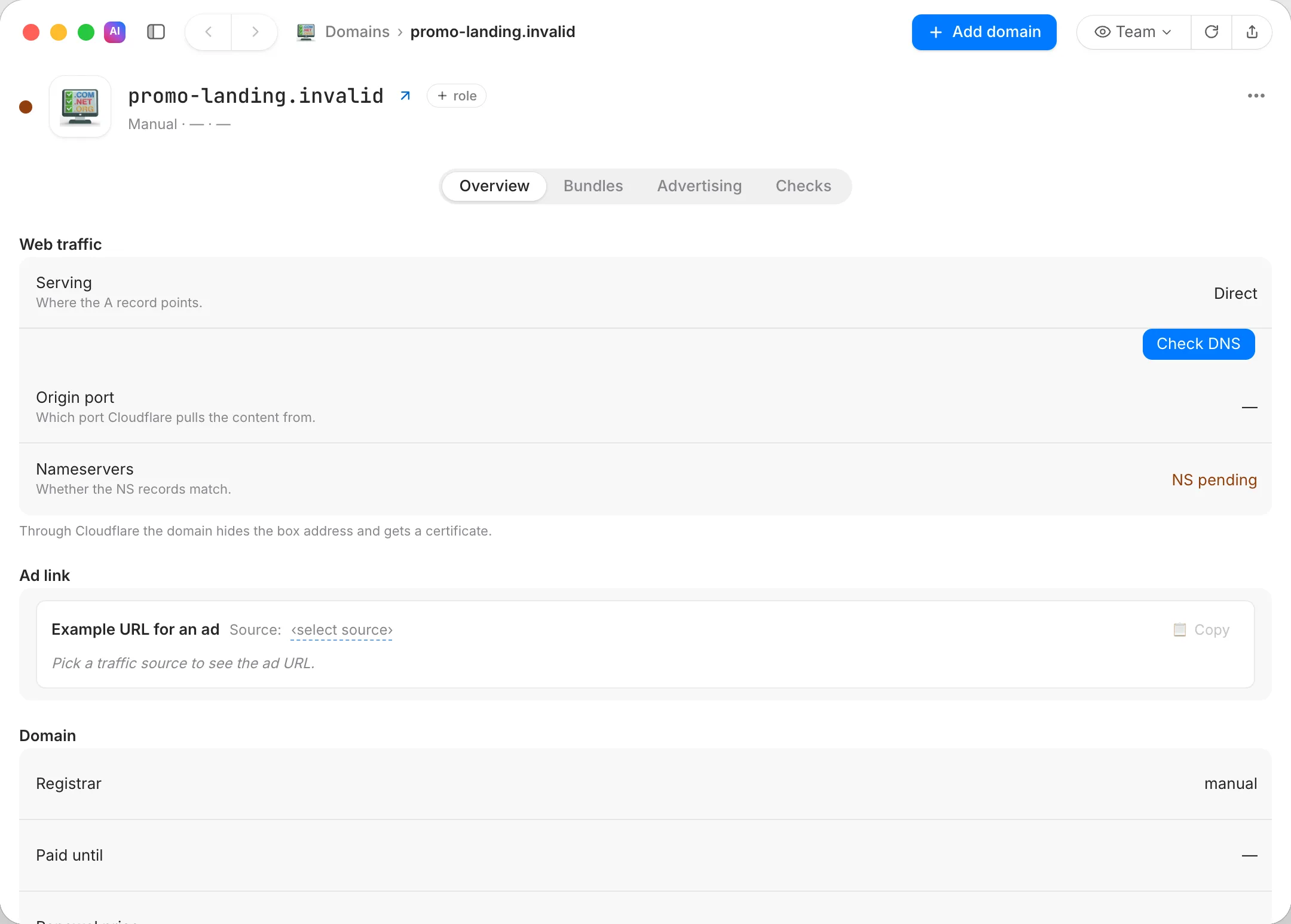
La ficha tiene estas pestañas:
-
Resumen — cómo está conectado el dominio (conexión, puerto de origen, registro A, servidores de nombres), un ejemplo de enlace para el anuncio, la URL de postback y los datos de la compra: registrador, fecha de fin del período pagado, precio de renovación y estado.
-
Paquetes — paquetes del tracker que usan este dominio: como dominio de la campaña o a través de una PWA.
-
Publicidad — campañas publicitarias cuyos anuncios llevan a este dominio.
-
DNS — los registros DNS del dominio en Cloudflare con selector de cuenta y, en un dominio registrado en Namecheap, también los servidores de nombres y los registros de host en el registrador. La pestaña la ven quienes tienen permiso para configurar dominios, y aparece cuando hay con qué trabajar:
- el dominio tiene una zona de Cloudflare que gestiona Qubix — es decir, está conectado vía Cloudflare, sea cual sea la cuenta a través de la cual se hizo la conexión;
- usted tiene una clave personal de Cloudflare guardada — entonces la zona del dominio puede buscarse en su cuenta;
- en el grupo «Cuentas de la empresa» hay una clave de Cloudflare además de la principal, y usted tiene permisos para operar con este dominio — entonces la zona puede buscarse en la cuenta de esa clave;
- el dominio está registrado en Namecheap y usted tiene permisos para operar con este dominio — entonces la pestaña tiene una sección del registrador aunque el dominio no tenga zona de Cloudflare.
Una clave guardada cuya entrada está dañada no cuenta. Más información sobre la pestaña, en Registros DNS.
-
Comprobaciones — el historial de comprobaciones de VirusTotal. Más información en Escaneo de VirusTotal.
Roles del dominio
Los roles del dominio aparecen en la cabecera de la ficha como etiquetas, justo después del nombre del dominio. Un mismo dominio puede desempeñar varios roles a la vez, con una excepción: PWA y Postback no pueden combinarse en un mismo dominio; asígnelos a dominios distintos. Para activar o desactivar un rol, haga clic en el botón rol con el signo más y marque o desmarque el rol en el menú. Los cambios se guardan de inmediato.
PWA — el dominio al que llega el tráfico de sus campañas: una campaña en él abre una aplicación PWA, una landing page o un sitio.
Postback — el dominio recibe postbacks (S2S) sobre las conversiones de los programas de afiliados. Cuando este rol está activado, debajo aparece un bloque con la URL de postback.
Admin — el dominio aloja el panel de administración de Qubix. Solo un administrador puede asignar este rol.
Quién puede ver el dominio se define con el botón con forma de ojo, situado en la esquina superior derecha de la ventana del dominio, en el mismo grupo que el botón Actualizar. El botón muestra la elección actual; haga clic en él para elegir otra: Privado — solo el propietario y el líder del equipo, Equipo — todos los miembros del equipo del propietario, Público — todos los equipos del sistema. La elección se guarda de inmediato. De ello depende quién puede elegir el dominio en campañas y aplicaciones. El botón está en todas las pestañas de la ficha y lo ven quienes tienen permiso para cambiar los roles del dominio.
Eliminar un dominio
El elemento Eliminar dominio del menú «…» de la esquina superior derecha de la cabecera quita de su lista un dominio que ya no necesita. El dominio deja de servirse y desaparece del registro.
Al eliminar un dominio también se elimina su zona de Cloudflare — pero solo una zona que Qubix creó para este dominio, y solo mientras la zona no contenga nada más: ningún otro dominio conectado a su servidor Qubix, nada del correo de ese servidor, ningún registro MX y ningún registro de un nombre fuera de este dominio. Cualquier otra zona permanece en Cloudflare tal como estaba: una zona que ya existía antes de conectar el dominio, una zona en una cuenta personal de Cloudflare, una zona con cualquier otro contenido. También permanece una zona si Qubix no puede confirmar que la creó. Qubix puede confirmar una zona que creó después de que su servidor Qubix se instalara con la versión 2.4.50 o posterior, o se actualizara a ella — nunca antes del 9 de septiembre de 2026. Si el servidor no registró cuándo recibió esa actualización, Qubix cuenta desde el momento posterior más cercano que puede demostrar, y las zonas creadas entretanto también permanecen. Si Cloudflare rechaza eliminar la zona, el dominio tampoco se elimina: Qubix muestra el motivo — corríjalo e inténtelo de nuevo.
La zona de Cloudflare se elimina con un elemento aparte del mismo menú — Eliminar zona de Cloudflare; aparece en un dominio que tiene zona. El dominio en sí permanece en la lista, pero deja de servirse a través de Cloudflare. Qubix no permite eliminar la zona mientras un dominio de esa zona se sirva a través de Cloudflare, ni mientras la zona contenga el DNS de un dominio que sirve su servidor — y le indica qué hacer primero.
Qubix no permite eliminar un dominio que todavía está en uso, para que no se corte tráfico en vivo por accidente:
- Si una campaña activa todavía se enruta a través del dominio, la eliminación se rechaza y Qubix muestra dónde se usa el dominio — libérelo allí primero.
- Un dominio con un rol de infraestructura (por ejemplo, el que aloja el panel de administración de Qubix) no puede eliminarse hasta que ese rol se reasigne.
URL de postback
Este bloque está en la pestaña Resumen y aparece solo cuando el dominio tiene activado el rol Postback. Muestra la dirección lista para usar que debe pegar en los ajustes de postback del lado del programa de afiliados. Haga clic en Copiar para copiar la dirección completa.
La dirección contiene valores de sustitución (macros) — el programa de afiliados los reemplaza por los datos reales de la conversión. A la derecha del signo = hay una macro de ejemplo, por ejemplo {click_id}: sustitúyala por la macro de su programa de afiliados.
piuid— nuestro identificador del clic. El receptor también entiende los nombres anteriores:click_id,subid,sub_id,sub1,sub_id1,sub_id2,sub_id3,aff_click_id,source_id,tid.status— el tipo de evento:lead,sale,rejected(tambiénevent,goal,action).payout— el importe del pago (tambiénrevenue,amount).currency— la moneda:USD,EUR, etc.from— la fuente (programa de afiliados).
Si el programa de afiliados nombra los parámetros de otra forma, use uno de los sinónimos listados — Qubix los reconoce todos.
Esta misma dirección puede llamarse desde su propio servidor — desde un CRM o desde el código de servidor de un sitio web — para llevar a las estadísticas sus propios eventos «ha llegado un registro» y «ha llegado un pago». El desglose con ejemplos — Conversiones desde su propio servidor.
URL de ejemplo para un anuncio
En la pestaña Resumen, en el grupo Enlace para anuncios, se muestra un ejemplo listo del enlace que debe poner en el anuncio de Facebook. Elija la fuente del tráfico — el enlace se compone automáticamente. El Pixel ID se puede rellenar haciendo clic en el lugar correspondiente del enlace. Haga clic en Copiar para copiar el enlace.