Anuncios
La pestaña Anuncios es el informe sobre anuncios individuales de Facebook: cada anuncio con sus métricas para el período seleccionado, un control rápido de pausa/reanudación y una tarjeta detallada para cada anuncio. Aquí solo figuran los anuncios de Facebook: los anuncios de las plataformas cuyo gasto usted mismo envía a Qubix — por clave, a través del asistente o desde un script — están en la tarjeta de su fuente; consulte Recepción de gasto por clave.
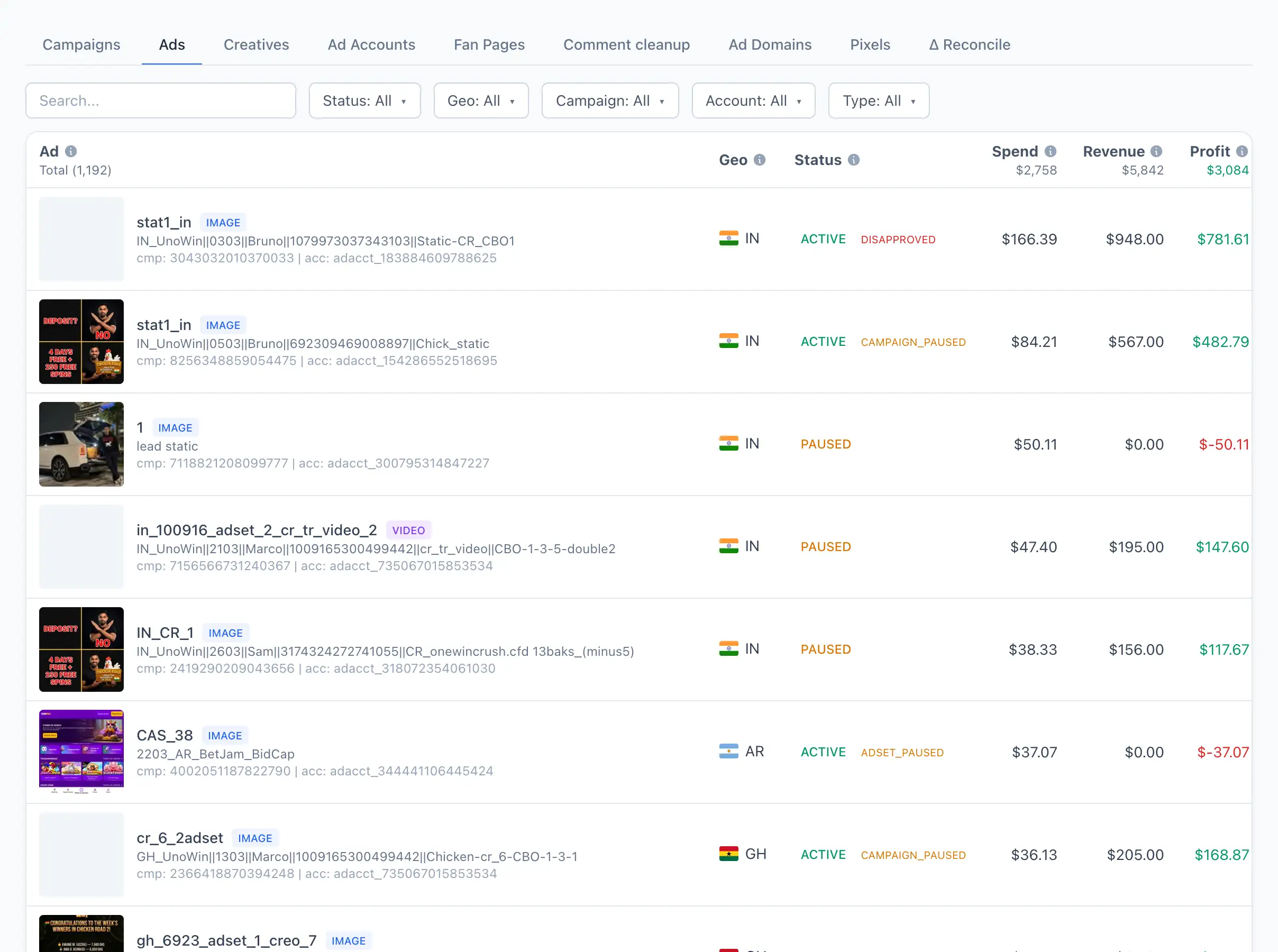
Lista de anuncios
La tabla muestra cada anuncio con su estado y métricas (gasto, ingresos, beneficio, ROAS, CTR, registros, depósitos, etc.) para el período seleccionado en la parte superior de la página.
La búsqueda funciona por nombre de anuncio y por ID de anuncio — pegar un ID visible localiza el anuncio directamente.
Los siguientes filtros están disponibles:
- Estado — por el estado efectivo del anuncio.
- Geo — por país.
- Campaña — por campaña.
- Cuenta — por cuenta publicitaria.
- Tipo — tipo de medio (imagen, vídeo, carrusel).
La columna de estado muestra el estado real del anuncio, teniendo en cuenta el estado de la campaña y del conjunto de anuncios. Si el estado propio del anuncio es distinto (por ejemplo, el anuncio está activado y la campaña está en pausa), se muestra en una segunda línea. El estado propio hace de botón: en un anuncio activo, al hacer clic se abre un pequeño diálogo con un motivo opcional y se pausa el anuncio; en un anuncio en pausa, se abre una ventana de confirmación, tras la cual se inicia el anuncio. Un anuncio archivado o eliminado no tiene botón.
Después de pausar o reanudar un anuncio, el nuevo estado aparece de inmediato, pero los datos del informe se actualizan con un retraso de unos minutos — la fila sigue mostrando el estado aplicado hasta que se sincroniza.
Al hacer clic en una fila se abre la tarjeta del anuncio.
Tarjeta del anuncio
Los elementos de la tarjeta se enumeran en la barra lateral situada a la izquierda de la ventana, por grupos, y la tarjeta se abre en el elemento Resumen: el panel de información con el creativo y el resumen del período, dispuestos igual que en todas las ventanas de tarjeta — consulte Resumen. Si un gráfico no se carga, en su lugar aparecen un mensaje de error y el botón Reintentar.
Si no existe ese anuncio o usted no puede verlo, en lugar de la tarjeta se abre la pantalla Anuncio no encontrado con el identificador del anuncio.
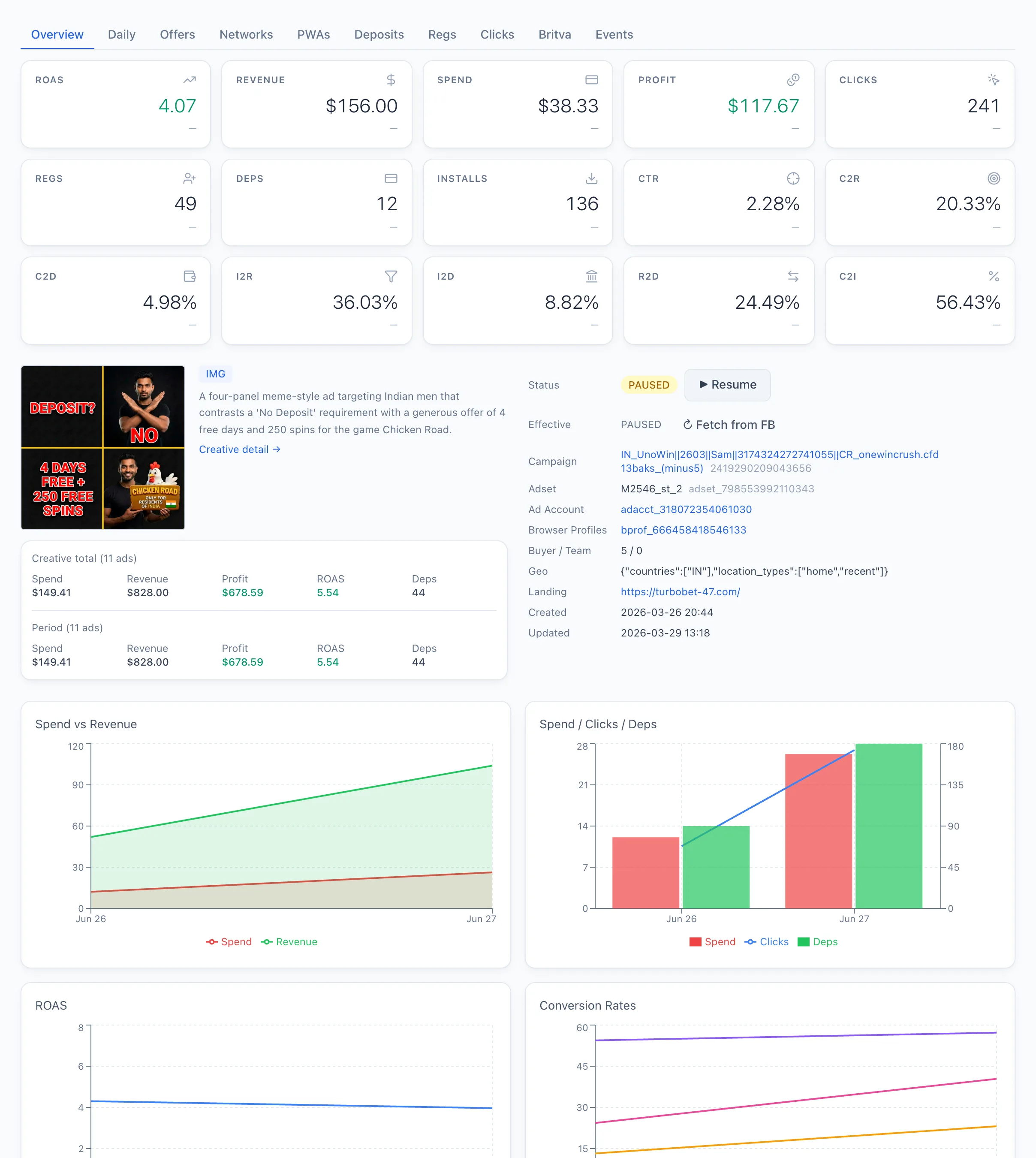
Creativo y estadísticas
A la izquierda se muestra el creativo del anuncio: una imagen se muestra de inmediato; un vídeo se carga al hacer clic en la vista previa. Un distintivo de tipo de medio indica si es una imagen, vídeo o carrusel. El enlace Detalle del creativo → abre la tarjeta del creativo.
Debajo del creativo aparece un resumen de los resultados de ese creativo — tanto los totales históricos como las cifras del período seleccionado — con gasto, ingresos, beneficio, ROAS y depósitos.
Panel de información
El panel lista las propiedades del anuncio:
- Estado — el estado configurado, con un botón ⏸ Pausar / ▶ Reanudar. El botón aparece en un anuncio activo y en uno en pausa: para un administrador, siempre; para los demás, con el permiso Pausar / activar anuncios en su plantilla de permisos.
- Si la cuenta publicitaria está deshabilitada en Facebook, junto al estado aparece un distintivo Cuenta deshabilitada — el motivo se muestra en una descripción emergente. El botón ⏸ Pausar / ▶ Reanudar queda entonces atenuado: el anuncio no se puede gestionar desde Qubix.
- Efectivo — el estado efectivo. En los anuncios de Facebook, junto a él está el botón ↻ Obtener desde FB — vuelve a leer el estado directamente desde Facebook.
- Campaña y Adset — el nombre y el número de la campaña y del conjunto de anuncios; el nombre de la campaña se muestra como enlace.
- Cuenta publicitaria — el número de la cuenta publicitaria, un enlace a su tarjeta.
- Perfiles de navegador — los perfiles de navegador a través de los cuales se importó este anuncio.
- Buyer / Equipo, geo, URL de destino y las fechas de creación y actualización.
En un anuncio de una plataforma cuyo gasto usted mismo envía a Qubix (por clave, a través del asistente o desde un script), en lugar del estado hay un guion con la descripción emergente El estado se cambia en la cuenta de la propia plataforma: Qubix solo recibe el gasto de esta plataforma. El estado efectivo también es un guion. Un anuncio así no tiene los botones ⏸ Pausar, ▶ Reanudar ni ↻ Obtener desde FB.
Debajo del panel se encuentra el Historial de estados — un historial de cambios de estado con la hora, el valor anterior y el nuevo, el origen del cambio, un comentario y el comprador y equipo. El historial solo lo ve un administrador. Si es más largo de lo que se muestra, bajo la tabla aparece una nota que indica que se muestran las últimas entradas.
Las fechas y horas del panel, del historial de estados y de las pestañas Britva y Eventos se muestran en la zona horaria de su perfil y, si no está definida, en la del navegador.
Pestañas
| Grupo | Elementos |
|---|---|
| Resumen | Resumen, Por días |
| Desgloses | Redes, PWA, Ofertas |
| Logs | Depósitos, Registros, Clics |
| Otros | Britva, Eventos |
Además de Resumen, estos son los elementos con un desglose para el período:
- Por días — los datos de los gráficos en forma de tabla por día; con otra granularidad la pestaña se llama Por horas o Por semanas.
- Ofertas, Redes, PWA — las ofertas, redes y PWAs del anuncio.
- Depósitos, Registros, Clics — los eventos brutos del embudo.
- Britva — los bloqueos activos de reglas automatizadas sobre este anuncio. Consulte Cómo funcionan las reglas automatizadas. Si la regla que impuso un bloqueo ya no está disponible para usted, en la tarjeta del bloqueo aparece la nota La regla que originó este bloqueo ya no está disponible. Un bloqueo impuesto por algo distinto de una regla de Britva (por ejemplo, por un script) lleva la indicación de quién lo mantiene.
- Eventos — el historial de eventos del anuncio. La pestaña solo la ve un administrador. Una lista larga se recorta, y bajo ella aparece la misma nota sobre las últimas entradas.