Píxeles
La pestaña Píxeles almacena los píxeles de Facebook y sus tokens de acceso. Hacen falta para que Qubix pueda enviar eventos de conversión de vuelta a Facebook mediante la Conversions API. Para más sobre el envío de eventos en sí, véase Conversions API.
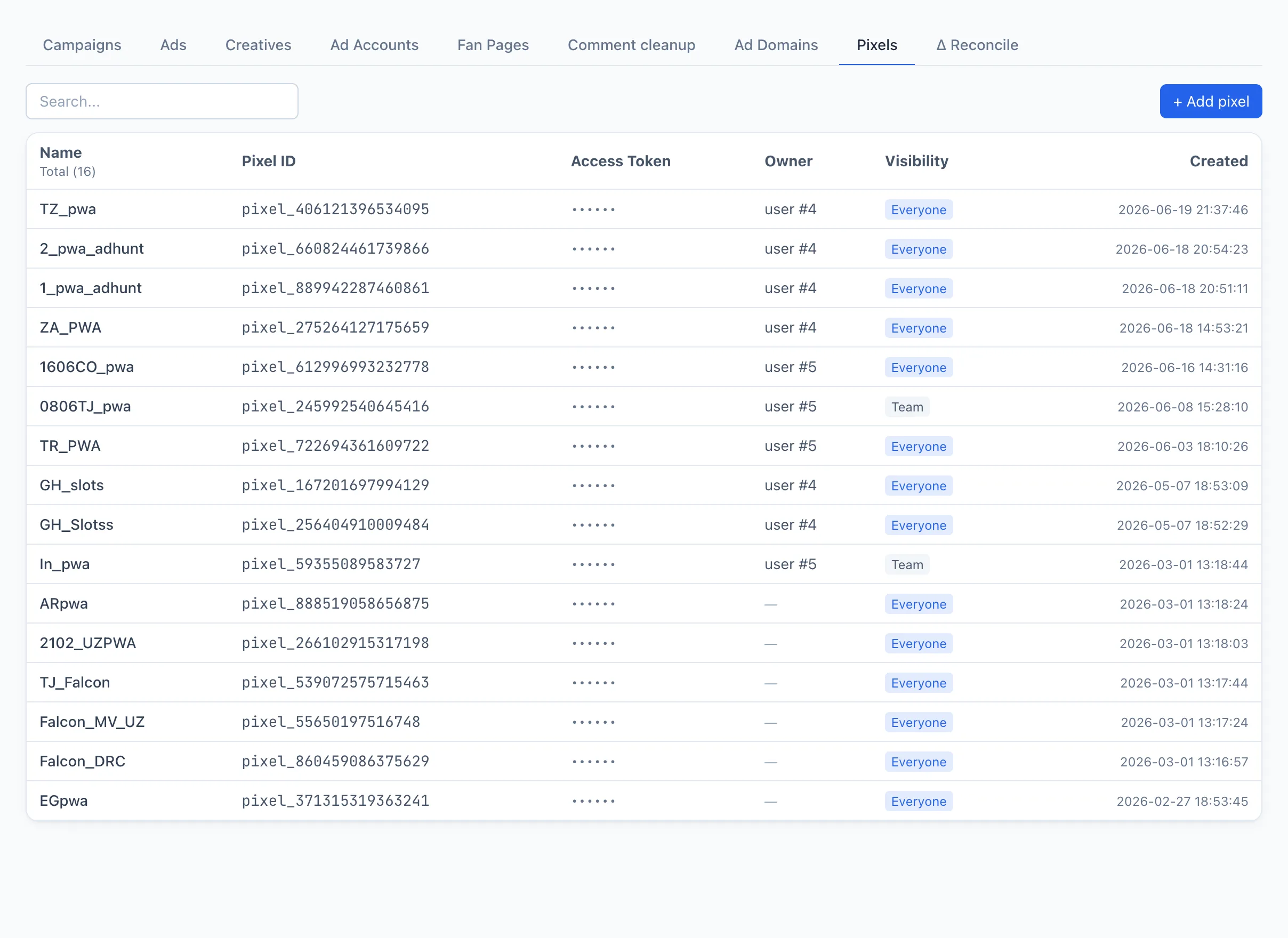
Lista de píxeles
Cada fila es un solo píxel. Columnas:
- Nombre — un nombre legible del píxel.
- Pixel ID — el identificador del píxel de Facebook.
- Access Token — el token se muestra enmascarado; nunca se muestra completo.
- Propietario — el usuario al que pertenece el píxel (y su equipo).
- Visibilidad — quién tiene acceso: todos, el equipo, o solo el propietario.
- Creado — la fecha en que se añadió.
La búsqueda funciona por nombre. Al pulsar una fila se abre la ventana de edición.
Cómo añadir un píxel
- Pulse + Añadir píxel en la esquina superior derecha de la lista — se abre una ventana.
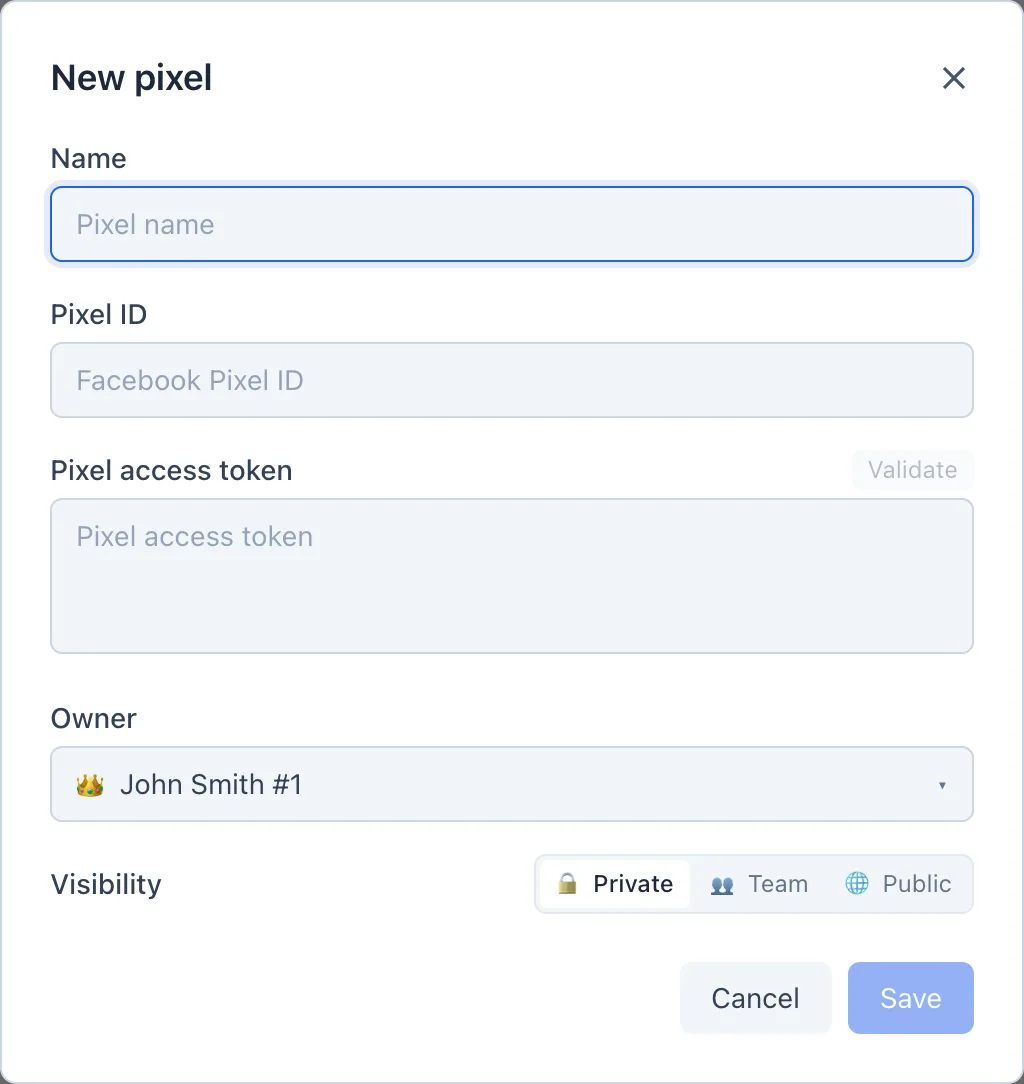
- Rellene el Nombre — un nombre legible por el que reconocerá el píxel en la lista.
- Introduzca el Pixel ID — el identificador del píxel de Facebook.
- Pegue el Token de acceso del píxel.
- (Opcional) Pulse Validar — Qubix preguntará a Facebook si el token funciona. Una marca verde significa que el token fue aceptado; una cruz roja significa que la comprobación falló.
- Pulse Guardar.
Pulse siempre Validar antes de guardar. Así ve de inmediato que el token y el Pixel ID coinciden y que el píxel aceptará eventos, en lugar de descubrir un error más tarde con tráfico real.
Acceso al píxel
Si tiene un rol de administrador o de líder de equipo, hay dos campos adicionales disponibles en la ventana:
- Propietario — a quién pertenece el píxel.
- Visibilidad — quién lo ve: todos, el equipo del propietario, o solo el propietario.
Un comprador normal no ve estos campos — el píxel se queda con él.
Cómo reemplazar el token
El Pixel ID no se puede cambiar después de crearlo — el campo está bloqueado. El token se reemplaza así:
- Abra el píxel pulsando su fila.
- Bajo el campo del token, pulse Reemplazar.
- Pegue el nuevo token, y opcionalmente pulse Validar.
- Pulse Guardar. Si deja el campo del token vacío, se conserva el token anterior.
Cómo eliminar un píxel
- Abra el píxel pulsando su fila.
- Pulse Eliminar en la esquina inferior izquierda de la ventana.
- Confirme la eliminación.
Eliminar un píxel no se puede deshacer. Tras la eliminación, Qubix dejará de enviar eventos de conversión a Facebook a través de este píxel.