Conectar una red
Una red de afiliados se conecta en dos pasos: se crea un registro y se rellena la pestaña Ajustes. Los ajustes describen dos direcciones del intercambio de datos — lo que usted envía al partner (la cola añadida al offer-URL) y lo que el partner le envía de vuelta (un postback de conversión).
Cómo añadir una red
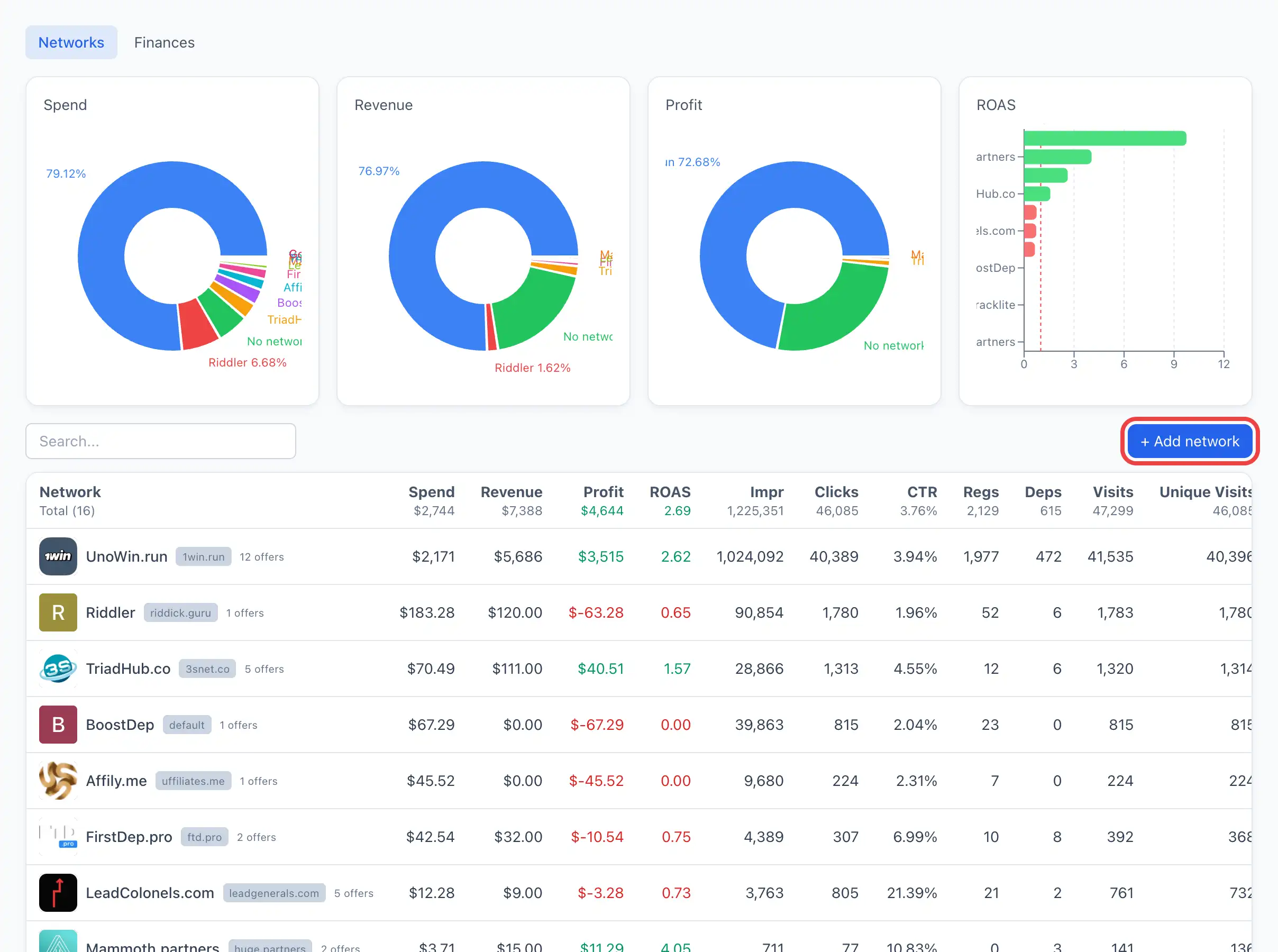
- Abra la sección Redes de afiliados y, en la pestaña Redes, haga clic en + Añadir red en la esquina superior derecha de la tabla. La ficha de la nueva red se abre de inmediato en la pestaña Ajustes.
- (Opcional) Elija un valor en Desde plantilla — un preajuste listo de una red conocida. La plantilla rellena automáticamente el nombre, los parámetros de la oferta y las reglas de lectura del postback.
- Rellene el resto de los campos (véase más abajo).
- Haga clic en Guardar. Tras guardar aparece una marca Guardado.
Guardar solo está disponible con el permiso para gestionar redes. Sin él los campos son visibles, pero el botón Guardar está desactivado y debajo se muestra una nota «Solo lectura».
Desglose de campos (la pestaña «Ajustes»)
Los campos se agrupan por significado. A la derecha del formulario hay una ayuda integrada «Cómo funciona» — duplica las explicaciones de este artículo.
Red de afiliados
Desde plantilla — un preajuste de una red conocida. Elegir una plantilla rellena el nombre, los parámetros de la oferta y las reglas de lectura del postback. Si su red no está en la lista — déjelo vacío y rellene los campos manualmente.
Nombre — cómo se llama la red en su interfaz. Este mismo valor va a la etiqueta from= de la URL de postback, para que el sistema sepa de qué red vino el postback.
Hasta que se establece el Nombre, la URL de postback no se genera — el sistema muestra la indicación «asigne primero el nombre de la red».
Lo que enviamos al partner
Parámetros de la oferta — la «cola» que el sistema añade automáticamente al URL de la oferta cuando se redirige al usuario a la red. Por ejemplo, con el valor sub1={click_id} un usuario que sale hacia https://partner.com/offer/1 aterrizará en https://partner.com/offer/1?sub1=<identificador del usuario>.
El macro entre llaves se sustituye automáticamente: {click_id} y {subid} son el identificador único del usuario (piuid). Así la red recuerda a quién se le envió y devuelve este identificador en el postback.
Lo que el partner nos envía (postback)
Aquí el sistema muestra una Postback URL lista — debe copiarla y pegarla en el panel de la red, en los ajustes de postback. Cuando un usuario convierta, la red llamará a esta dirección y le informará de la conversión. Haga clic en Copiar junto a la dirección.
Cuántas direcciones se muestran depende de la red:
- Si la red puede pasar el tipo de evento en un solo postback, se muestra una dirección.
- Si no puede — se muestran dos direcciones: Postback URL — registro y Postback URL — depósito. Cada una debe pegarse en su slot correspondiente (postback de registro / de depósito) en el panel de la red.
Los macros de esta dirección (por ejemplo {subid}, {payout}) son macros del tracker del partner, no suyos; la red sustituye los valores al disparar la llamada.
La dirección de postback se construye automáticamente y no puede editarse a mano. Un desglose detallado de los postbacks — véase Postback de la red.
Si la dirección no aparece, revise la indicación bajo el campo — normalmente el motivo es uno de estos:
- el hash de postback no se ha generado;
- el Nombre de la red no se ha establecido;
- no hay ningún dominio con el rol de postback (hay que asignarlo en la lista de dominios).
Carteras TRC20
Una lista de direcciones USDT-TRC20 para los pagos de esta red. Haga clic en + Añadir para añadir una fila y en ✕ para quitar una. Las direcciones las utiliza el módulo financiero para conciliar los pagos — véase Cartera.
La dirección se valida según el formato TRC20 (34 caracteres, empieza por T). El sistema no guardará una dirección no válida y mostrará un error indicando el valor problemático.
Otros
Estado — Activo o En pausa. Pausar no elimina la red, la marca como inactiva.
Notas — texto libre para el equipo (condiciones, contactos del manager, etc.).
Si su red está en la lista de Desde plantilla, empiece por ahí — rellenará de inmediato los parámetros de la oferta y las reglas de lectura del postback, y solo quedará copiar la Postback URL lista en el panel de la red.