Redes de afiliados
Una red de afiliados es una fuente externa de ofertas y pagos. Usted envía al usuario a ella a través de un offer-URL, y ella le envía postbacks sobre las conversiones (registros y depósitos). La sección Redes de afiliados muestra todas las redes conectadas y su rendimiento.
Pagos y gasto por mes
El resumen de pagos y gasto por mes de todas las redes está en la sección Pagos, en la pestaña Informe — véase el artículo Finanzas de la red. Los meses de una sola red están en su ficha, en el apartado Finanzas.
La lista de redes
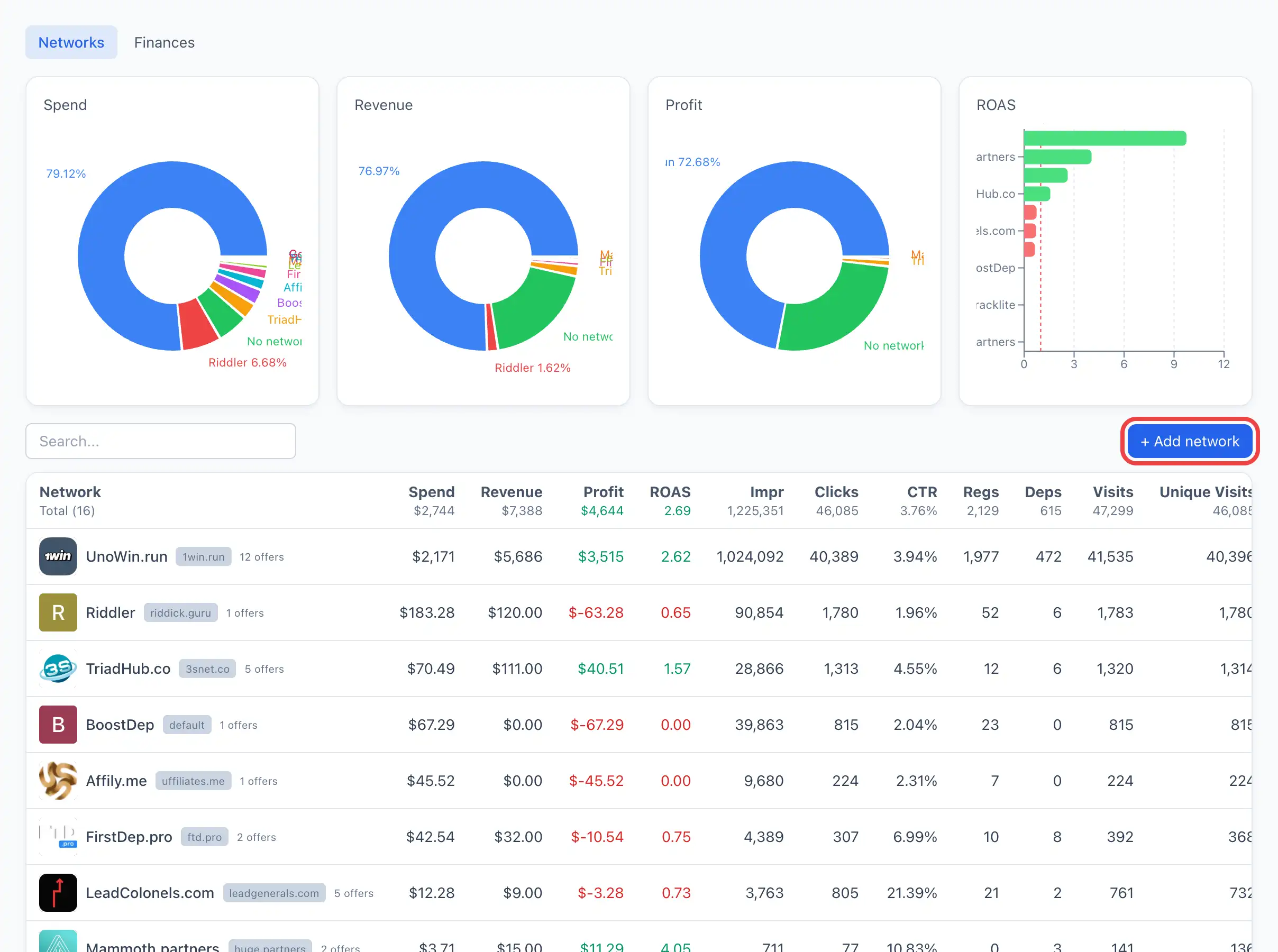
Sobre la tabla se muestran gráficos circulares de distribución y, debajo de ellos, la tabla. Cada fila es una red; al hacer clic en una fila se abre su ficha.
Para añadir una nueva red, haga clic en + Añadir red en la esquina superior derecha de la tabla: la ventana Nueva red se abre sobre la lista, con las plantillas de redes conocidas y su propia red. Para más información — véase Conectar una red.
El botón + Añadir red solo es visible con el permiso para gestionar redes. Sin él la sección está disponible solo para consulta.
Columnas de la tabla
La primera columna contiene el nombre de la red con su logotipo, una etiqueta de plantilla a su lado (si la red se creó a partir de una plantilla) y el número de ofertas asociadas. La segunda contiene el Estado de la red: activa o en pausa; las filas se pueden filtrar por esta columna. Después vienen las métricas del periodo seleccionado:
- Gasto — gasto de tráfico.
- Ingresos — ingresos (pagos de la red).
- Beneficio — ingresos menos gasto; verde cuando es positivo, rojo cuando es negativo.
- ROAS — retorno del tráfico.
- Impresiones, Clics, CTR, CPM — métricas de anuncios.
- Registros, Depósitos — conversiones.
- Visitas, Visitas únicas, Instalaciones — visitas a la app, visitas únicas e instalaciones.
- C2R, C2D — conversión clic→reg y clic→dep.
- I2R, I2D — conversión instalación→reg e instalación→dep.
- R2D — conversión reg→dep.
- C2I — conversión clic→instalación.
La última columna es Última modificación: cuándo se cambiaron los ajustes de la red.
Los valores de las métricas se pueden ordenar haciendo clic en la cabecera de la columna; el total de cada columna se muestra en la cabecera de la tabla, bajo el nombre de la columna. Un desglose de todas las métricas — véase la referencia de Métricas.
Filas de servicio
Además de las redes, la lista puede contener dos filas de servicio. Aparecen solo si tienen gasto o eventos en el periodo, y ayudan a que los totales de la tabla coincidan con las cifras generales:
- Sin red — gasto y eventos del periodo que no llegaron a ninguna red de la lista: el tráfico del anuncio no estaba vinculado a una oferta, la oferta no tiene red o su red fue eliminada.
- Gasto de los sitios web — gasto enviado para un sitio web en su conjunto y no para anuncios concretos. Cómo llega ese gasto a Qubix — véase Recepción de gasto por clave. No va a la fila Sin red.
Las filas de servicio no se abren al hacer clic y no tienen estado, el filtro por estado no las quita y sus cifras se incluyen en los totales.
La ficha de la red
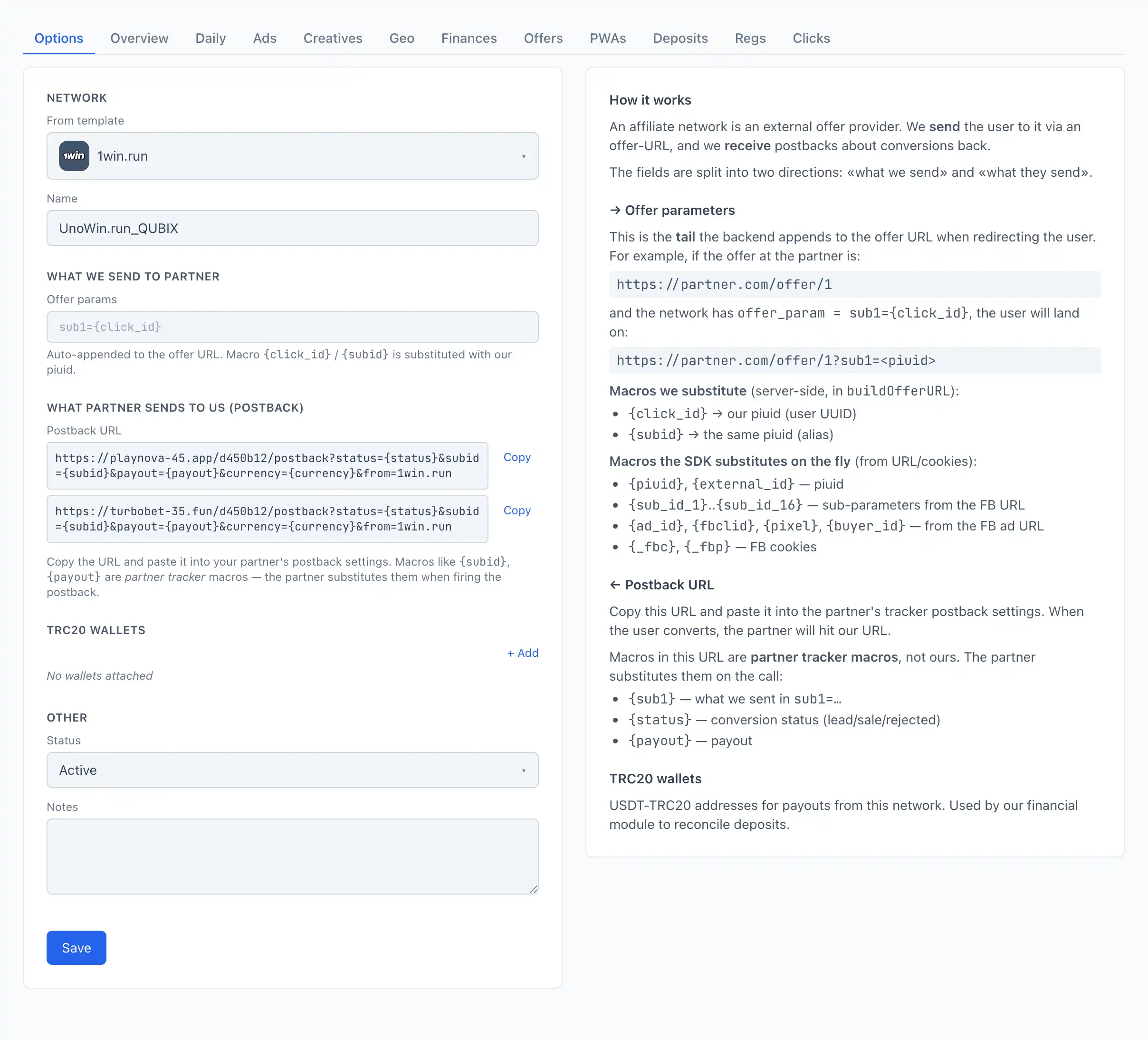
Al hacer clic en una fila se abre la ficha de la red, directamente en el elemento Ajustes. Sus elementos aparecen en la barra lateral, a la izquierda de la ventana, organizados en grupos:
| Grupo | Elementos |
|---|---|
| Ajustes | Ajustes |
| Resumen | Resumen, Por días, Finanzas |
| Desgloses | Campañas, Anuncios, Creativos, PWA, Geo, Ofertas |
| Logs | Depósitos, Registros, Clics |
Los elementos:
- Ajustes — los parámetros de la red en cuatro elementos: General (nombre, plantilla, estado, notas), Postbacks (la dirección del postback y cómo se lee el postback entrante), Enlace de la oferta (lo que se envía al partner) y Carteras. Desglose completo — véase Conectar una red.
- Resumen — el resumen del periodo, dispuesto igual en todas las ventanas de ficha — véase Resumen; junto a él se muestra el número de ofertas.
- Por días — la dinámica de las métricas del periodo seleccionado, en forma de tabla. El nombre de la pestaña sigue el desglose elegido: Por horas, Por días o Por semanas.
- Campañas — las campañas del tracker cuyas visitas fueron a las ofertas de esta red; al hacer clic en una campaña se abre su ficha.
- Anuncios — los anuncios que llevaron tráfico a esta red; al hacer clic se abre la ficha del anuncio.
- Creativos — creativos asociados al tráfico hacia esta red.
- Geo — un desglose por país.
- Finanzas — pagos y gasto específicamente de esta red. La misma lógica que en la pestaña común de Finanzas de la red.
- Ofertas — las ofertas de esta red. Para más información sobre ofertas — véase Ofertas.
- PWA — las aplicaciones que llevaron tráfico a la red.
- Depósitos, Registros, Clics — listas de conversiones y clics de esta red.