Crear una oferta
Una oferta es la ficha de una propuesta de afiliación: el enlace que sigue un visitante hacia la red, más su pago, moneda, cap y la lista de geos. Este artículo muestra cómo añadir una oferta, recorrer los campos de opciones y construir un enlace con macros.
Cómo crear una oferta
- Abra la sección Ofertas y haga clic en + Añadir oferta.
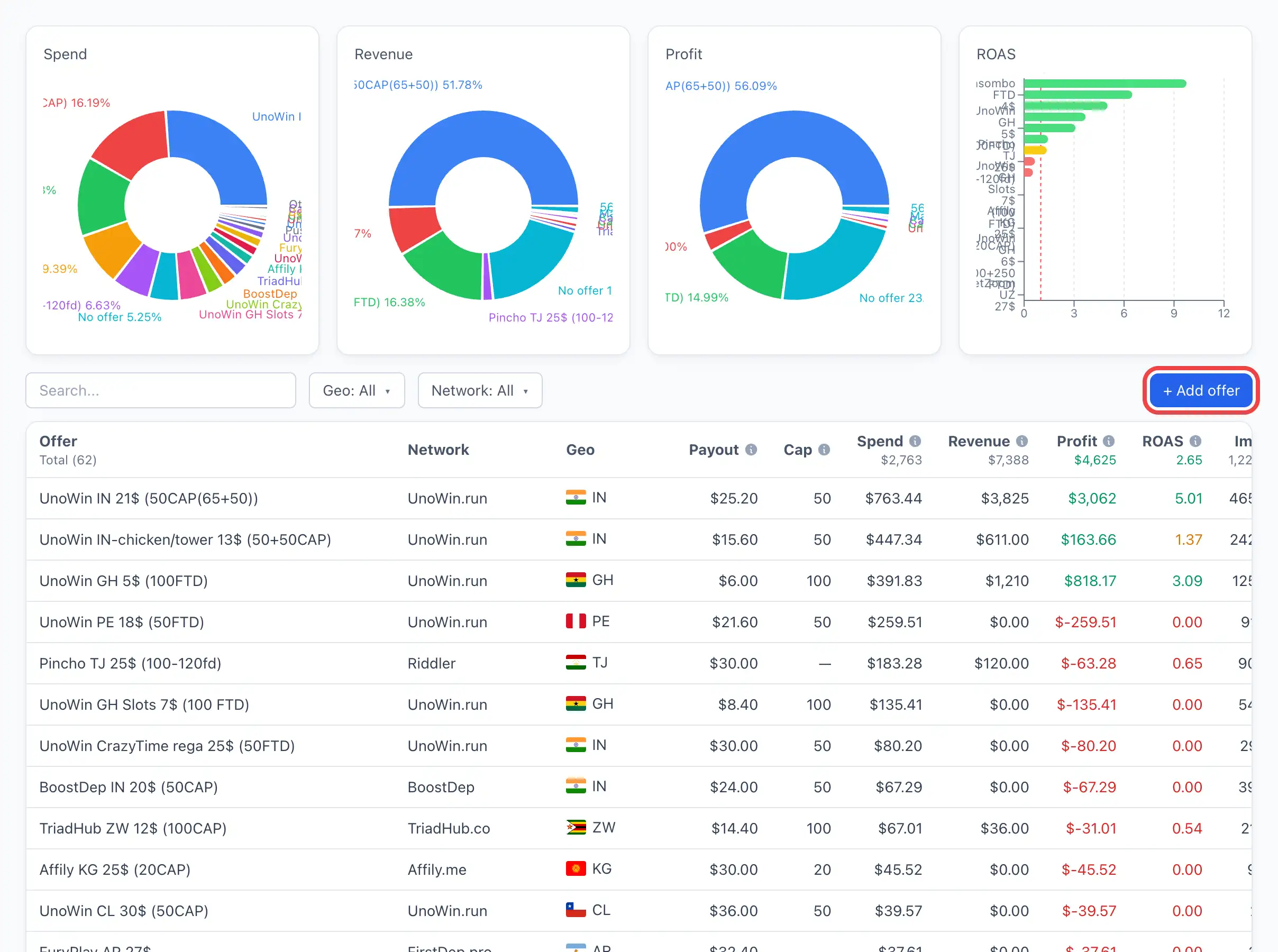
- Se crea una oferta vacía de inmediato y su ficha se abre en la pestaña Ajustes. No hay una ventana de formulario aparte — la rellena directamente en la ficha.
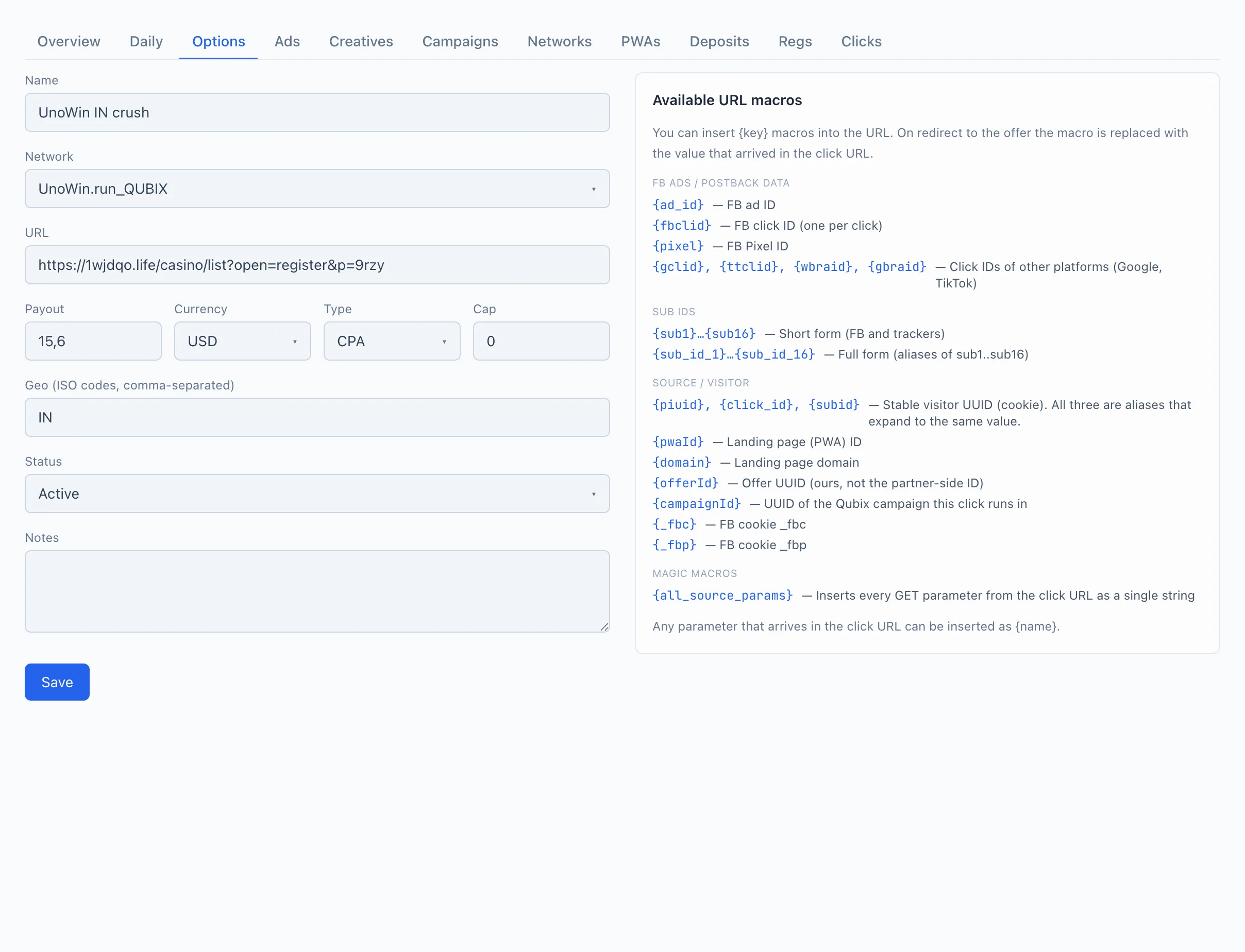
- Rellene los campos de opciones (desglose más abajo). Como mínimo, indique el Nombre, elija la Red de afiliados y pegue la URL.
- Haga clic en Guardar. Bajo el botón aparece una marca Guardado.
El botón + Añadir oferta, guardar y duplicar solo están disponibles con el permiso para gestionar ofertas (tracker.offer_manage). Sin él la ficha se abre en modo Solo lectura.
Desglose de campos
Los campos van en el mismo orden que en la pestaña Ajustes.
Nombre — cómo se llama la oferta dentro de Qubix. Visible en la lista de ofertas, en los informes y en los filtros. Este nombre no tiene nada que ver con la red — escríbalo como le resulte cómodo.
Red de afiliados — la red de afiliados a la que pertenece la oferta. Se elige de la lista de redes ya creadas (un campo con búsqueda). La red seleccionada determina qué parámetros técnicos se añaden al enlace automáticamente. Para más información — véase Redes de afiliados.
URL — el enlace de la red al que va el visitante. Aquí también puede insertar macros (véase más abajo). No hace falta añadir a mano los parámetros propios de la red al URL — se añadirán automáticamente en la redirección.
Cuando se selecciona una red, a la derecha del formulario aparece un bloque con su nombre y la cadena exacta de parámetros que se añadirá a su URL. Útil para comprobar que no está duplicando nada a mano.
Pago — el importe del pago por conversión. Un número (se permiten decimales).
Moneda — la moneda del pago: USD, EUR o RUB.
Tipo — el tipo de pago: CPA (por acción), CPL (por lead) o RevShare (una parte de los ingresos).
Cap — el límite diario de conversiones de la oferta. 0 significa «sin límite».
Geo — los países de la oferta, como códigos ISO de dos letras separados por comas (por ejemplo, BR, IN, TJ, UZ). No importa el caso — los códigos se ponen en mayúsculas. Los valores más cortos o más largos de dos letras se descartan.
Estado — Activo o En pausa. Al estar en pausa, la oferta permanece en el sistema pero se marca como inactiva.
Notas — texto libre para usted o el equipo. No afecta al funcionamiento de la oferta.
Macros en la URL
En el campo URL puede insertar macros {key}. En la redirección a la oferta el macro se reemplaza por el valor que llegó en el URL del clic. Cualquier parámetro que llegue en el URL del clic se puede insertar como {nombre_del_parametro} — la lista de abajo cubre los más habituales.
{ad_id}— ID del anuncio de Facebook.{fbclid}— ID de clic de Facebook (llega con cada clic).{pixel}— Facebook Pixel ID.{gclid},{ttclid},{wbraid},{gbraid}— IDs de clic de otras plataformas (Google, TikTok).
{sub1}…{sub16}— forma corta (Facebook y trackers).{sub_id_1}…{sub_id_16}— forma completa, sinónimos de{sub1}…{sub16}.
{piuid},{click_id},{subid}— el identificador estable del visitante (de la cookie). Los tres son alias del mismo valor.{pwaId}— ID de la landing page (PWA).{domain}— dominio de la landing page.{offerId}— el ID de la oferta dentro de Qubix (no el del lado del partner).{campaignId}— el ID de la campaña de Qubix en la que se ejecuta el clic.{_fbc},{_fbp}— los valores de las cookies_fbcy_fbpde Facebook.
{all_source_params}— inserta de una vez todos los parámetros del URL del clic como una sola cadena.
Duplicar una oferta
Para no rellenar desde cero una oferta parecida, abra una ya hecha y haga clic en Duplicar. Se abre una ventana de duplicación.
🎬 GIF: hacer clic en «Duplicar» y la ventana de duplicación
- Establezca el Nombre de la nueva oferta (por defecto se rellena con el nombre original y una marca
(copy)). - En el bloque Qué copiar, use las casillas para seleccionar qué trasladar: Red de afiliados (junto con la URL), Pago, Cap, Geo. Una casilla sin marcar — el campo se crea vacío.
- Haga clic en Duplicar. Se abre la ficha de la nueva copia — puede ajustarla ahí mismo.
Desmarque Geo si va a crear la misma oferta para distintos países — copiará el pago y el enlace, e introducirá un nuevo geo.