Ofertas
Una oferta es una propuesta concreta de una red a la que se lleva tráfico (por ejemplo, registro y depósito en una app para un geo elegido). En Qubix una oferta almacena el enlace de redirección, el vínculo a una red, las condiciones de pago y la lista de países. La pantalla Ofertas muestra todas sus ofertas y sus métricas para el periodo seleccionado, y al hacer clic en una fila se abre la ficha de la oferta con todas las estadísticas y opciones.
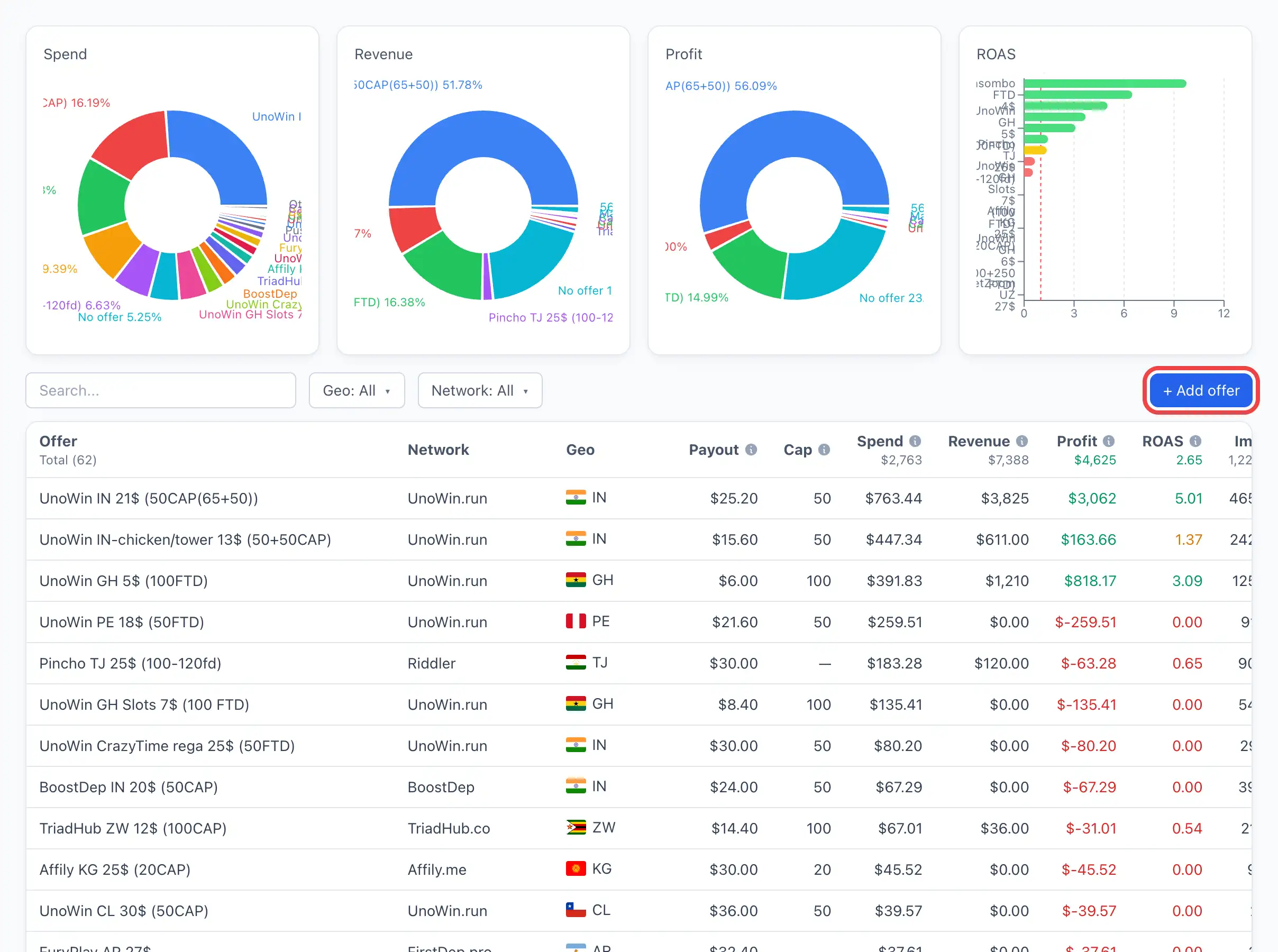
La lista de ofertas
La tabla muestra una fila por oferta. El periodo en la parte superior de la página fija el intervalo sobre el que se cuentan las métricas.
Filtros y búsqueda
- GEO — filtra las ofertas por país.
- Red de afiliados — muestra solo las ofertas de la red seleccionada.
- El campo de búsqueda busca por el nombre de la oferta.
Columnas
Las primeras columnas son descriptivas, el resto son métricas del periodo:
- Oferta — el nombre de la oferta (con el logotipo de la red).
- Red de afiliados — a qué red está vinculada la oferta.
- GEO — los países de la oferta (banderas).
- Pago — la tarifa por conversión de las opciones de la oferta.
- Cap — el límite diario de conversiones (si está fijado).
- Gasto — gasto de tráfico.
- Ingresos — ingresos de la oferta.
- Beneficio — ingresos menos gasto.
- ROAS — retorno del tráfico.
- Impresiones, Clics, CTR, CPM — métricas de anuncios.
- Registros, Depósitos — eventos del embudo.
- Visitas, Visitas únicas, Instalaciones — visitas a la app, visitas únicas e instalaciones.
- C2R, C2D, R2D, C2I, I2R, I2D — conversiones entre etapas del embudo (clic → reg → dep, etc.).
El conjunto y el orden de las columnas se pueden personalizar — las que no necesite se pueden ocultar para que la tabla no se sature. Ordenar por cualquier métrica ayuda a encontrar rápidamente las mejores ofertas y las no rentables.
Cómo añadir una oferta
- Haga clic en + Añadir oferta en la esquina superior derecha de la lista.
- Se crea una oferta vacía y su ficha se abre de inmediato en la pestaña Ajustes.
- Rellene los campos y haga clic en Guardar.
Un desglose detallado de todos los campos de creación — véase el artículo Crear una oferta.
El botón + Añadir oferta solo está disponible con el permiso para gestionar ofertas. Sin él la lista está disponible solo para consulta.
La ficha de la oferta
La ficha se abre al hacer clic en una fila de la lista. Su cabecera muestra los parámetros clave de la oferta: Pago, Cap (si está fijado), la bandera del país y el nombre de la red. Debajo — mosaicos de métricas y un gráfico para el periodo seleccionado, y bajo ellos — pestañas.
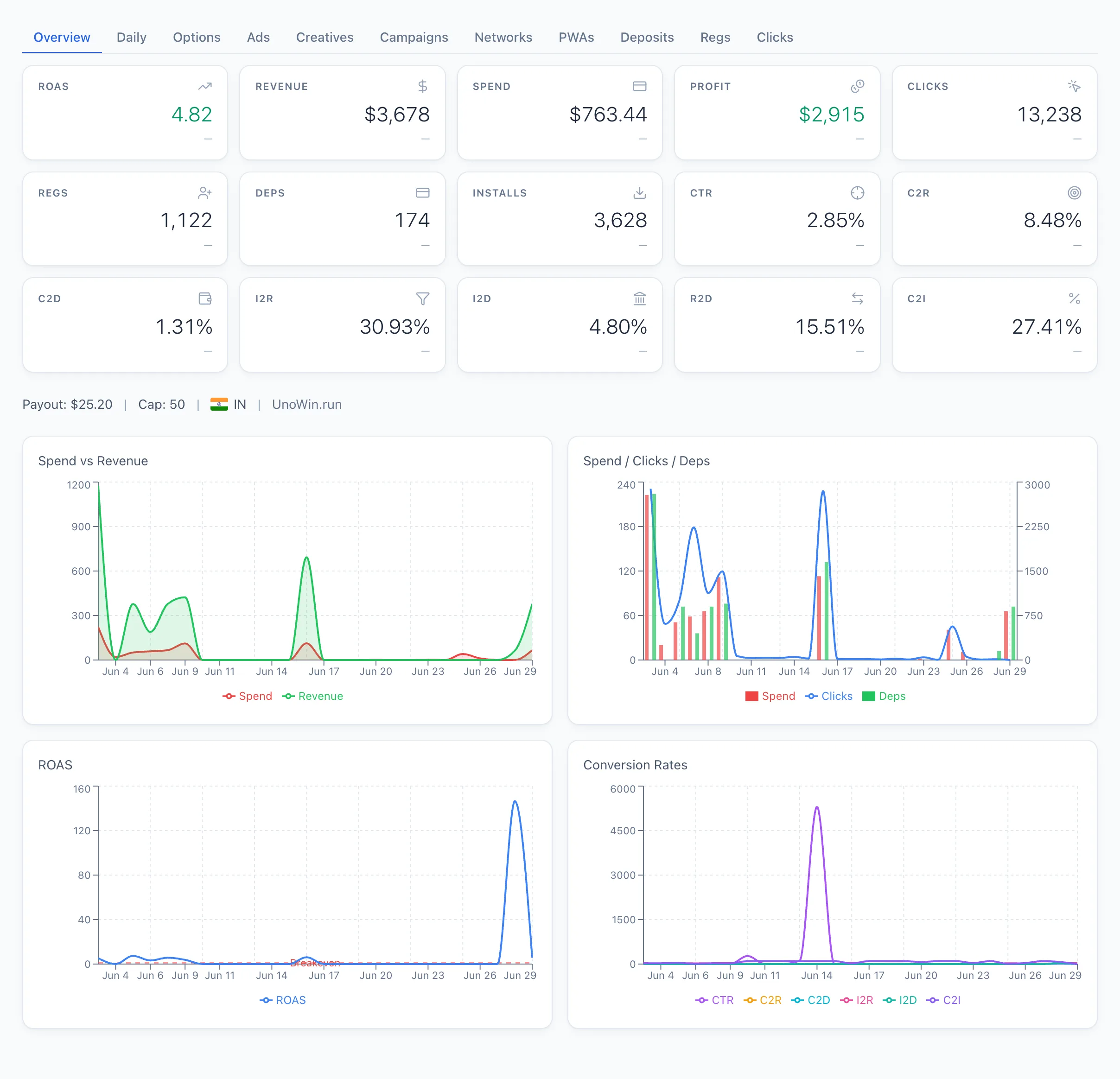
Pestañas
- Ajustes — todos los parámetros de la oferta: red, enlace, pago, moneda, tipo de pago, cap, geo, estado, notas. La lista de macros del enlace también está aquí a la derecha. Desglose de campos — véase Crear una oferta.
- Por día — dinámica diaria de las métricas de la oferta.
- Anuncios — los anuncios que llevaron a esta oferta.
- Creativos — los creativos usados en la oferta.
- Campañas — las campañas publicitarias de la oferta.
- Redes — un desglose por red.
- PWA — landing pages (PWA) que llevaron tráfico a la oferta.
- Depósitos — depósitos contabilizados para la oferta.
- Registros — registros en la oferta.
- Clics — clics en la oferta.
En las tablas de las pestañas las filas son clicables — al seguir una se abre la ficha de la entidad relacionada (anuncio, creativo, campaña, red, PWA).