Crear una campaña push
Una campaña push es un envío de notificaciones a los suscriptores de sus PWA. La sección Push muestra una lista de todas las campañas con su estado, audiencia y resultados (enviados, clics, CTR). Crear una campaña abre su ficha, donde configura el tipo, la audiencia, la programación y el contenido.
Cómo crear una campaña
-
Abra la sección Push y pulse + Crear.
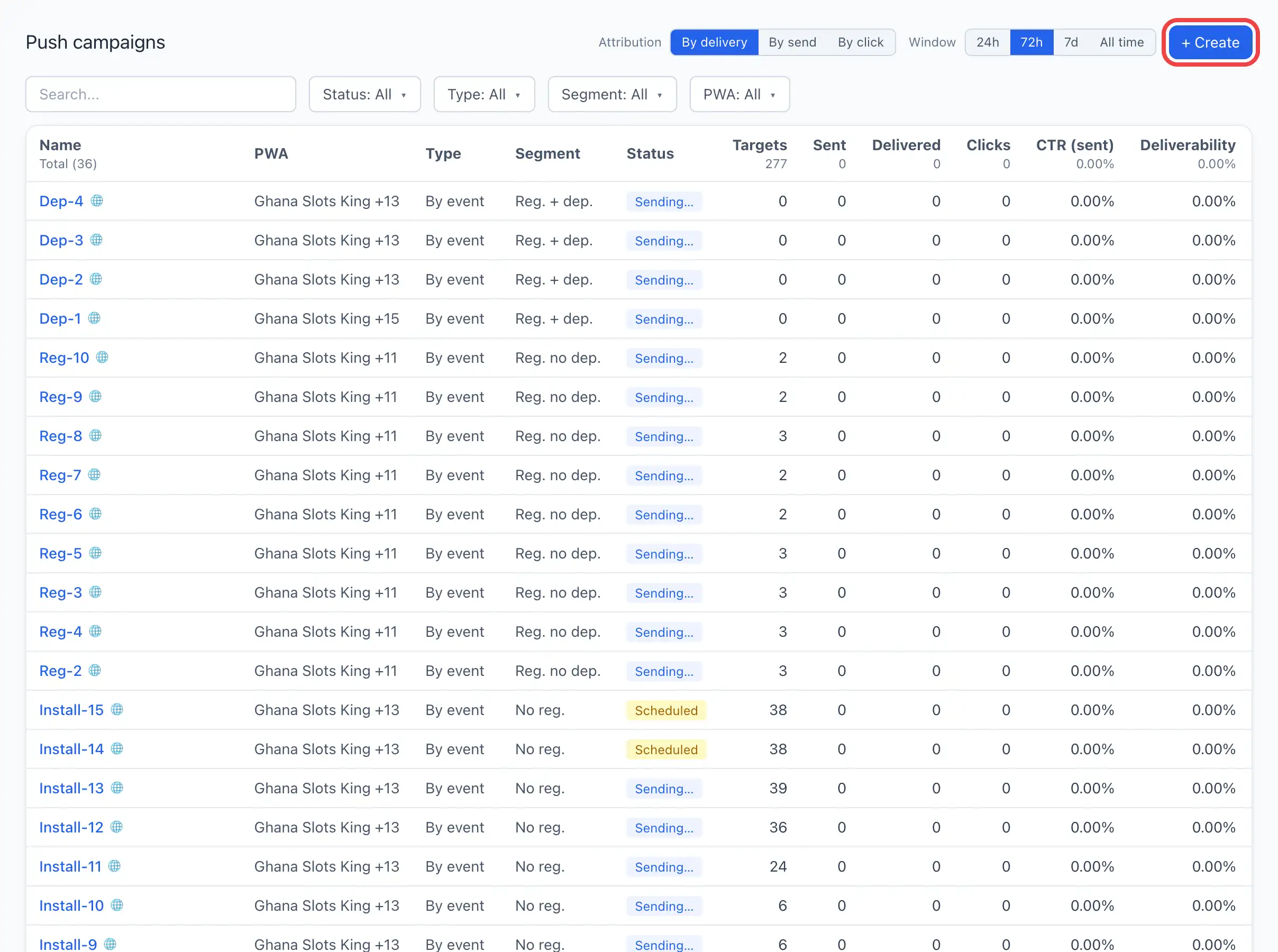
La campaña se crea de inmediato — en el estado Borrador y con el nombre «New Push» — y se abre su ficha.
-
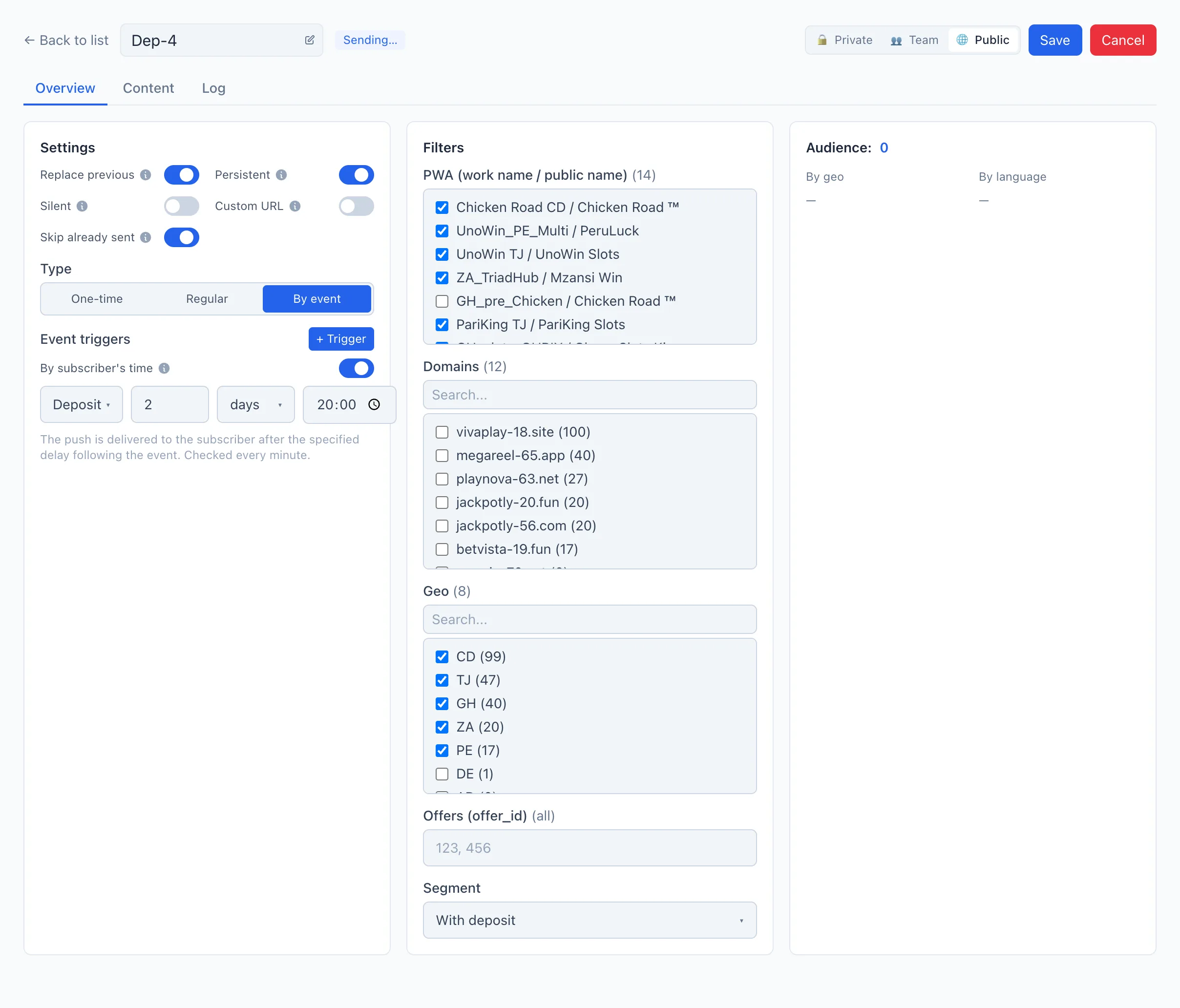
Sustituya el nombre por el suyo en el campo de la parte superior (junto al botón «← Volver a la lista»).
-
En la pestaña Resumen, elija el tipo de campaña, configure los ajustes de envío y los filtros de audiencia. Más — Segmentos y Programación.
-
En la pestaña Contenido, añada el texto de la notificación y las imágenes para al menos un idioma. Más — Localización e IA.
-
Pulse Guardar.
-
Cuando todo esté listo, pulse en la cabecera Enviar (para una campaña única; si se ha fijado una hora de envío futura, el botón se llama Programar) o Activar (para una regular o por evento) y confirme el lanzamiento en la ventana. El botón aparece en la cabecera mientras la campaña está en estado Borrador. Puede lanzar una campaña quien tenga en su plantilla de permisos las dos acciones — Gestionar campañas push y Enviar difusión push — y cuyo ámbito Edita para Push incluya la propia campaña (más — Roles y permisos).
Guarde la campaña sobre la marcha. Lanzarla primero guarda los cambios y luego pone el envío en marcha. Si la campaña se ha modificado en otro lugar desde que la ficha la leyó por última vez (al abrirla, tras guardar, lanzar o cancelar, o al cambiar el periodo o el idioma del panel), el lanzamiento no se realiza: la ficha muestra el estado actual de la campaña y el mensaje La campaña se modificó en otro lugar mientras la tenía abierta. Compruebe lo que aparece ahora en pantalla e inténtelo de nuevo.
El botón Guardar guarda solo lo que usted ha cambiado en la ficha. Los cambios hechos mientras tanto en otro lugar — por un colega, por usted en otra pestaña o por el asistente de IA — se conservan en los campos e idiomas que usted no ha tocado. Si el mismo campo se cambió en dos lugares, queda el valor guardado en último lugar. Tras guardar, lanzar o cancelar, la ficha vuelve a leer la campaña, y lo que ha escrito pero aún no ha guardado permanece en la pantalla.
Si el idioma que está editando se eliminó mientras tanto en otro lugar, al guardar puede aparecer un mensaje al respecto — la ficha vuelve entonces a leer la campaña por sí sola. Pulse Guardar de nuevo: el idioma vuelve exactamente como lo tiene en la pantalla.
Ejemplos: un embudo push listo para usar
Bajo la lista de campañas de la sección Push hay un bloque Ejemplos con un embudo de notificaciones ya preparado — Embudo push básico: suscripción → registro → depósito. El botón Copiar a mis campañas crea por usted todo el conjunto de campañas con un solo clic. Mientras se copia, el botón muestra Copiando…; después, la lista de campañas se actualiza.
El conjunto contiene 17 campañas por evento (del tipo Por evento) en tres secuencias — una por cada etapa del embudo:
| Secuencia | Evento | Segmento | Retardos tras el evento |
|---|---|---|---|
| Suscripción — 4 campañas | Suscripción a push | Sin convertir | 10 minutos, 1, 5 y 10 horas |
| Registro — 7 campañas | Registro | Registrado, sin depósito | 10 minutos, 1, 5, 10, 24, 36 y 48 horas |
| Depósito — 6 campañas | Depósito | Con depósito | 12, 24, 36, 48, 60 y 72 horas |
- Cada campaña de la secuencia es un paso con un retardo. El retardo se cuenta desde el propio evento, no desde la notificación anterior.
- Cada campaña tiene textos en inglés y ruso, y el idioma principal es el inglés: los suscriptores cuyo idioma no tiene ficha reciben el texto en inglés. Los textos no contienen a propósito importes ni bonos concretos — añada la oferta de su anunciante.
- En las copias no hay aplicaciones ni geos seleccionados: hasta que los establezca, la campaña se dirige a los suscriptores de todas las PWA (más — Segmentos).
- Las copias se nombran según la secuencia y el número de paso, en el idioma de la interfaz: «Sample · Subscription · 1», «Sample · Registration · 1» y así hasta «Sample · Deposit · 6».
Todas las copias llegan como borradores (Borrador) y no envían nada hasta que usted active cada una con el botón Activar. Quien pulsó el botón se convierte en el propietario de las copias. Las copias son sus propias campañas: edítelas y elimínelas como quiera — nuestras actualizaciones del ejemplo no modifican las campañas que ya se han copiado. Una nueva pulsación crea un conjunto completo más. Si el copiado se interrumpe con un error, el panel muestra un mensaje y las copias ya creadas permanecen en la lista — revísela antes de volver a pulsar el botón.
El bloque solo lo ven quienes tienen en su plantilla de permisos la acción Gestionar campañas push.
Antes de activar, abra cada copia: establezca las aplicaciones y los geos, ajuste los textos a su oferta y añada idiomas si hace falta. Una campaña por evento activada envía solo a las personas cuyo evento ocurre después de su activación — consulte Lanzamiento para ver cómo funciona y cómo enviar también notificaciones a las personas cuyo evento ya ocurrió.
Pestañas de la ficha
La ficha de la campaña se divide en tres pestañas:
- Resumen — ajustes de envío, tipo de campaña, programación y filtros de audiencia con el tamaño de la audiencia.
- Contenido — textos e imágenes de la notificación por idioma, traducción por IA y generación por IA. Más — Localización e IA.
- Registro — un registro línea a línea de los eventos de envío. Más — Contenido y registro.
Los resultados del envío no son una pestaña — son columnas de la lista de campañas. Más — Contenido y registro.
Quién ve la campaña — Privado, Equipo o Público — se define con el botón con forma de ojo, situado en la esquina superior derecha de la ventana de la campaña, en el mismo grupo que el botón Actualizar, en todas las pestañas. La elección se guarda de inmediato. El botón lo ven quienes tienen en su plantilla de permisos la acción Gestionar campañas push; en una campaña en estado Enviada, Cancelada o Eliminada no está disponible, igual que el resto de la edición.
Tipos de campaña
El tipo se establece con el conmutador Tipo en la pestaña Resumen:
- Única — se envía una vez: de inmediato o en la fecha y hora señaladas.
- Regular — se envía según una programación, por ejemplo cada viernes a las 18:00.
- Por evento — el push llega a un suscriptor tras un retardo determinado después de un evento (registro, depósito, suscripción push).
Un desglose detallado de cada tipo — en Programación.
Estados de la campaña
- Borrador — la campaña está creada pero aún no se ha lanzado. Se puede editar libremente.
- Programada — la campaña está lanzada y espera la hora señalada, la primera ejecución de su programación o la primera comprobación de eventos.
- Enviando… — el envío está en curso. Una campaña regular o por evento activada permanece en este estado mientras esté en funcionamiento.
- Enviada — un envío único ha terminado.
- Cancelada — el lanzamiento se detuvo a mano.
- Eliminada — la campaña está eliminada: desaparece de la lista, y un enlace directo la abre solo para consulta.
Una campaña programada o en curso se puede detener con el botón Cancelar en la cabecera. Tras cancelar, el mismo envío no se puede reanudar — cree uno nuevo.
Para eliminar una campaña, use el menú de acciones (⋮) de la cabecera de la ficha — la opción Eliminar. El panel le pide confirmar la eliminación; una campaña activada deja de funcionar. Una campaña ya eliminada no tiene esa opción.