Localización e IA
El contenido de la notificación se prepara en la pestaña Contenido — una ficha aparte para cada idioma. Cada idioma tiene su propio Título, Mensaje, Icono y Cabecera. Uno de los idiomas es el principal (marcado como por defecto); se establece en la campaña y sirve de origen para la traducción.
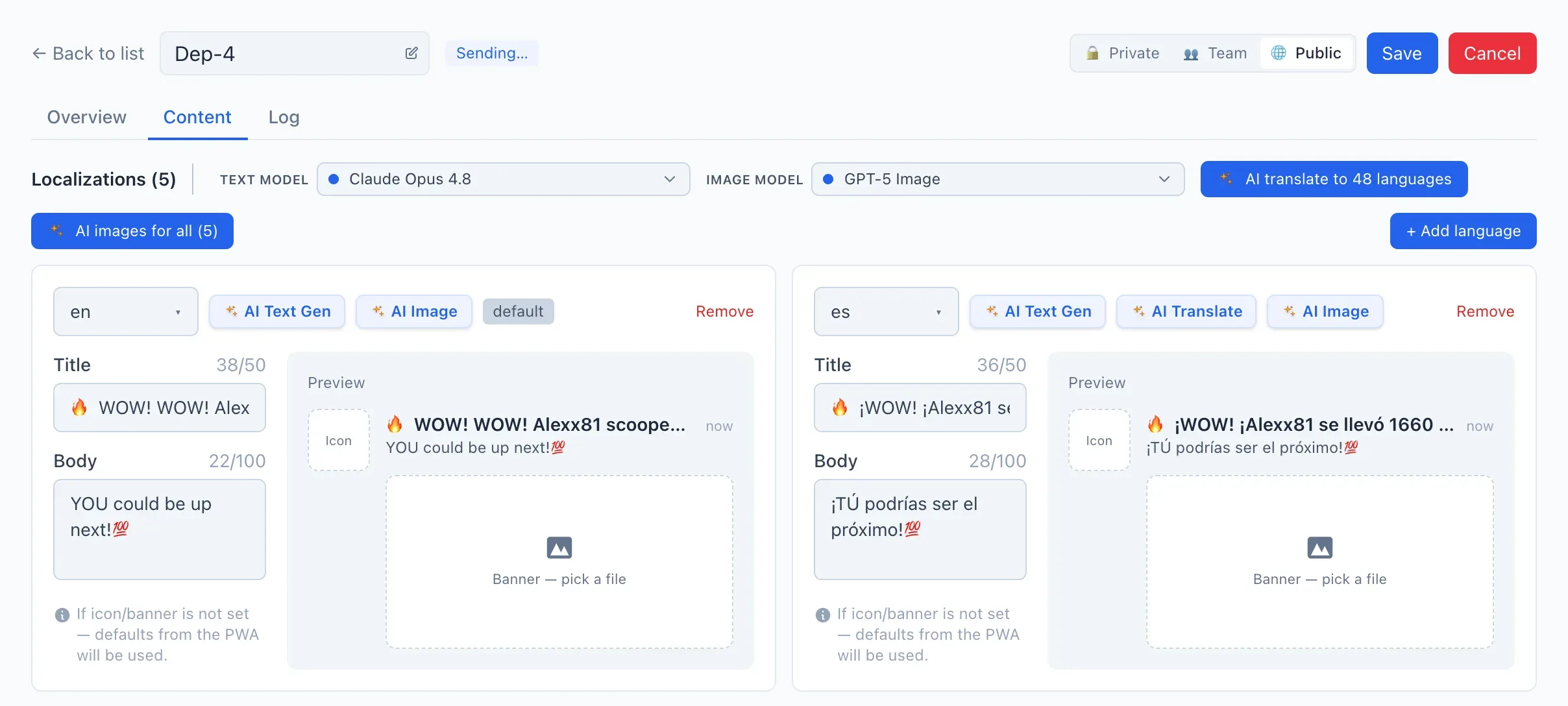
Cómo añadir un idioma a mano
- Abra la pestaña Contenido.
- Pulse + Añadir idioma — aparece una ficha nueva. Elija el código de idioma en el desplegable de la parte superior de la ficha.
- Rellene el Título (hasta 50 caracteres) y el Mensaje (hasta 100 caracteres).
- Si lo necesita, suba un Icono y una Cabecera: arrastre un archivo al área de vista previa o pulse en ella y elija un archivo. La imagen se reduce automáticamente al tamaño necesario.
- Pulse Guardar en la cabecera de la ficha de la campaña.
Si en una ficha de idioma no hay ningún icono establecido, la notificación muestra el icono de la aplicación — el que se sube en el editor de PWA (véase Manifest e iconos). La cabecera no tiene sustituto: sin ella, la notificación llega sin una imagen grande.
Para eliminar un idioma, use el botón Eliminar en la esquina superior derecha de la ficha.
Traducción por IA a todos los idiomas
Rellene el idioma principal (por defecto) y luego tradúzcalo al resto en una sola acción:
- Rellene el Título y el Mensaje del idioma principal.
- Arriba, elija un Modelo de texto (véase abajo).
- Pulse Traducción por IA a N idiomas — N es aquí el número de idiomas que recibirán una traducción: todos los idiomas de la lista salvo el principal. Las fichas de los idiomas que faltan aparecen solas.
- En la ventana que aparece, puede añadir indicaciones para la traducción (por ejemplo «temática de invierno, bono 100 FS») o dejar el campo en blanco. Pulse Ejecutar.
- Espere a que se rellenen las fichas y luego pulse Guardar.
Para traducir solo una ficha, use el botón Traducción por IA dentro de ella (disponible en todos los idiomas excepto el principal).
Generación de texto por IA
Si no hay texto de origen, puede generarlo desde cero directamente en el idioma de la ficha — el botón Texto por IA. La generación tiene en cuenta el segmento de audiencia seleccionado, el país y el nombre de la aplicación. Antes de ejecutar, puede añadir indicaciones de la misma forma.
Imágenes por IA
El botón Imágenes por IA de una ficha crea un par de imágenes para ese idioma — un icono y una cabecera. El botón Imágenes IA para todos (N) de la parte superior hace lo mismo para los N idiomas de la campaña a la vez. Antes de empezar, la ventana indica el número de solicitudes de IA de pago — dos por idioma — y permite añadir indicaciones. Los idiomas se procesan como una cola, varios a la vez, y el progreso se muestra en el propio botón: «Generación de imágenes (done/total)...».
La cola se puede detener con el botón Detener situado junto al progreso de la generación: los idiomas que aún no han empezado no se toman, mientras que los ya iniciados se terminan y se escriben en sus fichas. Mientras se terminan los iniciados, el botón muestra Deteniendo... Al final aparece un resumen: cuántos idiomas se completaron con éxito, cuántos fallaron y cuántos no se iniciaron. Salir de la ficha de la campaña también detiene la cola, pero cambiar entre sus pestañas no.
Para las imágenes por IA se elige un Modelo de imágenes (aparte del de texto). La generación se basa en el segmento, el país y el nombre de la aplicación de la campaña.
Mientras se ejecuta una traducción, una generación de texto o una generación de imágenes, una parte de la ficha de la campaña no está disponible: así el resultado de la IA no se mezcla con las ediciones hechas en mitad del trabajo:
- en el encabezado — el nombre, Guardar y el botón de lanzamiento, y el botón de visibilidad en la esquina superior derecha de la ventana; en la pestaña Resumen — el botón Enviar ahora;
- en la pestaña Contenido — la selección de modelo, la adición, la eliminación y el cambio de idiomas, las imágenes; los campos Título y Mensaje aparecen atenuados.
Cuando el trabajo termina, todo vuelve a estar disponible.
Elección de modelos
Sobre las fichas — dos selectores:
- Modelo de texto — para la traducción por IA y la generación de texto por IA.
- Modelo de imágenes — para los iconos y las cabeceras por IA.
Cada lista contiene solo los modelos capaces de hacer el trabajo, empieza por Recomendados y tiene elegido de entrada su primer modelo — consulte Elegir un modelo. Puede elegir un modelo distinto para la sesión actual.