Programación y pruebas
Cuándo sale la notificación lo determina el Tipo de la campaña en la pestaña Resumen. Debajo del conmutador de tipo aparece un bloque de ajustes de la programación, distinto para cada tipo.
Envío único
El tipo Única — el envío sale una sola vez.
- Enviar a las — la fecha y hora de envío. Si el campo está vacío, el envío sale justo después de pulsar Enviar ahora.
- Enviar ahora — lanza el envío de inmediato (guardando antes la campaña).
- Por la hora del suscriptor — si está activado, cada suscriptor recibe el push a la hora indicada según su propia hora local. Si está desactivado, todos lo reciben a la vez, en UTC.
Envío regular
El tipo Regular — el envío sale según una programación. En el bloque de programaciones:
- Añada una o varias filas de programación. Bajo cada fila se muestran una explicación en lenguaje sencillo y el resaltado de errores.
- Asistente de IA en la fila: describa la programación con palabras (por ejemplo «Cada viernes a las 18:00») y el sistema elegirá una expresión correcta.
Para una campaña regular, mantenga activada la opción Omitir a los que ya lo recibieron — de lo contrario, cada ejecución de la programación enviará de nuevo el push a quienes ya lo han recibido.
Envío por evento
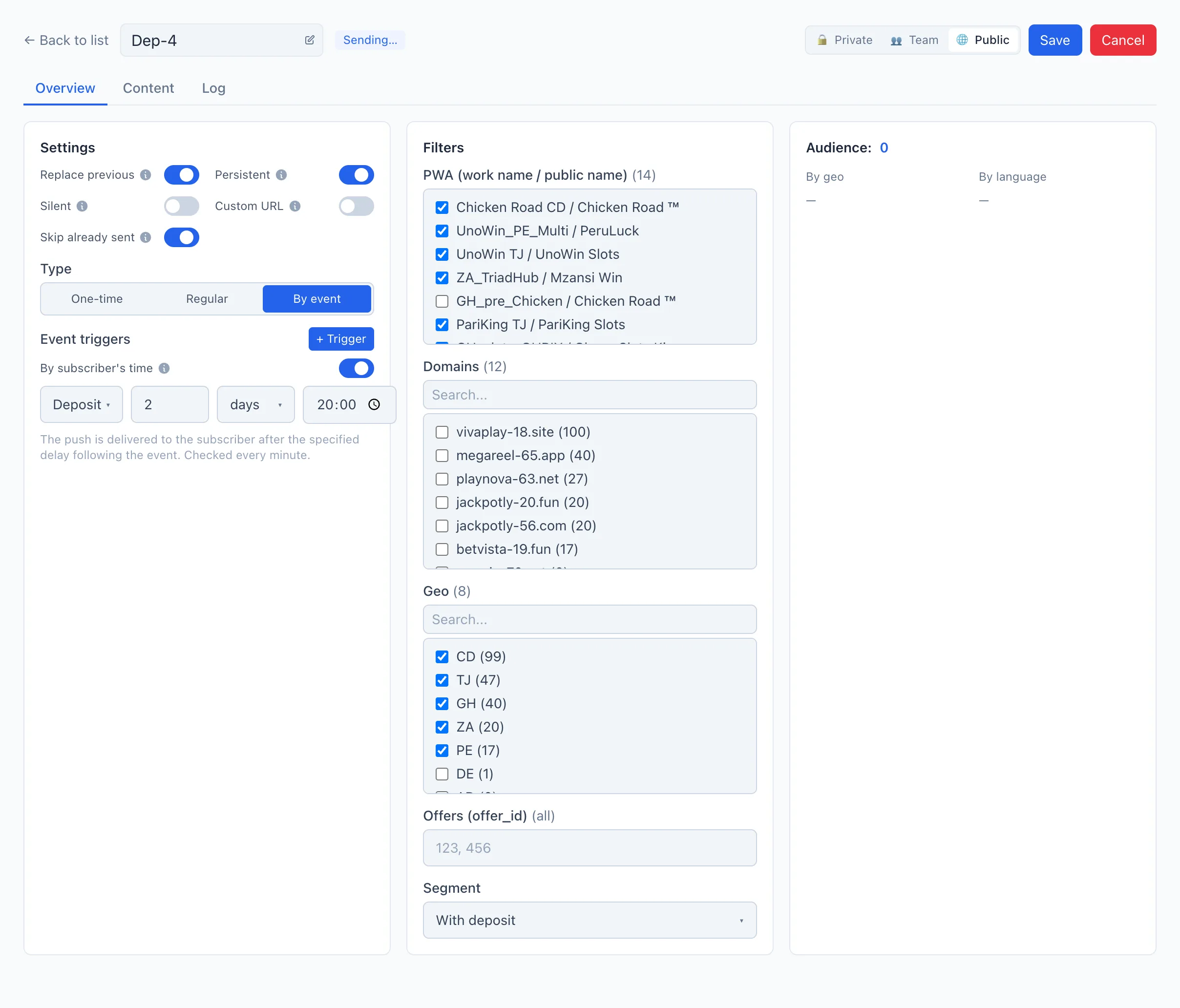
El tipo Por evento — el push llega a un suscriptor tras un retardo determinado después de un evento. En el bloque Disparadores de evento, añada uno o varios disparadores; cada uno tiene:
- Evento — Registro, Depósito o Suscripción a push.
- Retardo — un número y una unidad: min, h o días. En minutos y horas puede fijar 0 — el push sale en la siguiente comprobación tras el evento; en días el retardo empieza en 1. El retardo no puede superar los 10 años: el propio campo reduce un número mayor a este límite, también cuando cambia la unidad.
- Por la hora del suscriptor — con la unidad «días», puede fijar la hora de entrega (HH:MM) en la hora local del suscriptor. Para minutos y horas, el retardo se cuenta en UTC desde el momento del evento.
Las comprobaciones de eventos y el envío se ejecutan una vez por minuto.
También puede crear una campaña por evento a través del asistente de IA: establece los mismos eventos, retardos y unidades.
Lanzamiento
Tras configurar la programación, pulse Guardar y luego, en la cabecera:
- Enviar — para una campaña única. Si el campo Enviar a las contiene una hora futura, el botón se llama Programar y el push sale a esa hora.
- Activar — para una campaña regular o por evento. Una regular sale según su programación; una por evento llega a las personas cuyo evento ocurre después de la activación, a cada una tras el retardo fijado.
Antes del lanzamiento, el panel pide confirmación en su propia ventana.
Para llegar también a las personas cuyo evento ya ocurrió, active Enviar también a las personas cuyo evento ya ocurrió en la ventana de activación de una campaña por evento: quienes ya han superado su retardo reciben el push de inmediato y el resto, cuando termine su retardo. Cada vez que se abre la ventana, este interruptor está desactivado.
Si cambia a Por evento una campaña de otro tipo que ya estaba activada, tras guardar también envía solo a las personas cuyo evento ocurre más adelante. Editar los retardos, los disparadores y la audiencia de una campaña por evento activada no influye en esto: sigue contando los eventos desde el mismo momento que antes.
Sin este interruptor, cada campaña por evento tiene su propio punto de partida — el momento en que se activó. Si un embudo se compone de varias campañas, actívelas una tras otra: un suscriptor cuyo evento ocurre entre las activaciones recibe solo las campañas que ya estaban activadas.
El asistente de IA activa una campaña por evento con las mismas reglas: solo para los eventos nuevos, salvo que le pida explícitamente que envíe también notificaciones a las personas cuyo evento ya ocurrió.
No hay un botón aparte de «envío de prueba» en la interfaz. La forma más cercana de comprobar un envío único de inmediato es Enviar ahora.