Configurar el cloaking
Este escenario configura el cloaking en una campaña: el tráfico real llega a su oferta, mientras que los moderadores, bots y geos no deseadas ven una página neutra. El cloaking es un filtro de acceso que se ejecuta antes que las reglas de la campaña; comprender ese orden es la clave, por lo que conviene revisar primero Flujos y distribución.
Lo que necesita antes de empezar: una campaña (véase Crear una campaña) y una página neutra entre sus sitios web — una página que se mostrará a los visitantes filtrados (véase Sitios web).
1. Abrir el embudo de la campaña
Abra la sección Campañas, acceda a su campaña y vaya a la pestaña Ajustes. El interruptor de cloaking se encuentra en la parte superior del bloque Embudo, por encima de las reglas.
2. Activar el cloaking
Active el cloaking. Cuando está desactivado, cada visitante accede directamente a las reglas; una vez activado, los visitantes pasan primero por los filtros que se indican a continuación y solo entonces llegan a las reglas.
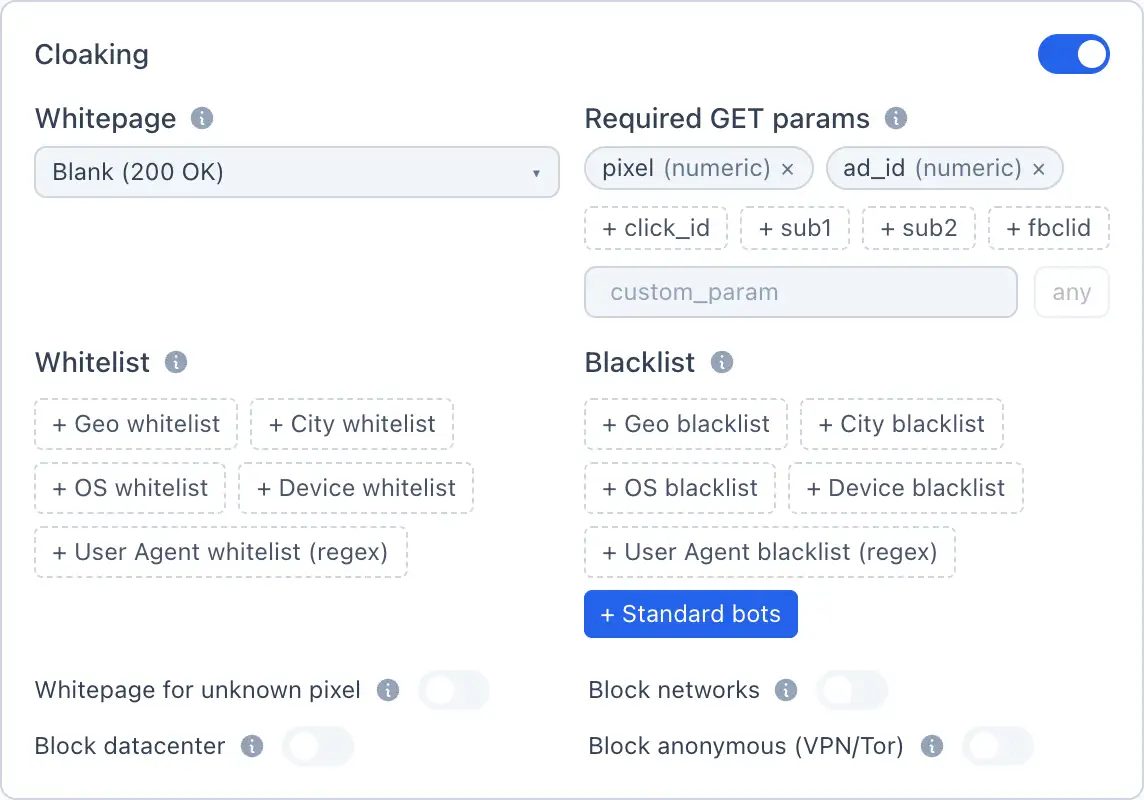
3. Configurar los filtros
Defina quién pasa y quién queda bloqueado. Todos los filtros son opcionales — un filtro vacío significa que no se aplica ninguna verificación por ese parámetro:
- Parámetros GET obligatorios — un visitante que llega sin ellos queda bloqueado.
- Lista blanca (geo / SO / dispositivo / regex de UA) — permite el paso solo a quienes coincidan.
- Lista negra (geo / SO / dispositivo / regex de UA) — bloquea a quienes coincidan.
- Bloquear redes — bloquea hostings, escáneres y redes de bots conocidos.
- Bloquear centros de datos — bloquea IPs de centros de datos.
- Bloquear anónimos (VPN/Tor) — bloquea VPN, Tor y proxies anónimos.
Para conocer el significado completo de cada filtro, consulte Cloaking.
4. Elegir la página neutra
Seleccione la Whitepage — la página que verá el visitante bloqueado. Elíjala de entre sus sitios web; habitualmente es una página neutra que resulta aceptable para un moderador.
Si no se selecciona ninguna página neutra, el visitante bloqueado recibe un HTTP 200 con cuerpo vacío en lugar de una página real. Para una experiencia de revisión adecuada, configure siempre una página neutra.
5. Establecer el destino del tráfico real y guardar
Por debajo del cloaking, configure las reglas y destinos para que el tráfico que haya superado el filtro llegue a su oferta (una PWA o página de aterrizaje con la oferta). A continuación, haga clic en Guardar. Para conocer el modelo de reglas y destinos, consulte Flujos y distribución.
🎬 GIF: añadir una regla con el destino de la oferta y guardar
Listo
El cloaking ahora actúa como filtro de entrada de su campaña: los visitantes reales llegan a la oferta y todos los demás ven la página neutra. A continuación: