Lance su primer paquete
Este escenario lo guía por el camino completo: desde la conexión de una red de afiliados hasta un enlace publicitario listo para recibir tráfico, con las conversiones llegando de vuelta a Qubix. Cada paso es una acción independiente; el desglose detallado de los campos se encuentra en los artículos de cada sección.
Lo que necesita de antemano: acceso a una red de afiliados (su oferta y la configuración del postback) y al menos un dominio para recibir tráfico — consulte Dominios.
1. Conecte una red de afiliados
Abra la sección Redes de afiliados y haga clic en + Añadir red. En la ventana Nueva red, elija su red en la lista de plantillas y haga clic en Continuar: la plantilla rellena por usted los parámetros de la oferta y las reglas de lectura del postback; si su red no está en la lista, haga clic en ¿No la encontró? Crear una nueva. Revise el campo Nombre y haga clic en Crear: la ficha de la red se abre en el elemento Postbacks. A continuación, copie la dirección lista del bloque Dirección del postback y péguela en el panel de la red de afiliados. Para más información, consulte Conectar una red; el recorrido completo con comprobación en cada paso: Añadir una red de afiliados de principio a fin.
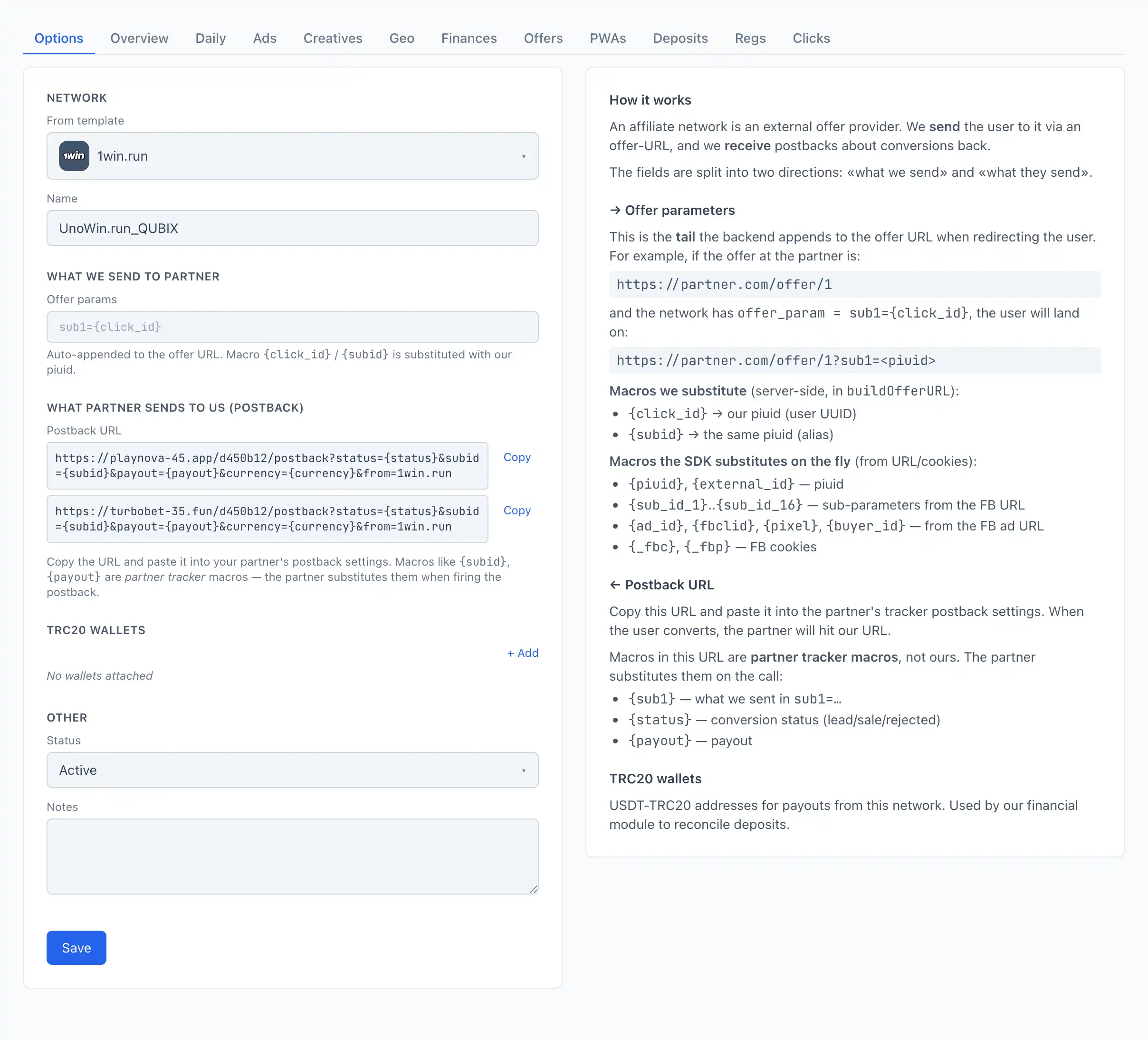
Si su red de afiliados aparece en la lista de plantillas de la ventana Nueva red, selecciónela: Qubix completa por usted los parámetros de la oferta y las reglas de lectura del postback, y solo le queda copiar la dirección del postback en el panel de la red.
2. Cree una oferta
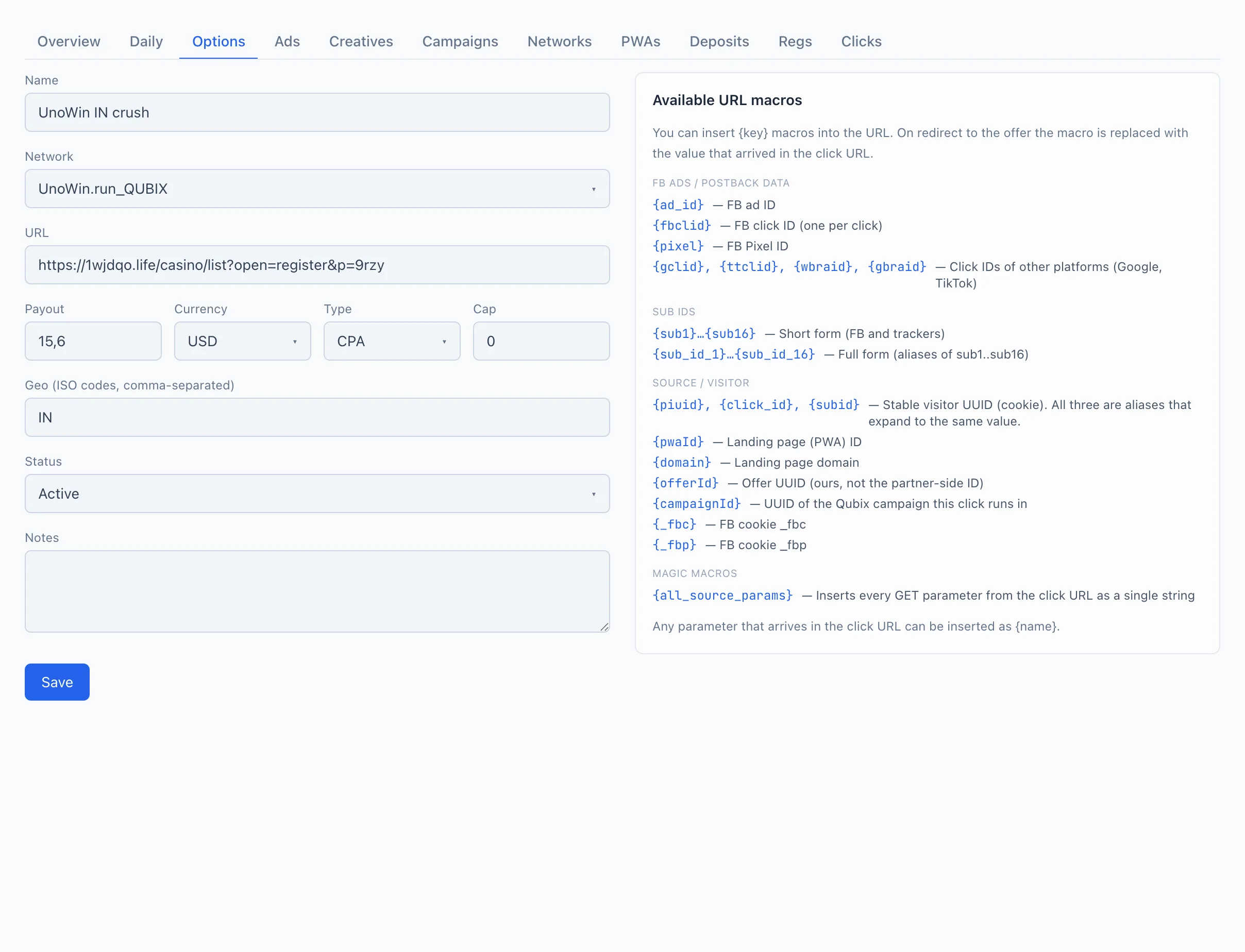
Abra la sección Ofertas y haga clic en + Añadir oferta. En la tarjeta de la oferta, seleccione la Red de afiliados que acaba de crear, pegue la URL, establezca el Pago y el GEO (códigos ISO separados por comas), y luego haga clic en Crear. Para más información, consulte Crear una oferta.
3. Añada una fuente de tráfico
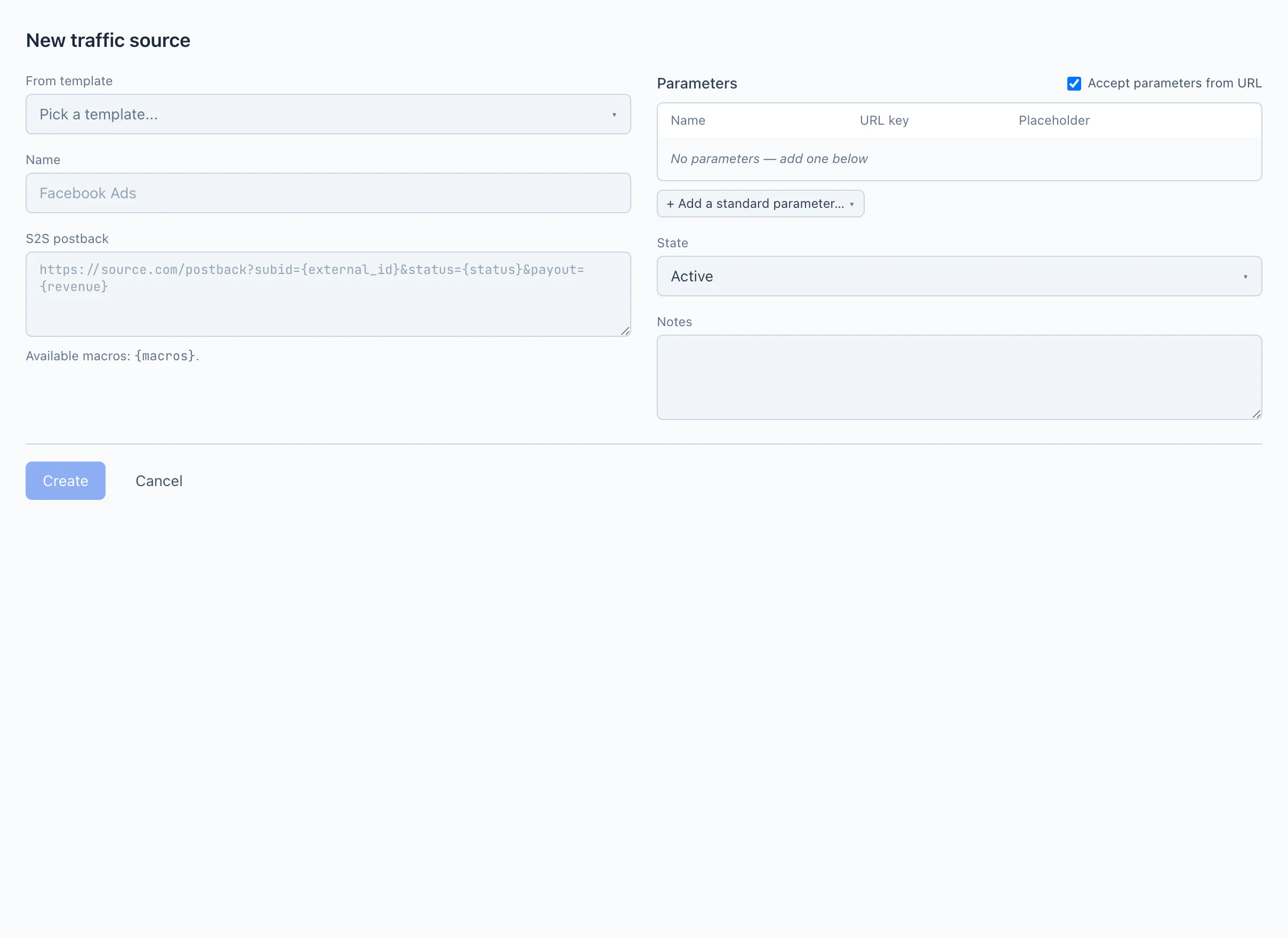
Abra Fuentes y haga clic en + Añadir fuente. Una fuente describe qué parámetros leer del enlace publicitario y a dónde enviar las conversiones. Seleccione una plantilla (por ejemplo, facebook) o Sin plantilla si su plataforma no tiene plantilla, revise los Parámetros y haga clic en Crear. Para más información, consulte Crear una fuente.
4. Cree una campaña y obtenga el enlace publicitario
Abra la sección Campañas y haga clic en + Nueva campaña — se abre el formulario de una campaña nueva con el nombre Nueva. Sustituya ese nombre en el campo Nombre por el suyo, elija en el campo Traffic sources la fuente — la que añadió en el paso 3; sin ella la campaña no se guarda — y configure el embudo (el destino es una PWA o una landing con su oferta). Después, en el bloque Puntos de entrada, haga clic en + punto de entrada, elija un dominio y, si hace falta, introduzca una ruta, y luego haga clic en Guardar: el primer guardado crea la campaña. Bajo el punto de entrada Qubix muestra un enlace listo con un botón Copiar: el ejemplo se ve incluso antes de guardar, pero el enlace funciona solo para un punto de entrada guardado; en una fuente de Facebook hay dos variantes — Con pixel y Sin pixel. Para más información, consulte Crear una campaña y Enlace de la campaña y parámetros.
Pegue el enlace copiado en su anuncio. La plataforma publicitaria sustituye sus macros (por ejemplo, {{ad.id}}) por sí sola en el momento del clic. Si eligió la variante sin píxel, Qubix toma el píxel del propio anuncio cuando llega una conversión. Para más información, consulte Enlace de la campaña y parámetros.
5. Haga visibles las conversiones
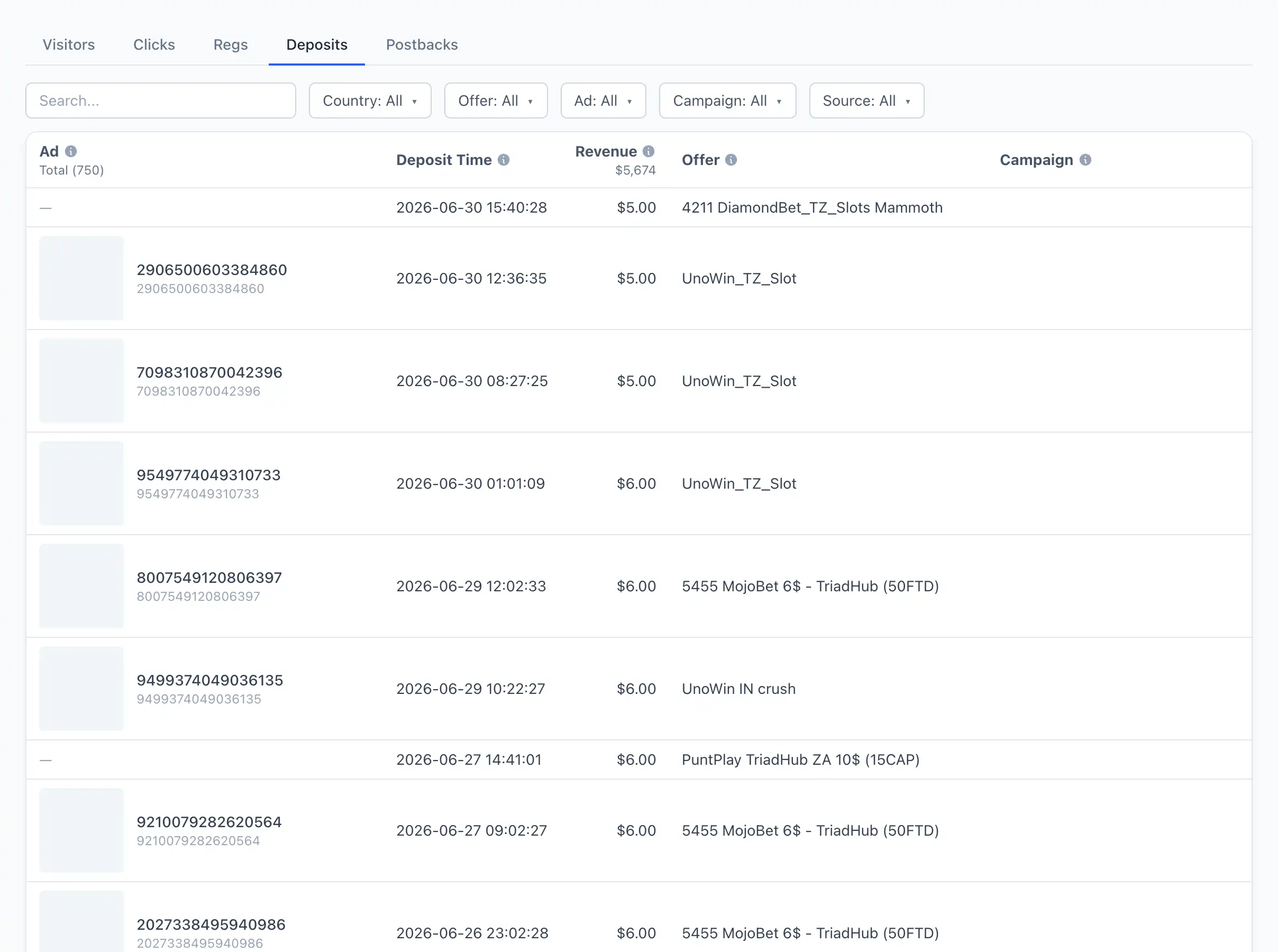
Las conversiones regresan a través del postback que pegó en el panel de la red de afiliados en el paso 1. Cuando un visitante se registra o realiza un depósito, la red llama a esa dirección y Qubix registra el evento — podrá verlo en el embudo. Para una visión completa de cómo viajan los parámetros en ambas direcciones, consulte Paso de parámetros y postback.
Listo
Ya tiene un paquete en funcionamiento: el enlace publicitario lleva tráfico a su oferta y las conversiones regresan a Qubix. A continuación: