Configurar un equipo con roles
Este escenario configura el acceso para un grupo de compradores: se crea un rol (una plantilla de permisos), se forma un equipo para agrupar personas y se añaden usuarios — cada uno vinculado a un equipo y a un rol que determina qué pueden ver y hacer. El modelo tiene tres partes independientes — visibilidad de datos, elementos del menú y acciones — explicadas en Roles y permisos.
Lo que necesita antes de comenzar: una cuenta de administrador (solo un administrador gestiona equipos, usuarios y plantillas).
1. Crear una plantilla de rol
Abra la página Personas y acceso desde el menú de configuración y cambie a la pestaña Plantillas. Haga clic en + Nuevo, introduzca un Nombre y complete las tres secciones: en Qué datos son visibles defina qué datos son visibles (Propios / Equipo / Todos), en Elementos del menú marque qué secciones aparecen en el menú y en Acciones permitidas marque qué puede hacer el usuario. Haga clic en Guardar. Para más información, consulte Plantillas.
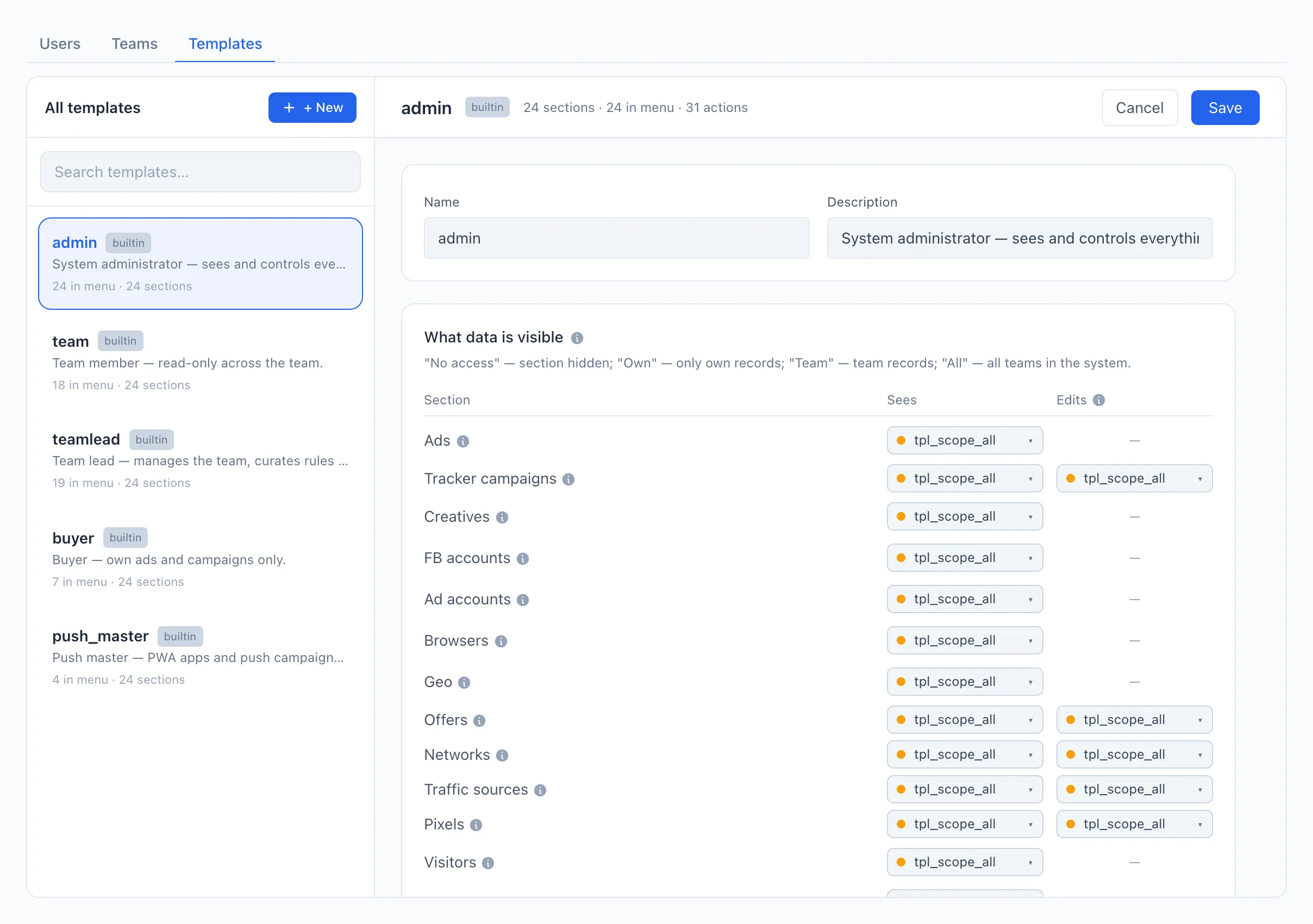
Cinco roles ya vienen incluidos — admin, teamlead, team, buyer, push_master. Puede usar uno tal como está, o tomar su estructura como base en lugar de crear uno desde cero. Para conocer el significado de cada parte, consulte Roles y permisos.
2. Crear un equipo
En la misma página Personas y acceso, abra la pestaña Equipos y haga clic en + Nuevo. Introduzca un Nombre (y, si lo necesita, una Descripción) y haga clic en Guardar. Para más información, consulte Equipos.
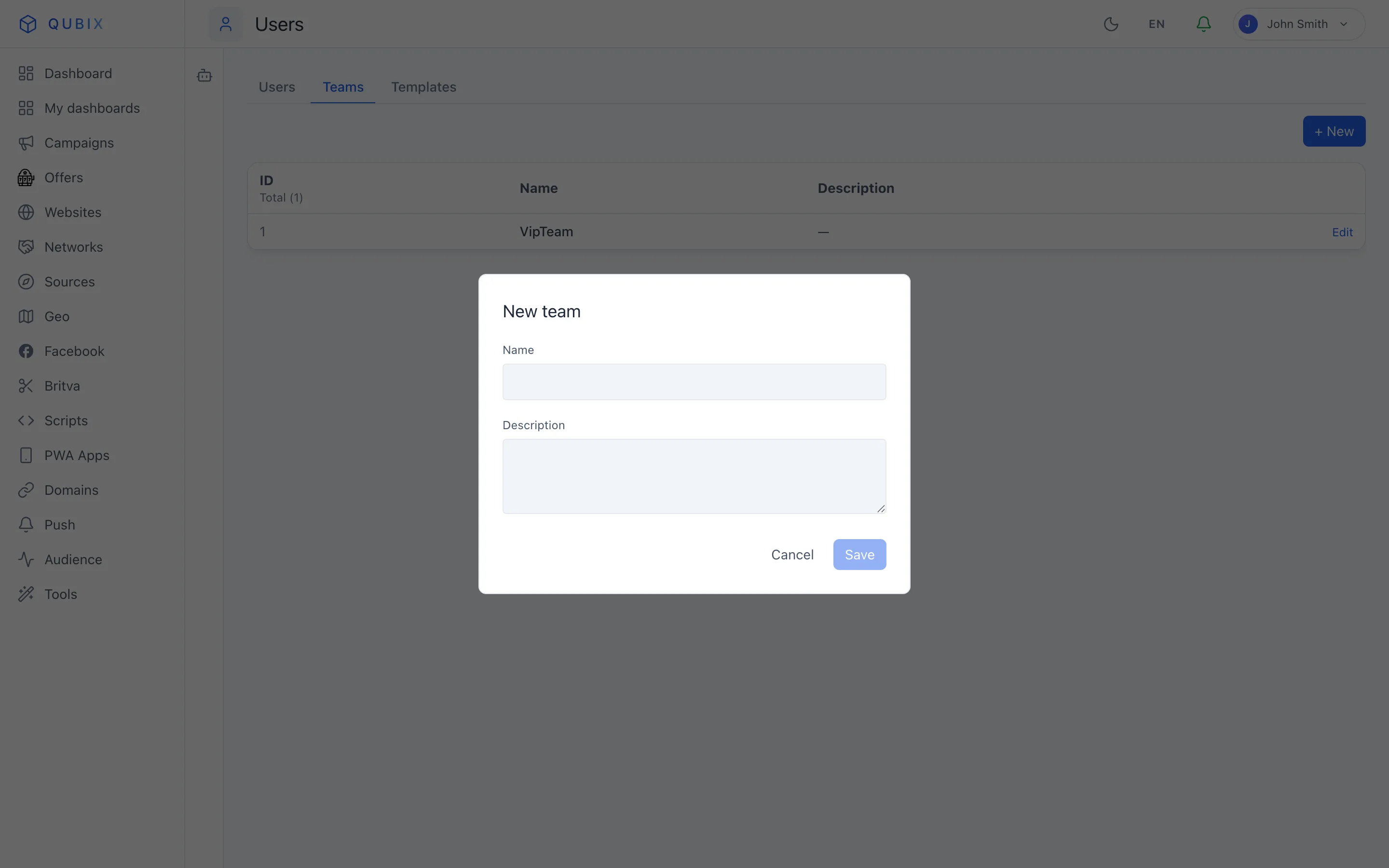
El equipo solo determina quién pertenece al mismo grupo. Lo que ese grupo realmente ve lo determina el alcance Equipo de la plantilla — ambos se configuran por separado.
3. Añadir usuarios al equipo
Abra la pestaña Usuarios y haga clic en + Nuevo. Para cada persona, complete el Email (el inicio de sesión) y una Contraseña, elija el Equipo del paso 2 y la Plantilla de permisos del paso 1, luego haga clic en Guardar. Para un responsable de equipo, marque también la opción teamlead. Para más información, consulte Usuarios.
🎬 GIF: creación de un usuario y asignación de equipo y plantilla
Listo
El equipo existe, el rol está definido y cada usuario inicia sesión viendo exactamente lo que su rol permite. Pasos siguientes: