Navegadores
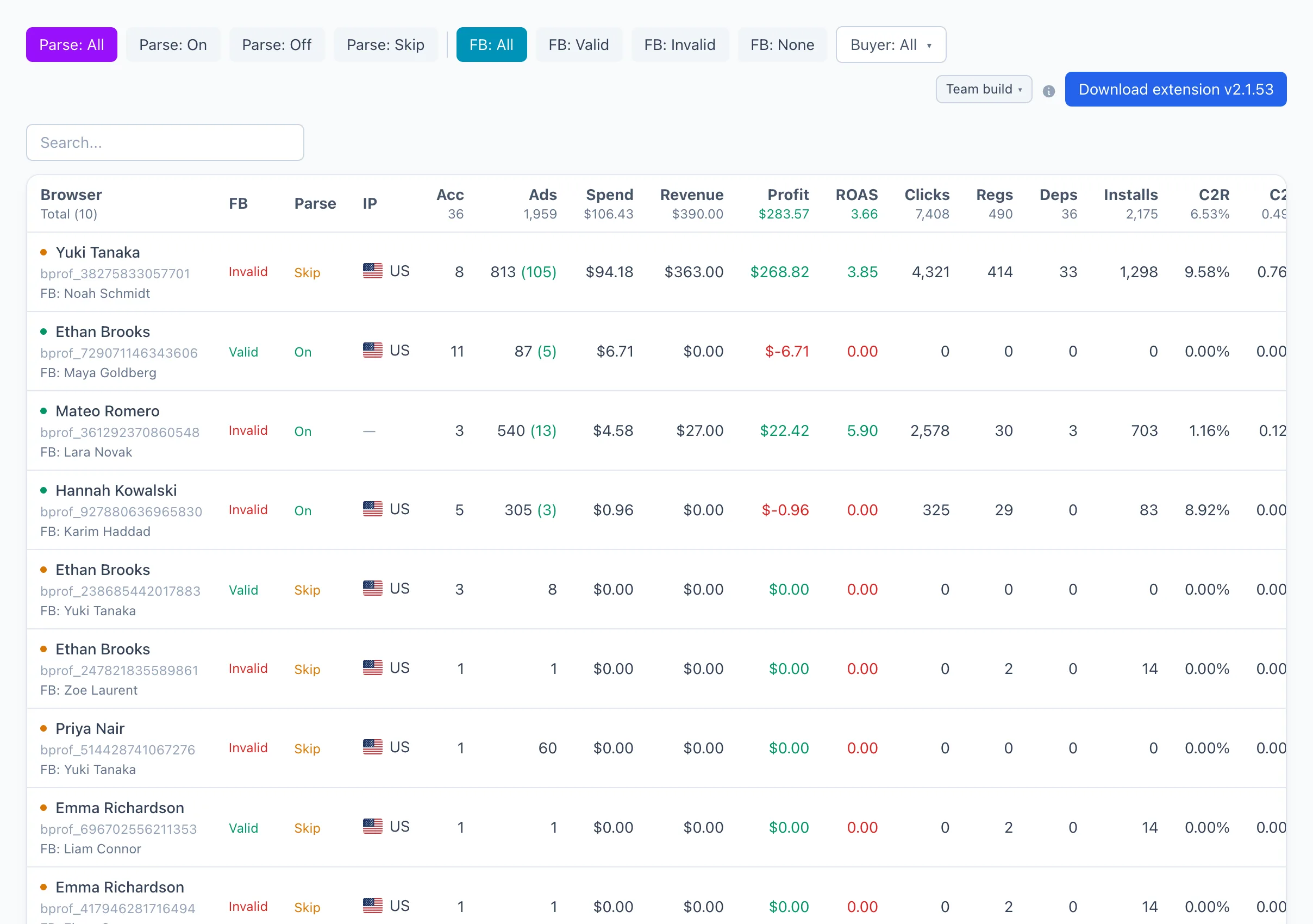
Una lista de los perfiles de navegador antidetect que Qubix usa para recopilar datos de las cuentas publicitarias de Facebook. Cada fila es un perfil de su navegador antidetect (por ejemplo, AdsPower, Dolphin Anty): a él se vinculan una cuenta de Facebook, un proxy y un conjunto de cuentas publicitarias. Desde aquí puede ver qué perfiles son válidos, cuáles participan en el parseo y cuánto dinero aportan.
Cómo conectar un navegador al parseo
Para que los datos empiecen a llegar, la extensión conectora debe estar instalada en cada equipo de trabajo. Captura los datos del navegador con sesión iniciada y los pasa a Qubix.
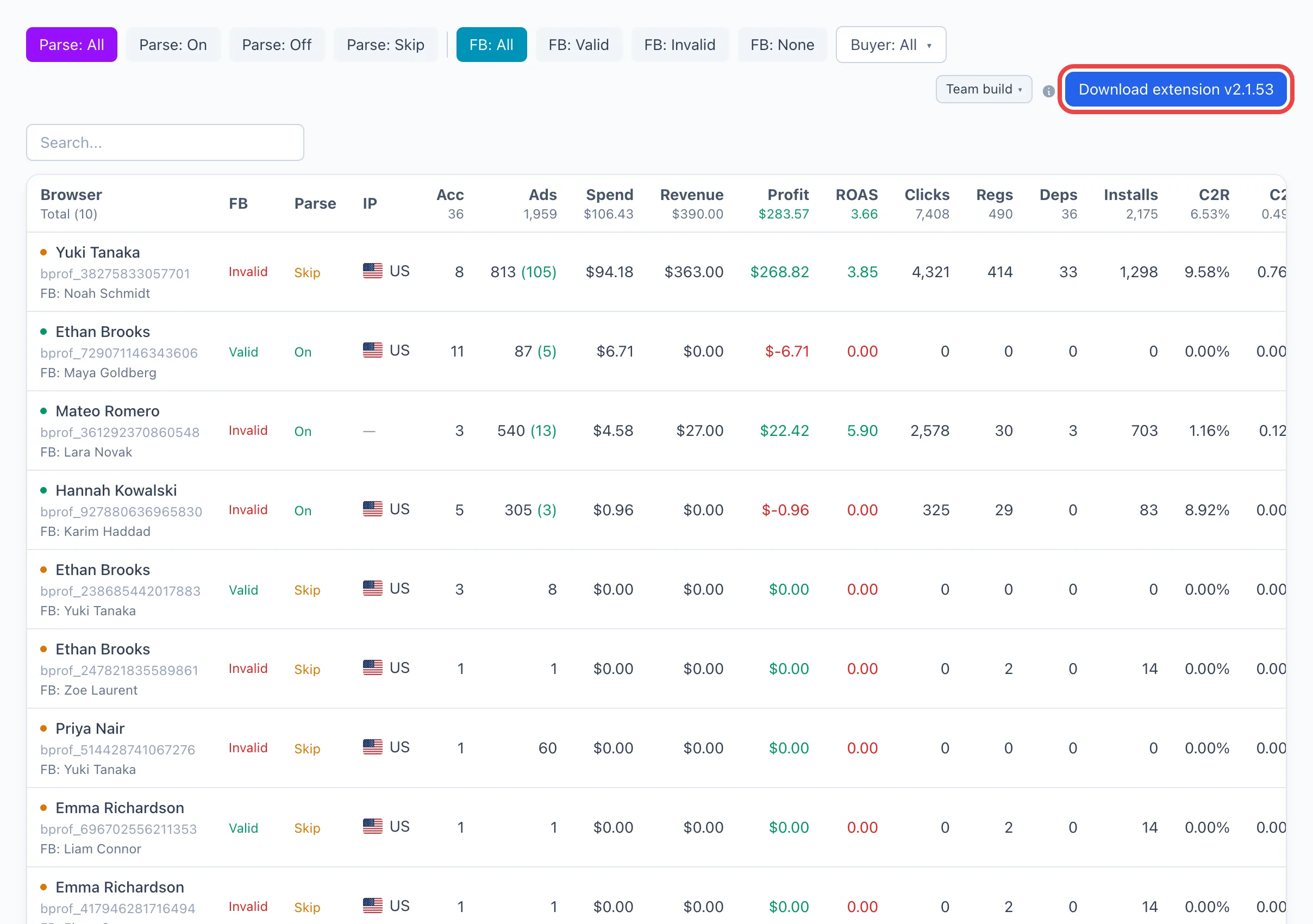
- Abra Navegadores y pulse Descargar extensión en la esquina superior derecha.
- Instale la extensión descargada en su navegador antidetect.
- Inicie sesión en el perfil requerido en Facebook. Tras la primera recopilación, el perfil aparecerá en la lista.
- Abra la ficha del perfil y asegúrese de que el Parseo está activado (véase abajo).
El botón muestra el número de la versión actual de la extensión (por ejemplo, Descargar extensión v1.4). Si tiene instalada una versión antigua — descárguela e instale la nueva.
Filtros y búsqueda
Sobre la tabla hay tres grupos de filtros y un campo de búsqueda por nombre de perfil:
- Parseo — todos / On / off / Omitir. Muestra solo los perfiles en el estado de parseo requerido.
- FB — todos / Válido / No válido / ninguno. Filtra por el estado del token de Facebook.
- Comprador — un desplegable: conservar solo los perfiles del comprador seleccionado.
Desglose de columnas
Navegador — el nombre del perfil y su identificador; debajo — el nombre de Facebook vinculado (si lo hay). El punto de color a la izquierda muestra el estado: verde — activo y participando en el parseo, amarillo — activo pero el parseo está omitido, gris — inactivo.
FB — el estado del token de Facebook: Válido, No válido (con el texto del error) o Sin FB, si no hay ninguna cuenta vinculada al perfil.
Parseo — si el perfil participa en la recopilación automática: Act., Omitir o Desact..
IP — la bandera del país por el que sale el perfil (por su proxy).
Cuentas — el número de cuentas publicitarias disponibles para el perfil.
Anuncios — el número total de anuncios; entre paréntesis en verde — cuántos de ellos están activos.
Gasto, Ingresos, Beneficio, ROAS, Clics, Registros, Depósitos, Instalaciones, CPC, CPD y conversiones — las métricas del perfil para el periodo seleccionado (el periodo se establece en la cabecera).
Último parseo — la fecha y hora de la última recopilación correcta de este perfil.
Ficha del perfil
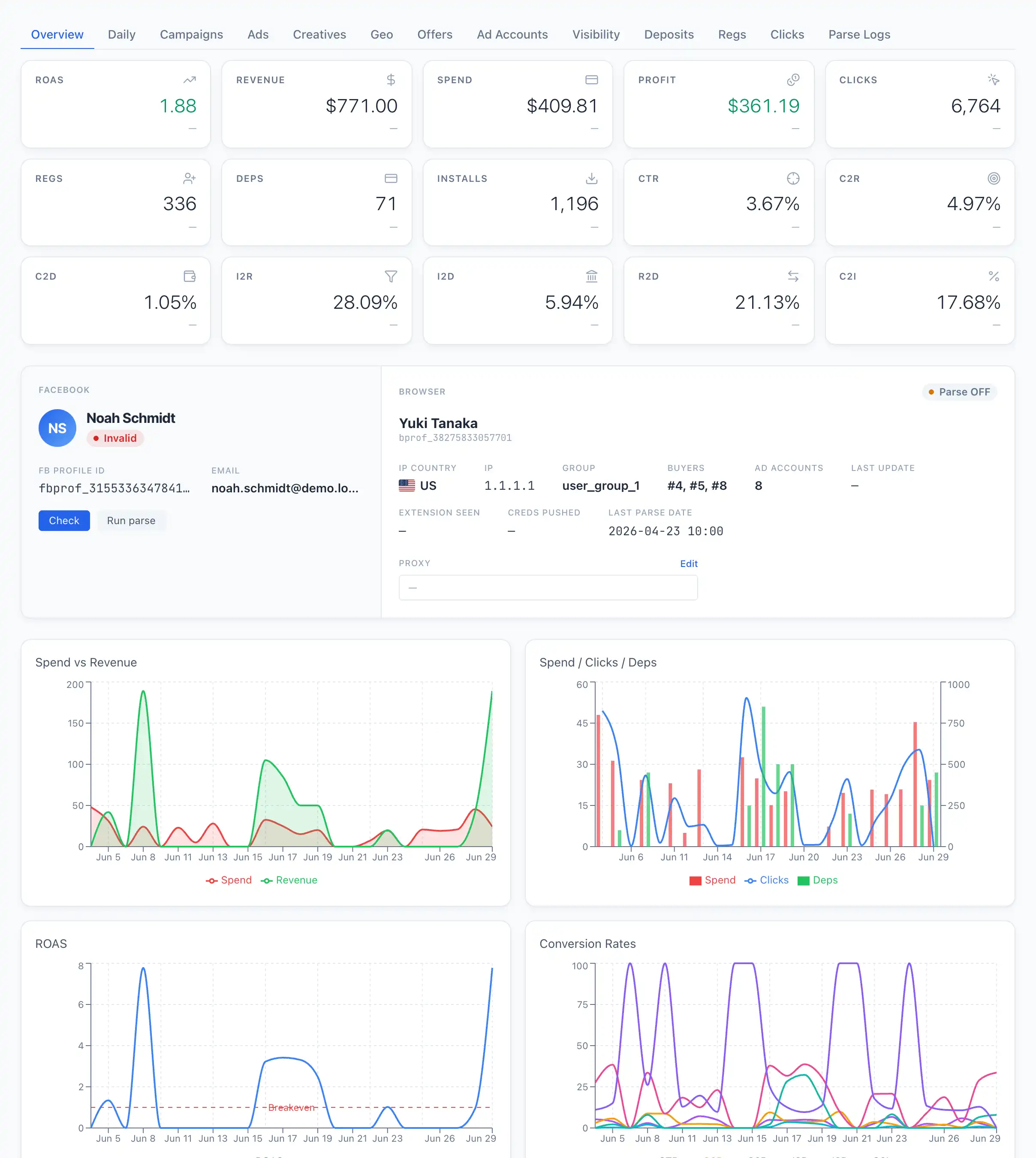
Pulse una fila para abrir la ficha. A la izquierda — el bloque Facebook, a la derecha — el bloque Navegador.
Bloque Facebook
Muestra el nombre y el identificador de la cuenta de Facebook, el correo electrónico y el estado del token (Válido / No válido / Sin FB). Si el token no es válido, el texto del error se muestra debajo del bloque.
Dos botones:
- Comprobar — una comprobación rápida y ligera: si el token de Facebook está activo en este momento. No inicia la recopilación de datos.
- Enviar a parseo — una recopilación de datos completa del perfil «aquí y ahora», sin esperar al lanzamiento programado. El resultado aparecerá en la pestaña Registros de parseo.
Si Comprobar o Enviar a parseo devolvieron un error, la causa suele ser una de dos: el navegador no tiene proxy configurado, o el perfil no tiene la sesión iniciada en Facebook — ábralo e inicie sesión de nuevo.
Bloque Navegador
El nombre y el identificador del perfil, así como el conmutador Parseo ON / Parseo OFF — incluye o excluye el perfil de la recopilación automática.
Debajo — datos sobre el perfil: País de IP, IP, Grupo, Buyers, el número de Cuentas, la fecha de la última actualización de los datos de inicio de sesión y la fecha del último parseo. Al final del todo está el campo Proxy: pulse Editar para establecer la cadena de proxy en el formato user:pass@host:port (un valor vacío borra el proxy).
Pestañas de la ficha
Bajo la ficha hay un gráfico y un conjunto de pestañas con detalles para el periodo seleccionado:
- Por día — la dinámica de las métricas por día.
- Campañas, Anuncios, Creativos, Geo, Ofertas, Cuentas publicitarias — desgloses de estadísticas; al pulsar una fila se abre la entidad correspondiente.
- Visibilidad — qué campañas ve el perfil actualmente, con el propietario de cada una indicado. Útil cuando un perfil ve campañas ajenas a través de una cuenta compartida.
- Páginas — las páginas de Facebook del perfil; cada una se muestra como una ficha (nombre de la página, recuentos de anuncios, gasto/ingresos) con la lista de sus anuncios debajo.
- Depósitos, Registros, Clics — conversiones del perfil.
- Registros de parseo — el historial de los lanzamientos de recopilación: hora de inicio, estado (SUCCESS o error), duración, el número de cuentas, anuncios e insights. Al pulsar una fila se abre el texto completo del registro del lanzamiento.