Conexiones
Aquí se almacenan las claves y credenciales de los servicios externos que utiliza Qubix: un bot de Telegram para las notificaciones, Cloudflare y Namecheap para la gestión de dominios, VirusTotal para la verificación de dominios y Unsplash para el catálogo de fondos de escritorio. La sección consta de pestañas: Telegram, Cloudflare, Namecheap, VirusTotal, Unsplash. En la ventana Ajustes de Qubix son filas del panel izquierdo, bajo Conexiones; el bot de Telegram tiene allí un grupo propio, Telegram, como Notification bot. Los modelos de IA se conectan en el mismo grupo Conexiones, en las filas Pool interno de AI y APIs de AI externas — consulte Modelos de IA más abajo.
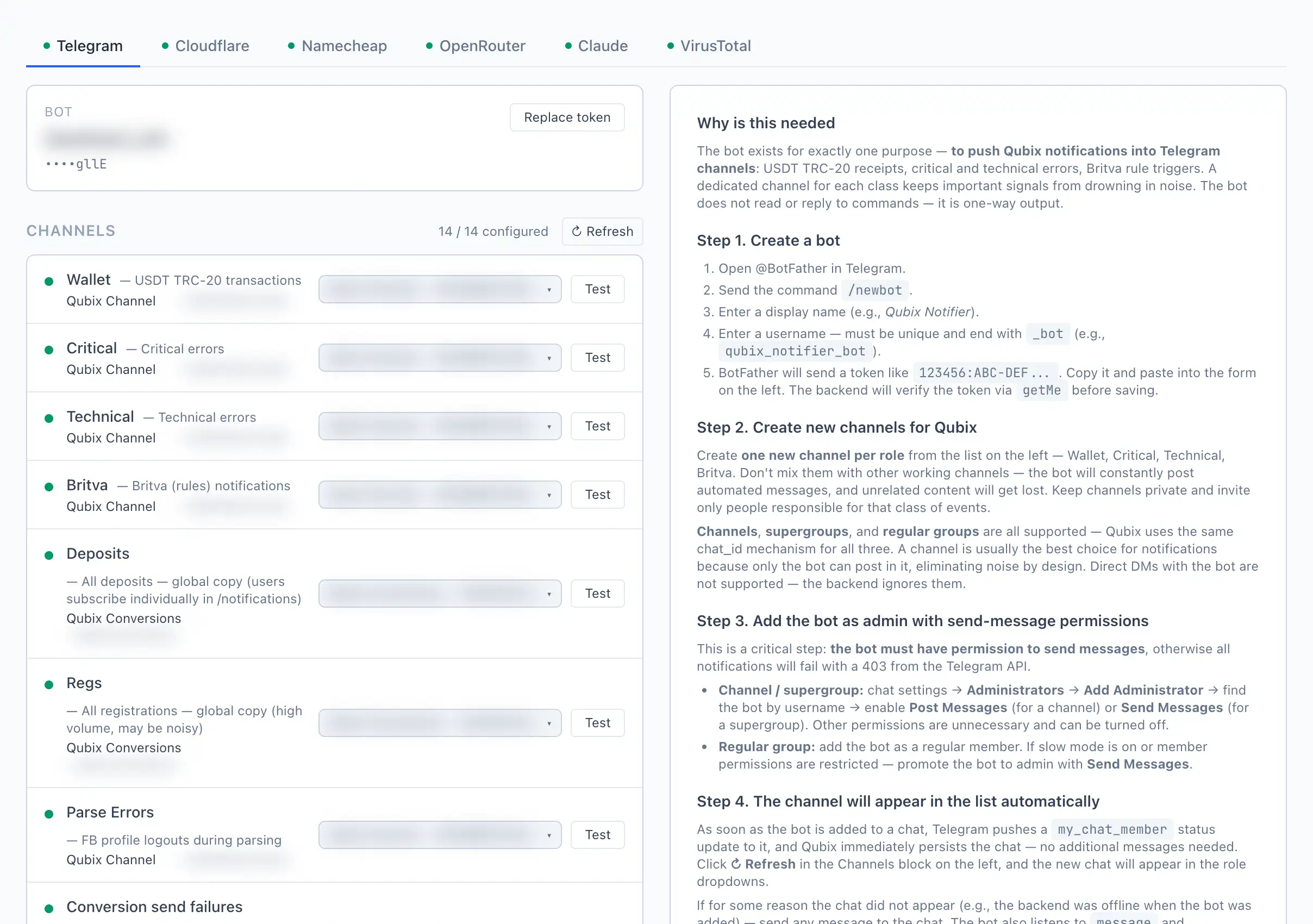
Si abre Conexiones como una página independiente, el punto a la izquierda del nombre de una pestaña indica su estado: verde — la conexión está configurada, amarillo — la configuración no está terminada o no se pudo comprobar el estado, rojo — falta algo. Así puede ver de inmediato qué queda por configurar. El panel izquierdo de la ventana Ajustes de Qubix no tiene esos puntos.
Telegram
Aquí el administrador conecta el bot de Telegram a través del cual Qubix envía las notificaciones, y distribuye los canales entre los roles. (Las suscripciones personales de cada usuario se configuran por separado — consulte Notificaciones.)
Cómo conectar el bot
- Cree un bot: abra @BotFather en Telegram, envíe
/newbot, establezca el nombre del bot y su nombre de usuario (el nombre de usuario debe terminar en_bot). - En la pestaña Telegram, haga clic en Añadir token…, pegue el token recibido en el campo Token y haga clic en Añadir. Qubix verificará el token antes de guardarlo.
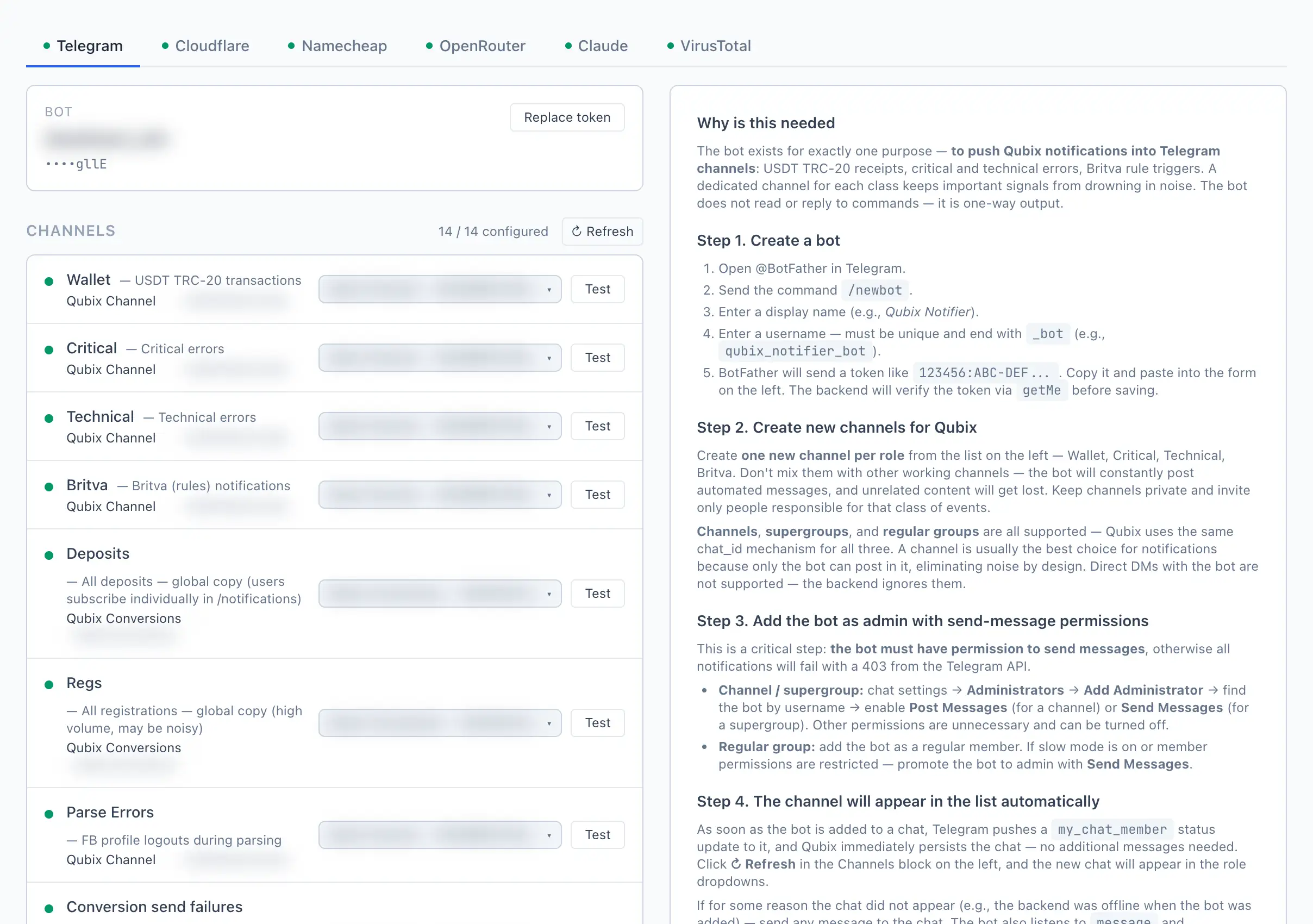
Tras guardar, el encabezado de la pestaña muestra el nombre del bot — que también es un enlace a un chat con el bot — y los últimos caracteres del token, y debajo los roles de canal. El botón Reemplazar token permite pegar un nuevo token sin perder las vinculaciones de canales.
Cómo vincular un canal a un rol
- Cree un canal privado (o grupo) separado para la clase de notificaciones requerida.
- Añada el bot a ese chat como administrador con permiso para enviar mensajes — de lo contrario las notificaciones no llegarán.
- El chat aparecerá en la pestaña, en el grupo Chats nuevos. Haga clic en Confirmar junto a un chat de su confianza: solo un chat confirmado puede elegirse como destinatario. Si el chat no está en la lista, haga clic en Actualizar en el bloque Canales.
- Junto al rol requerido, seleccione el chat de la lista.
- Haga clic en Prueba en la fila del rol — el bot enviará un mensaje de prueba al chat. Si llega, la vinculación funciona.
El bot debe tener permiso para enviar mensajes en el chat. Si Prueba devuelve un error — casi siempre el motivo es que el bot no tiene ese permiso, o fue eliminado del chat.
Los botones Prueba de todos los roles juntos se pueden pulsar no más de cinco veces por minuto. Pasado ese límite, el mensaje de prueba no se envía y la fila del rol muestra el rechazo «Too many requests in a row. Wait a minute and try again.» — así las comprobaciones frecuentes no interfieren en la entrega de alertas reales por parte del bot.
El mismo chat puede asignarse a varios roles a la vez. Para liberar un chat, elija «— no asignado —» en su rol.
Roles de canal
- Monedero — transferencias USDT TRC-20 en los monederos en seguimiento, tanto entrantes como salientes.
- Críticos — errores críticos.
- Técnicos — errores técnicos.
- Britva — activaciones de reglas Britva.
- Depósitos — todos los depósitos (una copia común; el usuario activa una suscripción personal en Notificaciones).
- Registros — todos los registros (hay muchos, por lo que el canal se vuelve ruidoso).
- Errores de parsing — perfiles de Facebook que perdieron el inicio de sesión de su cuenta durante la recopilación de estadísticas, y comprobaciones de seguridad de Facebook con las que se encontró el navegador del perfil.
- Fallos de envío de conversiones — registros y depósitos que no se pudieron enviar a Facebook.
- VirusTotal — alertas sobre dominios marcados como maliciosos.
- Cloudflare — registro de auditoría: un dominio configurado en Cloudflare; también un mensaje cuando un dominio conectado a través de su propio Cloudflare deja de superar la comprobación — consulte Qubix sigue comprobando el dominio.
- Namecheap — registro de auditoría: un dominio registrado en Namecheap.
- Píxeles desconocidos — píxeles detectados en el tráfico que no podemos usar. Detrás de esto hay distintos casos, y el mensaje indica cuál:
- el píxel no tiene el token de acceso rellenado;
- no existe tal píxel en la sección Píxeles;
- con el tráfico llegó un valor que no es un píxel en absoluto.
- Postbacks sin subid — postbacks de redes de afiliados sin identificador de clic (no se pueden asociar a una visita).
- Estado de postback no reconocido — postbacks cuyo estado no coincidió ni con una venta, ni con un lead, ni con un rechazo: la red de afiliados usa sus propios nombres de estado, o la plantilla del tracker aún tiene un marcador de estado que no se sustituyó.
- Limpieza de comentarios — comentarios eliminados bajo publicaciones de fan-pages y bajo anuncios.
Ventana de recordatorio de errores de conversión
Bajo la lista de roles, un administrador ve el ajuste Repetir un mensaje de error como máximo una vez cada. Si los fallos de envío de conversiones llegan en serie, Qubix no envía mensajes idénticos uno tras otro: envía un mensaje por cada período elegido y, después, un breve resumen «and N more». Elija un período de la lista: 1, 3, 6 o 12 horas.
Alertas largas y frecuentes
Una alerta llega completa aunque sea más larga que un mensaje de Telegram: el bot la envía como varios mensajes seguidos, en el orden correcto. Una lista no se corta por la mitad — todas sus líneas llegan a los mensajes. Solo se acorta un valor aislado si es excesivamente largo; el recorte se marca con puntos suspensivos.
Si Telegram pide al bot que espere porque hay demasiados mensajes seguidos, el bot espera y después sigue enviando. Las alertas repetidas — por ejemplo, sobre fallos de envío de conversiones o activaciones de reglas Britva — que no se pudieron entregar de inmediato, el bot las envía en los próximos minutos. El resumen «and N more» cuenta solo las repeticiones genuinas.
Si el bot no recibe actualizaciones
El bot no solo escribe en los chats, sino que también recibe de Telegram información sobre los chats nuevos y sobre las conexiones personales de los usuarios. Si esto deja de funcionar, aparece una línea roja bajo el encabezado de la pestaña:
- No se reciben actualizaciones de Telegram — reintentando. — la recepción de actualizaciones está interrumpida y Qubix sigue reintentando por sí mismo. El texto bajo la línea indica qué lo impide.
- Telegram rechazó el token del bot guardado. Guarde uno nuevo. — el token ya no es válido (por ejemplo, se revocó en @BotFather). Pegue uno nuevo con Reemplazar token.
Junto a ella se ve cuándo comenzó el fallo y, debajo, la respuesta propia de Telegram o el error de red tal cual, sin traducir. Muestra qué falló exactamente: por ejemplo, Conflict: terminated by other getUpdates request significa que otro programa está usando el mismo token.
La línea aparece cuando el fallo dura más de dos minutos, e inmediatamente si el bot no arrancó o la recepción se detuvo — por ejemplo, cuando Telegram rechazó el token. Un fallo breve y puntual no la activa.
Cloudflare
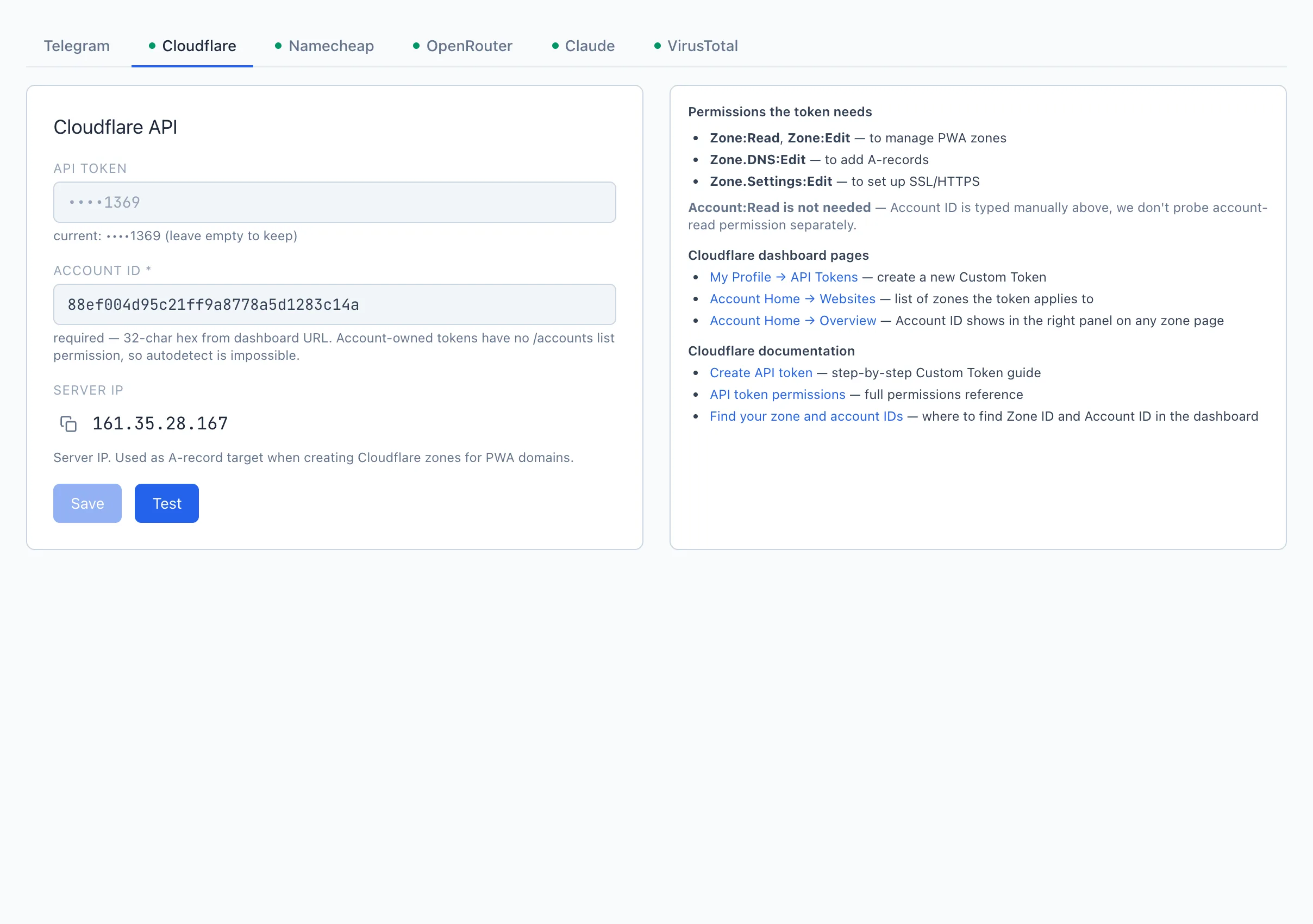
Se necesita un token de API de Cloudflare para gestionar las zonas de los dominios de PWA. Hasta que se añada un token, la pestaña muestra solo la pantalla de conexión.
- Haga clic en Cómo crear un token… — la ayuda enumera los permisos que necesita el token y da enlaces a las páginas correspondientes de Cloudflare. Cree un token con esos permisos.
- Haga clic en Conectar…, en la ventana Conectar Cloudflare rellene API Token y ID de cuenta — el identificador de 32 caracteres visible en la URL del panel de Cloudflare — y haga clic en Añadir. Qubix comprueba los permisos del token antes de guardarlo.
Una vez establecida la conexión, la pestaña muestra el grupo Acceso con los mismos campos — allí puede reemplazar el token — y la línea IP del servidor: es la dirección actual del servidor, la que se añade al filtro de IP del token de API de Cloudflare si ese filtro está activado. El botón Probar del encabezado de la pestaña guarda sus cambios y comprueba que el token tiene permisos suficientes. Los permisos necesarios del token, todos ellos sobre todas las zonas de la cuenta, son Zone:Read, Zone:Edit, Zone.DNS:Edit, Zone.Settings:Edit, Zone.Origin Rules:Edit y Zone.Cache Rules:Edit. La comprobación lee las zonas e intenta, sin cambiar nada, crear una zona y — si la cuenta ya tiene una zona — editar los ajustes y las reglas de caché de esa zona; si Cloudflare responde que al token le falta el permiso para alguna de estas acciones, la clave no se guarda. Para acelerar la carga del sitio se necesitan además Account.Account Rulesets:Edit y Account.Account Filter Lists:Edit; para qué sirve cada permiso se explica en el artículo Carga más rápida con Cloudflare, sección «Qué necesita».
El grupo Dirección del servidor en los registros A de los dominios compara la dirección del servidor guardada con la clave con la dirección actual de este servidor — por ejemplo, tras pasar a otro servidor. El botón Actualizar la dirección y reaplicar detecta la dirección actual, la guarda y la escribe en el registro A de cada dominio servido a través de una zona de Cloudflare gestionada por Qubix. Qubix cambia cada zona con la clave de la cuenta a través de la cual está conectado el dominio — la clave principal, una clave de la empresa o una clave personal; en el caso de un dominio conectado con una clave personal, es la clave del propietario del dominio, y en su zona solo cambia el registro A del dominio. Si había dominios por actualizar pero no se actualizó ninguno, la dirección guardada se queda como estaba. Bajo el grupo se enumeran los dominios que fallaron y los dominios a los que no llegó el recorrido — resuelva las causas e inténtelo de nuevo; los dominios conectados a través de su propio Cloudflare se enumeran aparte — su registro A lo cambia el propietario de la zona.
En el grupo Carga más rápida, el interruptor Acelerar la carga mediante Cloudflare activa y desactiva el almacenamiento en caché de los archivos de sus sitios en los servidores de Cloudflare — para saber qué aporta, consulte Carga más rápida con Cloudflare. El interruptor cambia las zonas de los dominios conectados con la clave principal y con claves de la empresa, cada una con la clave de su propia cuenta, incluidas las zonas en las que la carga más rápida se desactivó a través del asistente; los dominios cuyas zonas no se pudieron cambiar se enumeran debajo con el motivo. No toca las zonas de los dominios conectados con claves personales: tras el cambio, se enumeran debajo junto con la cuenta en la que están, y no se cuentan en «Correctos» y «con error» — la carga más rápida de un dominio así la activa y la desactiva el propietario de la clave a través del asistente de IA.
Esta clave es la clave principal. Si los dominios de la empresa también están en otras cuentas de Cloudflare, tras conectar la clave principal puede añadir sus claves en la misma pestaña — consulte Cuentas de la empresa y cuentas personales.
Namecheap
El acceso a Namecheap se necesita para registrar dominios; aquí también se configura el contacto WHOIS que se rellena durante el registro. Hasta que se añada una clave, la pestaña muestra solo la pantalla de conexión.
- Haga clic en Cómo obtener una clave… — la ayuda lleva a las páginas correspondientes de Namecheap y muestra la IP de este servidor. Active el acceso a la API y añada esta dirección a la lista blanca de la API en su perfil de Namecheap — sin esto la API no funciona.
- Haga clic en Añadir clave…, en la ventana Conectar Namecheap rellene Usuario API y Clave API y haga clic en Añadir. Qubix verificará la clave antes de guardarla.
- Una vez establecida la conexión, la pestaña muestra el grupo Acceso — con la línea IP del servidor — añádala al whitelist y su botón de copiar, y los campos de la clave — y el botón Probar del encabezado comprueba la clave. En la tarjeta Contacto WHOIS, rellene los 9 campos (sin ellos Namecheap rechazará el registro) y, si lo desea, active la publicación de los contactos en WHOIS.
Si la comprobación de la clave falla, el mensaje indica el motivo — junto al botón Probar o en la ventana de introducción de la clave:
- «Namecheap did not accept the key» con el número de error — compruebe que la clave se copió completa, que el usuario de la API es correcto y que el acceso a la API está activado en su perfil de Namecheap.
- «Namecheap rejected the request: IP … isn’t whitelisted» — el mensaje indica la dirección del servidor y el número de error; añada esta dirección a la lista blanca de la API en su perfil de Namecheap.
- «Could not reach Namecheap, so the key was not checked» — lo más probable es que la clave en sí esté bien: inténtelo de nuevo en un minuto. Al final del mensaje figura el texto del error de conexión.
- «Namecheap gave no usable answer to the key check» — inténtelo de nuevo más tarde; los detalles se guardan en el registro del servidor.
Si la clave no superó la comprobación al guardar, el mensaje empieza con «Changes were not saved» — lo que introdujo no se registró y se mantienen los valores anteriores.
Como en la pestaña de Cloudflare, tras conectar la clave principal puede añadir aquí las claves de otras cuentas de Namecheap — consulte Cuentas de la empresa y cuentas personales.
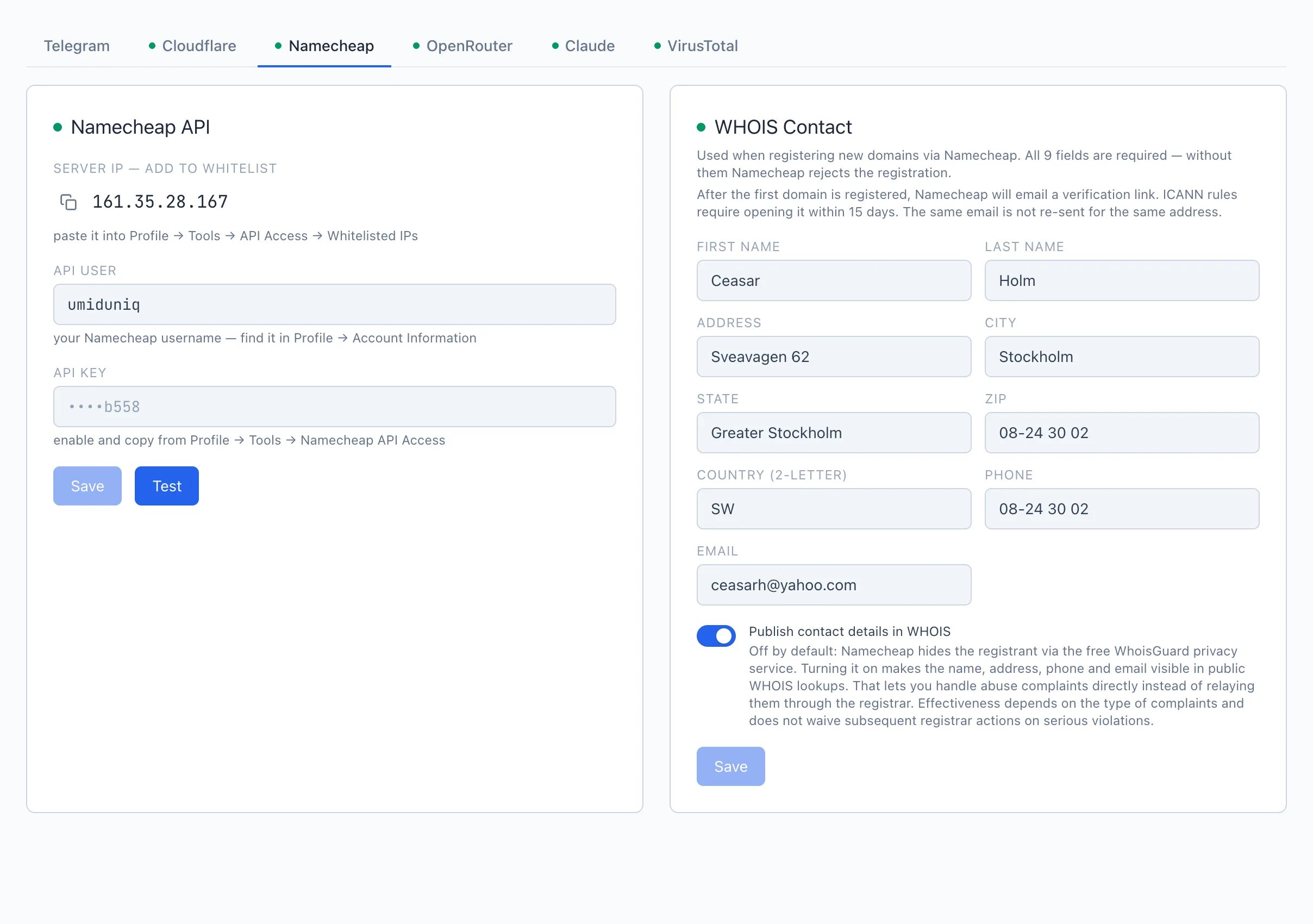
Tras registrar el primer dominio, Namecheap enviará un enlace de verificación por correo a la dirección indicada. Las normas de la ICANN exigen abrirlo una vez en un plazo de 15 días.
Cuentas de la empresa y cuentas personales
La clave introducida en las pestañas Cloudflare y Namecheap es la clave principal. Cuando los dominios están en varias cuentas de Cloudflare o Namecheap, se le añaden las claves de esas cuentas. Una vez conectada la clave principal, en ambas pestañas aparecen tres grupos:
- Cuentas de la empresa — claves de la empresa. Las añade y elimina el administrador que tiene acceso a esta pantalla. Los nombres de las claves de la empresa son visibles para todos los que configuran dominios, que pueden elegirlas en la pestaña DNS de un dominio; la clave en sí no se muestra a nadie.
- Cuentas personales de usuarios — las claves personales de los usuarios: el nombre, el usuario y la fecha, sin la clave en sí. Más detalles — Cuentas personales de los usuarios.
- Mis cuentas — sus claves personales; el grupo aparece si usted puede configurar dominios. La clave en sí no se muestra a nadie, pero el nombre de la cuenta y su nombre son visibles en el grupo Cuentas personales de usuarios para quienes tienen acceso a esta pantalla.
Mientras la clave principal no esté conectada, la pestaña muestra la pantalla de conexión y, debajo, las cuentas ya guardadas de estos tres grupos, si las hay. Se pueden eliminar. Las nuevas se añaden en esta pantalla una vez conectada la clave principal, mientras que su propia clave personal puede añadirla en Mis ajustes → Mis cuentas en cualquier momento.
Cómo añadir una cuenta
- En el grupo correspondiente, haga clic en Añadir cuenta…
- Complete los campos: Nombre — con este nombre aparecerá la cuenta en el selector; para Cloudflare — API Token y ID de cuenta, para Namecheap — Usuario API y Clave API.
- Haga clic en Añadir. Qubix comprueba la clave con el proveedor de inmediato: una clave que el proveedor no aceptó no se guarda, y el motivo se muestra en la misma ventana. Para Cloudflare, la ventana enumera los permisos que necesita el token para conectar dominios con esta clave — los mismos que en el artículo Carga más rápida con Cloudflare, sección «Qué necesita»; al guardar solo se comprueba que la clave puede leer las zonas, y el permiso que falte se indicará la primera vez que Qubix lo necesite. Si se alcanza el límite de cuentas, la clave ni se comprueba ni se guarda — consulte Cuántas cuentas se pueden guardar.
Para una cuenta de Namecheap, añada la IP del servidor a la lista blanca de la API de esa cuenta en concreto — de lo contrario, la clave no superará la comprobación.
Cómo reemplazar la clave de una cuenta de la empresa
La clave de una cuenta de la empresa se reemplaza en la misma entrada: la entrada conserva su nombre y los dominios conectados a través de ella siguen funcionando sin volver a conectarlos. Con el mismo botón se repara una entrada marcada como Entry is broken — replace its key.
- En el grupo Cuentas de la empresa, haga clic en Replace key… junto a la entrada.
- Rellene los campos de la clave: para Cloudflare — API Token y ID de cuenta, para Namecheap — Usuario API y Clave API. En una entrada dañada la ventana también pide Nombre: el anterior ya no se puede leer.
- Haga clic en Replace. Qubix comprueba la nueva clave con el proveedor igual que al añadirla y además comprueba que ve cada dominio conectado a través de la entrada: en Cloudflare, las zonas de esos dominios; en Namecheap, los propios dominios. Qubix reemplaza la clave cuando los ve todos; si no, la ventana nombra los dominios que le faltan y la entrada conserva su clave anterior.
Cuántas cuentas se pueden guardar
El plan limita el número de cuentas de Cloudflare y Namecheap guardadas en toda la instalación: se pueden guardar tantas cuentas como usuarios hay en el plan. Si el plan no limita el número de usuarios, tampoco se limita el número de cuentas de la instalación. Hay un único recuento para las claves de la empresa y las claves personales, en ambos proveedores: incluye las claves de la empresa y las claves personales de todos los usuarios, también de los desactivados y de los eliminados. La clave principal no se cuenta.
Cuando se alcanza el límite, no se añade una cuenta a ningún grupo — ni en esta pantalla, ni en Mis ajustes → Mis cuentas, ni en la pestaña DNS de un dominio — y el mensaje indica cuántas están en uso y cuántas se permiten: «The plan's limit on Cloudflare and Namecheap accounts for the whole installation is reached - in use: … of …». Libere una plaza eliminando una cuenta que ya no necesite — las suyas propias y las claves de la empresa, en sus grupos; las claves personales de los usuarios, en el grupo Cuentas personales de usuarios — o amplíe el plan. Si las últimas plazas libres las ocupan en ese mismo minuto cuentas que se están añadiendo ahora mismo, el mensaje le pide que lo intente de nuevo en un minuto.
El número de cuentas personales por persona se limita por separado: no más de 20, entre Cloudflare y Namecheap juntas, o no más que el límite del plan si este es inferior a 20. Cuando una persona ya tiene tantas cuentas personales, el mensaje habla del límite por persona: «The limit of saved accounts per person is reached - in use: … of …». Si la persona tiene menos cuentas personales, pero en la instalación no quedan plazas libres, recibe el mensaje sobre el límite del plan. Las claves de la empresa no tienen límite por persona.
Dónde se elige la cuenta
Las claves guardadas se eligen en la pestaña DNS de la ficha del dominio: las claves de Cloudflare, encima de los registros DNS; las de Namecheap, encima de los servidores de nombres en el registrador. Más detalles — Registros DNS. La clave de Cloudflare también se elige al conectar un dominio: Qubix encuentra o crea la zona del dominio en la cuenta de esa clave — consulte Conectar un dominio existente.
Cada persona que configura dominios añade y elimina sus claves personales por sí misma — en Mis ajustes → Mis cuentas, por separado para Cloudflare y Namecheap; para ello no se necesita acceso a la pantalla Conexiones.
Eliminar una clave de la empresa
El botón Eliminar de la fila de la clave pide confirmación. Una clave de la empresa no se elimina mientras dependan de ella dominios que siguen en el panel y que ninguna otra clave de la empresa ve: el mensaje de rechazo bajo el grupo nombra esos dominios. Muévalos a otra cuenta en el propio proveedor o añada una clave de la empresa que los vea — después, la clave se puede eliminar. Si no se pudieron comprobar los dominios, la clave también se queda en su sitio.
Una clave de Cloudflare de la empresa tiene una condición más: a través de ella no puede estar conectado ningún dominio que siga en el panel. El mensaje de rechazo también nombra esos dominios, y aquí no sirve otra clave de la empresa — un dominio accede a su zona con la clave a través de la cual se conectó. La clave se puede eliminar una vez que esos dominios se quiten del panel.
Eliminar una clave personal
Una clave personal de Cloudflare no se elimina mientras a través de ella estén conectados dominios suyos que siguen en el panel: el mensaje de rechazo nombra esos dominios. La clave se puede eliminar una vez que esos dominios se quiten del panel. Si no se pudieron comprobar los dominios, la clave también se queda en su sitio — vuelva a intentarlo.
Cuentas personales de los usuarios
En cada pestaña, el grupo Cuentas personales de usuarios contiene las cuentas personales de ese proveedor de todos los usuarios, salvo las suyas — las suyas están en el grupo Mis cuentas. Una fila muestra el nombre de la cuenta y, debajo, el usuario y la fecha en que se añadió; la clave en sí no se muestra a nadie. No se puede añadir una cuenta a este grupo: los usuarios añaden sus claves personales por sí mismos.
Cualquier cuenta del grupo se puede eliminar. El botón Eliminar pide confirmación y nombra la cuenta y al usuario. Tras la eliminación, el usuario ya no puede usar esta cuenta — solo él puede recuperarla, añadiendo la clave de nuevo — y se libera la plaza del plan. Una clave personal de Cloudflare a través de la cual están conectados dominios de su propietario que siguen en el panel tampoco se elimina desde aquí: el mensaje de rechazo nombra esos dominios, y la clave se puede eliminar una vez que se quiten del panel.
Cuando se elimina un usuario, un administrador puede transferir sus cuentas personales a otro usuario en la ventana de eliminación — véase Eliminar un usuario; la clave tampoco se muestra al nuevo propietario. Las cuentas personales que se dejan asignadas a un usuario eliminado permanecen en el grupo y ocupan plazas del plan hasta que se eliminan.
Modelos de IA
El asistente y cada lugar de IA de Qubix funcionan con los modelos conectados en dos filas del grupo Conexiones:
- Pool interno de AI — Suscripciones y claves de Claude, GPT, Gemini, Grok, Kimi y DeepSeek en este servidor. La fila tiene tres pestañas: Accounts, Groups y Proxies.
- APIs de AI externas — OpenRouter, otros agregadores y sus propios servidores en formato Anthropic, OpenAI o Gemini. Cada API conectada tiene su propia pestaña.
Ya no hay pestañas separadas de Claude y OpenRouter. Una suscripción a Claude conectada antes de la actualización se traslada al pool interno como cuenta de Anthropic, y la clave de OpenRouter pasa a ser el registro de OpenRouter de las API externas y conserva la salida a internet que tenía antes; ambas se trasladan solas al iniciarse el servidor. El modelo de cada lugar se elige en el propio lugar — consulte Elegir un modelo.
VirusTotal
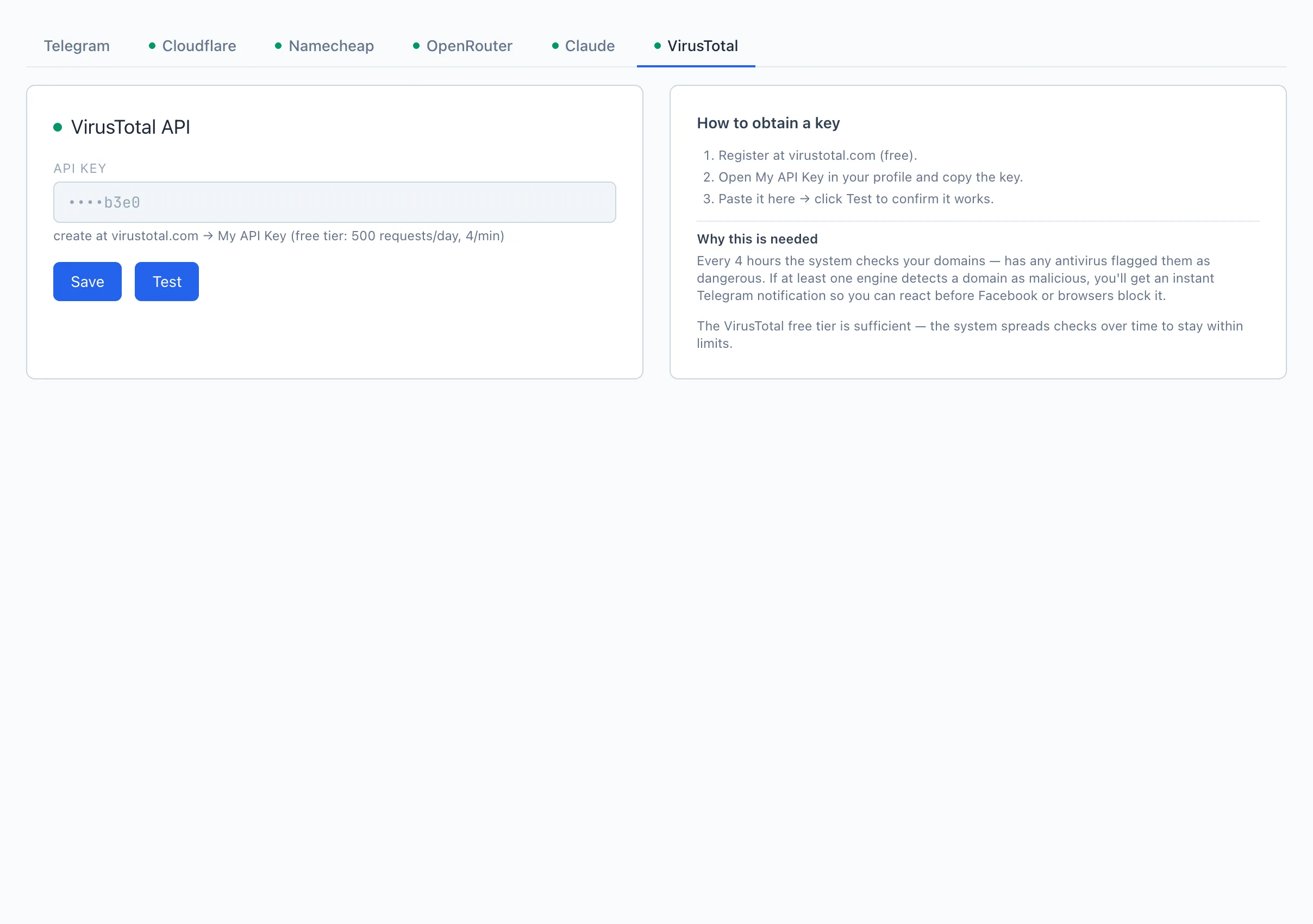
Una clave de API de VirusTotal para verificar automáticamente sus dominios en busca de «maliciosidad». Una tarea en segundo plano comprueba con regularidad los dominios con las bases de datos antivirus, y si al menos una marca un dominio como peligroso — recibirá una notificación en Telegram. Hasta que se añada una clave, la pestaña muestra solo la pantalla de conexión: haga clic en Añadir clave… (la ayuda Cómo obtener una clave… indica dónde conseguir una clave), pegue la Clave API y haga clic en Añadir — Qubix verificará la clave antes de guardarla. Más adelante, el botón Probar del encabezado de la pestaña comprueba la clave guardada. El nivel gratuito de VirusTotal es suficiente — el sistema distribuye las verificaciones en el tiempo para mantenerse dentro de los límites. Cómo funcionan las comprobaciones — Escaneo de VirusTotal.
Si la comprobación de la clave falla, el mensaje indica el motivo — junto al botón Probar o en la ventana de introducción de la clave (el código de respuesta de VirusTotal figura entre paréntesis):
- «VirusTotal did not accept the key» — compruebe que la clave se copió completa desde la página My API Key de su perfil de VirusTotal.
- «The VirusTotal key has used up its request limit» — inténtelo de nuevo más tarde: el límite por minuto se restablece al cabo de un minuto, el diario a las 00:00 UTC.
- «VirusTotal answered with a failure on its side» — la clave no se comprobó; inténtelo de nuevo más tarde.
- «VirusTotal refused the check request» — la respuesta de VirusTotal se guarda en el registro del servidor.
- «Could not reach VirusTotal, so the key was not checked» — lo más probable es que la clave en sí esté bien: compruebe que el servidor tiene acceso a Internet e inténtelo de nuevo. Al final del mensaje figura el texto del error de conexión.
- «VirusTotal did not check the key: the request was answered with a redirect» — esto ocurre tras un proxy o un filtro de red en el servidor; la clave no se envió siguiendo la redirección.
- «The answer to the VirusTotal key check could not be read» — inténtelo de nuevo más tarde; los detalles se guardan en el registro del servidor.
Si la clave no superó la comprobación al guardar, el mensaje empieza con «The key was not saved» — la clave anterior se mantiene.
El token personal para integraciones ahora se encuentra en la página MCP/API, donde también obtiene el endpoint, la configuración del cliente y el catálogo de métodos. Consulte MCP/API.
Unsplash
Una clave de Unsplash abre el catálogo de fotos de Unsplash para fondos de escritorio a todos los usuarios de este servidor. Las personas encuentran entonces las fotos en Mis ajustes → Apariencia → Catálogo…: con el campo Buscar en Unsplash y en las secciones Naturaleza, Ciudades, Abstracto, Espacio y Minimalismo, y eligen una con Establecer como fondo de pantalla. La clave es opcional: sin ella, el catálogo muestra solo la colección de Qubix — fotos de Unsplash que vienen incluidas con Qubix — en las mismas secciones y sin campo de búsqueda.
Cómo conectar Unsplash:
- Inicie sesión en unsplash.com y abra unsplash.com/oauth/applications.
- Cree una aplicación nueva: acepte los términos de la API y póngale un nombre.
- Copie la Access Key (la Secret Key no hace falta). En la pestaña Unsplash, haga clic en Añadir clave…, pegue la Access Key y haga clic en Añadir — Qubix comprueba la clave en Unsplash antes de guardarla. Los mismos pasos figuran en la ayuda Cómo obtener una clave…
Más adelante, el botón Probar del encabezado de la pestaña comprueba la clave guardada y muestra cuántas solicitudes quedan en esta hora. Una aplicación nueva de Unsplash permite 50 solicitudes por hora; Unsplash sube el límite en cuanto aprueba la aplicación. Qubix reserva de cada hora una parte para establecer fondos de escritorio y para el botón Probar — una décima parte del límite por hora, pero no menos de 10 solicitudes: cuando solo queda la reserva, el catálogo indica que las solicitudes de esta hora se han agotado, mientras que el botón aún muestra que quedan algunas. La reserva es compartida: en una hora, cada persona gasta de ella como máximo dos quintos en fondos de escritorio (con una aplicación nueva, dos veces) y la comprobación de la clave gasta un quinto (dos comprobaciones); el resto queda para todos los demás. Al superar su parte, la persona y el botón reciben un mensaje que indica en cuántos minutos volver a intentarlo. Qubix también lee cuántas solicitudes indica el propio Unsplash que quedan — la clave puede usarse también fuera de este servidor — y detiene antes el catálogo y el cambio de fondo de escritorio cuando Unsplash indica menos. Guardar de nuevo la misma clave no reinicia la hora. Eliminar clave… pide confirmación y elimina la clave: el catálogo vuelve a la colección de Qubix, y los fondos que las personas ya han elegido de Unsplash se quedan en sus escritorios.
La clave permanece en el servidor y nunca llega al navegador: la búsqueda, las secciones y la marca de descarga van a Unsplash desde el servidor, mientras que las propias imágenes se cargan en el navegador directamente desde images.unsplash.com, como exige Unsplash. Debajo de cada foto, el catálogo nombra a su autor, con un enlace a su perfil de Unsplash, y, al pie, da crédito a Unsplash: las reglas de Unsplash también lo exigen.
Si la comprobación de la clave falla, el mensaje indica el motivo en el idioma del panel — junto al botón Probar o en la ventana de introducción de la clave (el código de respuesta de Unsplash figura entre paréntesis):
- «Unsplash did not accept the key» — compruebe que es la Access Key de la página de su aplicación en unsplash.com/oauth/applications, copiada completa, y no la Secret Key.
- «The Unsplash key has used up its requests for this hour» — inténtelo de nuevo más tarde: el límite se restablece cada hora.
- «The Unsplash key has been checked too often this hour» — cada comprobación gasta una solicitud de la hora de la clave; el mensaje indica en cuántos minutos volver a intentarlo.
- «Unsplash answered with a failure on its side» — la clave no se comprobó; inténtelo de nuevo más tarde.
- «Unsplash refused the check request» — la respuesta de Unsplash se guarda en el registro del servidor.
- «Could not reach Unsplash, so the key was not checked» — lo más probable es que la clave en sí esté bien: compruebe que el servidor tiene acceso a Internet e inténtelo de nuevo. Al final del mensaje figura el texto del error de conexión.
- «Unsplash did not check the key: the request was answered with a redirect» — esto ocurre tras un proxy o un filtro de red en el servidor; la clave no se envió siguiendo la redirección.
- «The answer to the Unsplash key check could not be read» — inténtelo de nuevo más tarde; los detalles se guardan en el registro del servidor.
Si la clave no superó la comprobación al guardar, el mensaje empieza con «The key was not saved» — la clave anterior se mantiene. Si la clave guardada deja de funcionar o se agotan sus solicitudes por hora, el catálogo informa del motivo a las personas (en el caso de una clave rechazada, les indica que pidan al administrador que la revise aquí), y la colección de Qubix sigue disponible.