Sistema
Una sección técnica para el administrador. Sus pestañas son Actualización, Bases geo/cloak, Documentación, On-box models, JavaScript, Marca de agua, Antifraude, Limits, Llamadas, Bases, Server y Panel domain. Las dos últimas están limitadas por rol: solo se muestran a un rol con permiso para gestionar el sistema.
Este artículo cubre Actualización, Bases geo/cloak, JavaScript y Marca de agua: aquí puede actualizar la versión de Qubix, gestionar las bases de datos de geo/cloak y configurar límites de protección. Los demás ajustes de esta pantalla se describen en sus propios artículos — Índice de documentación, Reconocimiento de voz, Búsqueda semántica, Antiabuso, Límite de solicitudes de IA, Informes, Disco, Calendario, Dominio para llamadas, Almacenamiento y Dominio de administración.
Update
La pestaña muestra las versiones actuales y permite actualizar el sistema a la versión deseada.
En la parte superior hay dos fichas de versión:
- qubixd binary — la versión del ejecutable de Qubix (build, fecha de build, versión del esquema de datos).
- live container — la versión del contenedor en ejecución (tag e imagen, versión del updater).
Si la versión del binario no coincide con el tag del contenedor, aparece una advertencia: normalmente esto significa que el contenedor se inició fuera del flujo de actualización estándar, y la próxima actualización lo sobrescribirá.
Cómo ejecutar una actualización
- En el bloque Ejecutar actualización, introduzca la versión objetivo — por ejemplo,
1.1.2, olatestpara la más reciente.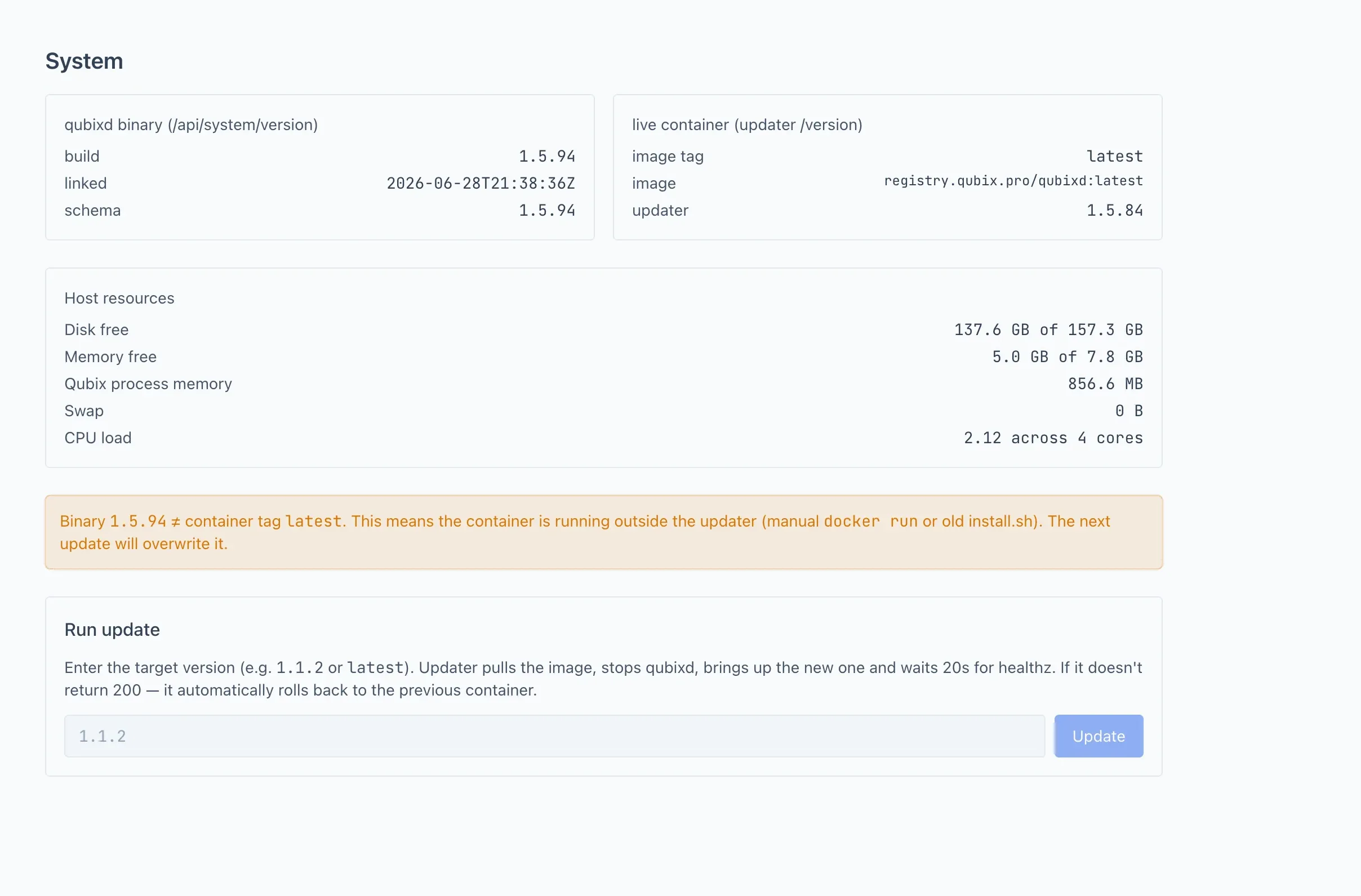
- Haga clic en Update.
- Observe el progreso: el sistema descarga la nueva imagen, detiene la versión anterior, levanta la nueva y comprueba su estado. Las fases se muestran como una lista, y al completarse puede expandir el registro detallado.
Si la comprobación de estado de la nueva versión falla, Qubix revierte automáticamente al contenedor anterior — no es necesario hacer nada a mano.
Mientras la actualización está en curso, no reinicie el servidor ni detenga los contenedores a mano. La reversión automática está diseñada solo para un fallo normal de la comprobación de estado. Si la reversión también falla (un caso extremadamente raro), será necesaria la intervención manual del administrador en el servidor.
Recursos del servidor
Debajo de las fichas de versión, Qubix muestra una instantánea en tiempo real de los recursos del servidor. Se recopila en segundo plano y se actualiza automáticamente, de modo que la página refleja el estado actual.
- Disco libre — espacio libre en el disco que almacena los datos.
- Memoria libre — memoria RAM disponible en el servidor.
- Memoria del proceso Qubix — cuánta RAM ocupa el propio proceso de Qubix. Resulta útil para distinguir si es Qubix quien consume memoria o si es otro proceso del servidor.
- Swap — cuánto swap utiliza el proceso de Qubix. En condiciones normales este valor es cero; cualquier valor apreciable significa que el servidor se ha quedado sin RAM y ha comenzado a paginar en disco, lo que ralentiza todo.
- Carga de CPU — la carga media del procesador durante los últimos 5 minutos, en relación con el número de núcleos.

Una línea aparece solo para lo que el servidor puede medir efectivamente; en algunas configuraciones, una métrica determinada puede no estar disponible y se oculta.
Alertas de recursos
Qubix no solo muestra estos valores — los supervisa por su cuenta y envía una alerta por Telegram al canal técnico cuando algo va mal:
- el espacio en disco está a punto de agotarse (con una alerta adicional más urgente cuando llega a un nivel crítico);
- la memoria disponible está a punto de agotarse (también con una alerta crítica adicional);
- el proceso de Qubix ha comenzado a usar swap;
- el procesador permanece con una carga elevada.
De este modo, usted se entera de un problema antes de que la instancia se detenga, incluso sin abrir esta página. Para evitar ruido, un pico breve no genera una alerta, y la misma advertencia no se repite con demasiada frecuencia. Cuando una métrica vuelve a la normalidad, Qubix envía un mensaje de recuperación.
El canal técnico lo configura el administrador en Conexiones → Telegram. Sin él, las alertas no tienen a dónde ir.
El proceso de Qubix no debería usar swap. Si Swap muestra un valor distinto de cero (o recibe la alerta de swap), el servidor se ha quedado sin memoria — añada RAM. Funcionar desde el swap hace todo notablemente más lento.
Geo/cloak DBs
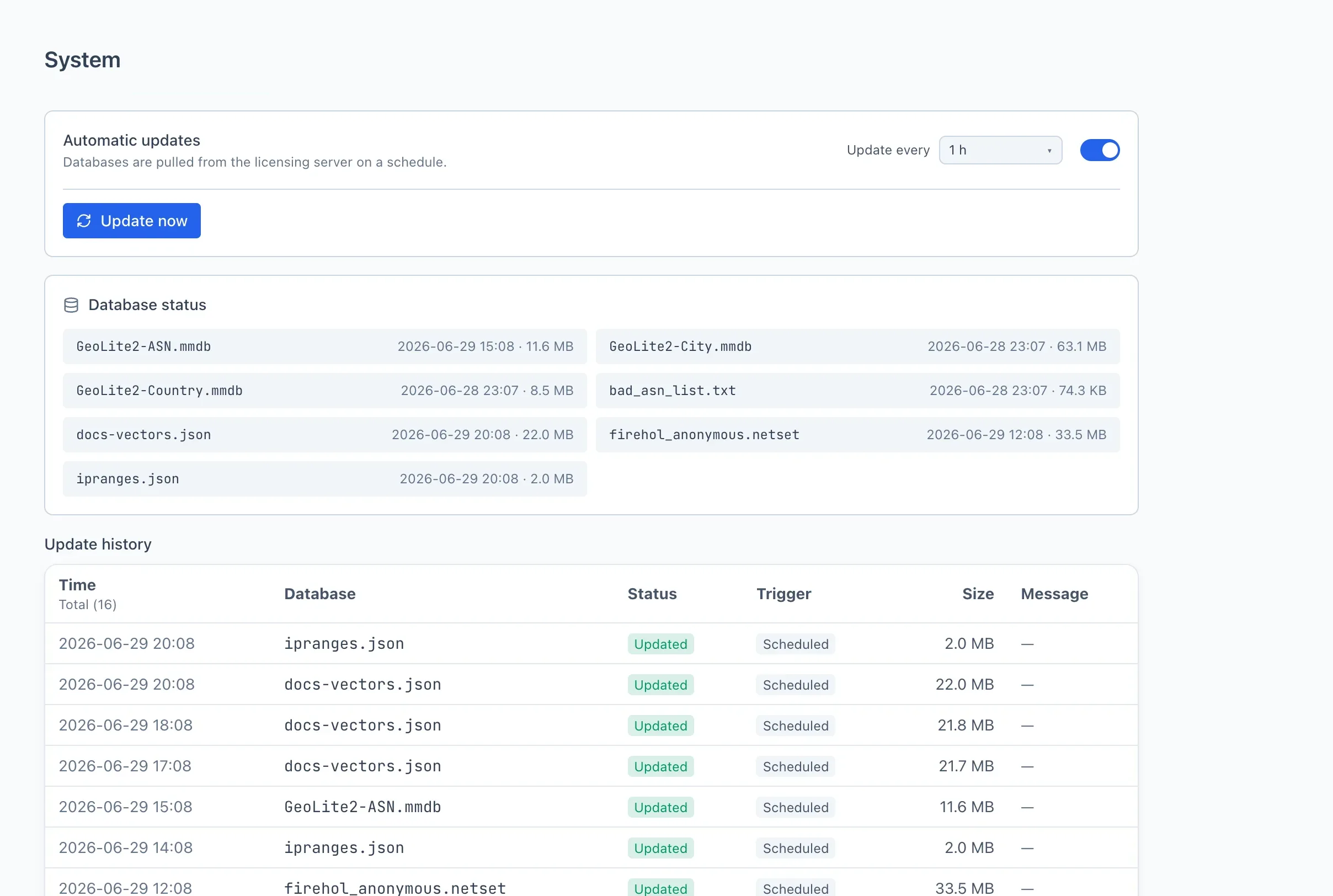
Las bases de datos de geo y cloak que se usan para la detección y el cloaking. La pestaña tiene dos modos de actualización:
- Actualización automática — las bases de datos se descargan del servidor de licencias según una programación. Establezca la frecuencia con el campo Actualizar cada (en horas).
- Actualización manual — el programador está desactivado; las bases de datos se actualizan solo mediante el botón Actualizar ahora.
El selector de modo y el campo Actualizar cada solo se muestran a los administradores, y el botón Actualizar ahora únicamente a un rol con permiso para ejecutar tareas en segundo plano a mano. Cualquier persona que pueda abrir esta pestaña sigue viendo las bases de datos y el historial de actualizaciones. Sin embargo, la columna con el texto del mensaje de ese historial es solo para administradores: al resto el servidor le envía ese campo vacío, y entonces la columna se elimina por completo de la tabla en lugar de mostrarse con guiones.
A continuación se muestran las Estado de las bases (cada base de datos con su estado actual y tamaño) y el Historial de actualizaciones con las columnas Hora, Base, Estado, Disparador (programado o manual), Tamaño y Mensaje.
JavaScript
Límites para los scripts de usuario. Estos ajustes cambian sobre la marcha y se aplican a todos los scripts a la vez. Se agrupan en varios bloques:
- Fetch — reglas para las peticiones HTTP salientes desde los scripts:
- Lista de hosts permitidos — la lista de direcciones permitidas, una por línea. Si la lista está vacía, las peticiones salientes desde los scripts están desactivadas.
- Default timeout y Max timeout — los timeouts por defecto y máximo permitido de las peticiones (en milisegundos).
- Max body — el tamaño máximo de respuesta en bytes.
- Máx. llamadas por ejecución — cuántas peticiones salientes se permiten por una sola ejecución de script.
- Runtime — Max script runtime: el tiempo máximo de ejecución de un solo script (en milisegundos).
- SQL — límites para las consultas de datos desde los scripts: el número de consultas por ejecución, el número de filas por consulta, los timeouts. Las consultas se ejecutan en modo de solo lectura y dentro de los derechos del propietario del script.
- Memoria — un límite de memoria; próximamente, aún no disponible.
Tras editar, haga clic en Guardar.
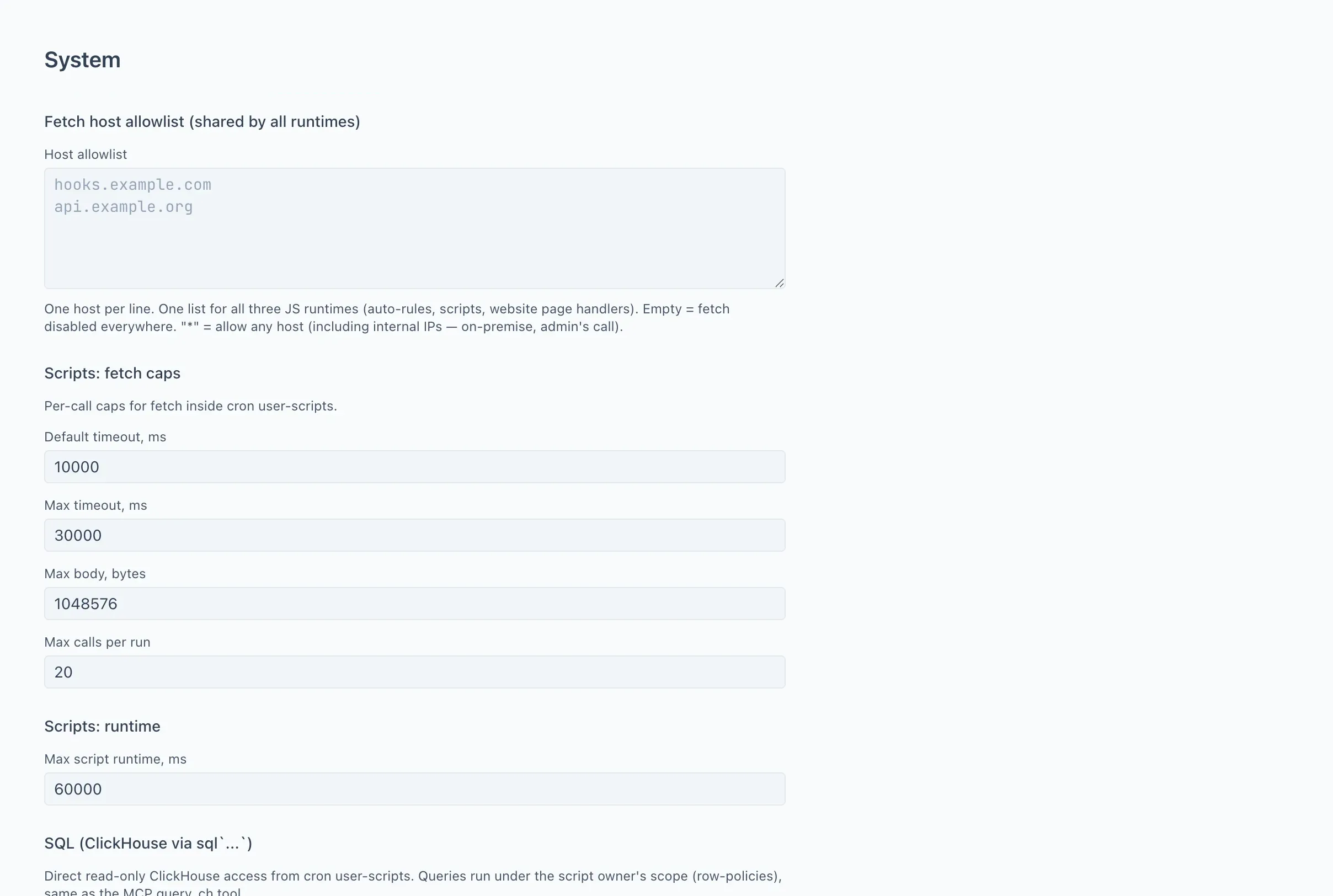
Un asterisco * en la allowlist permite a los scripts alcanzar cualquier dirección, incluidas las internas. Úselo deliberadamente — es responsabilidad del administrador.
Watermark
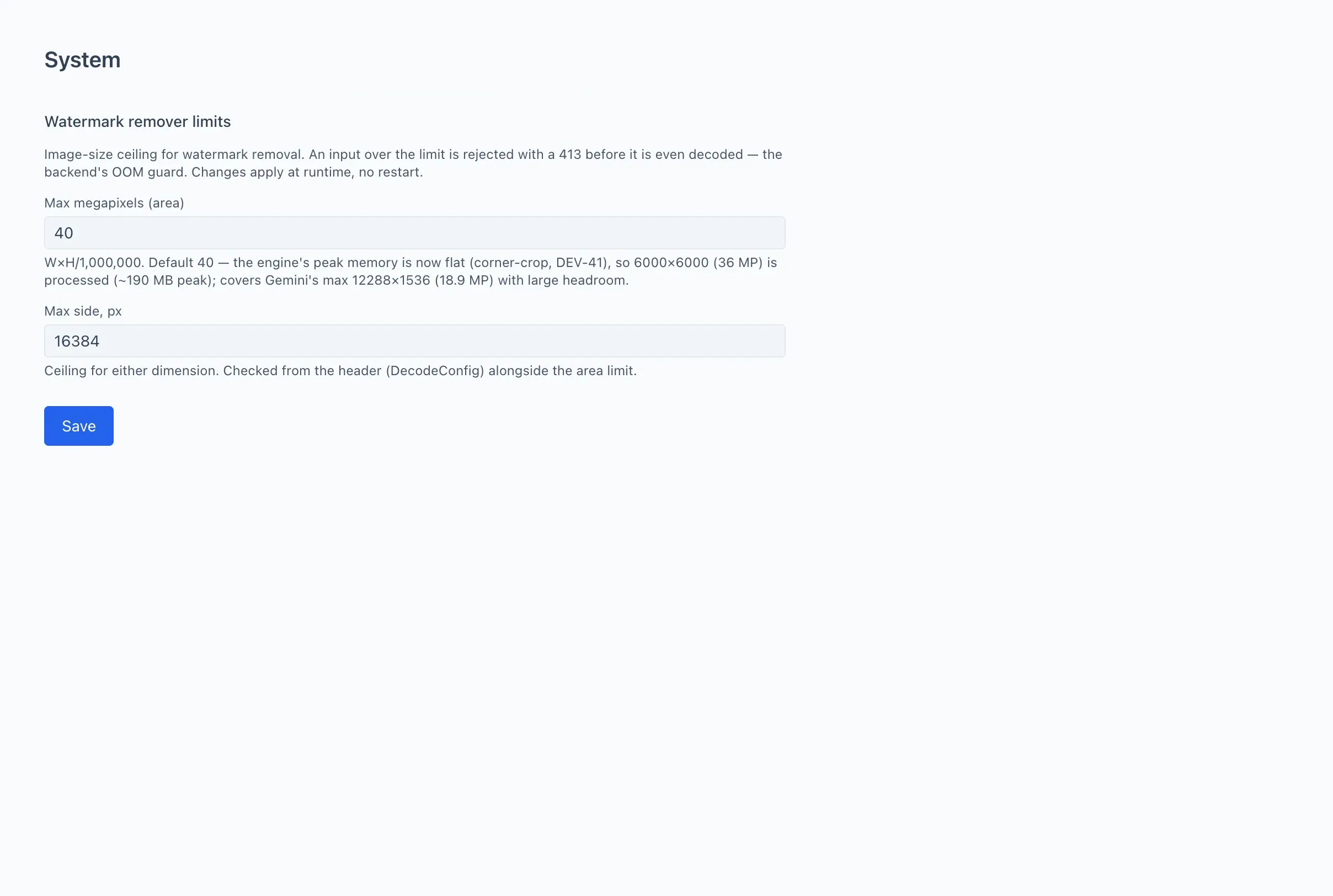
Límites para la herramienta de eliminación de marcas de agua. Establecen el tope del tamaño de la imagen subida — esto protege al servidor contra la sobrecarga de memoria. Una imagen que supere el límite se rechaza antes incluso de procesarse.
- Max megapixels — el área máxima de la imagen (ancho multiplicado por alto).
- Max side — la longitud máxima de cualquier lado, en píxeles.
Tras editar, haga clic en Guardar. Bajo cada campo hay una indicación con el valor recomendado.