Plantillas
Una plantilla de permisos es un rol de usuario. Responde a tres preguntas a la vez: qué datos ve una persona, qué elementos del menú mostrarle y qué acciones puede realizar. Una plantilla se asigna a un usuario en la página Usuarios; una misma plantilla se puede dar a muchos empleados.
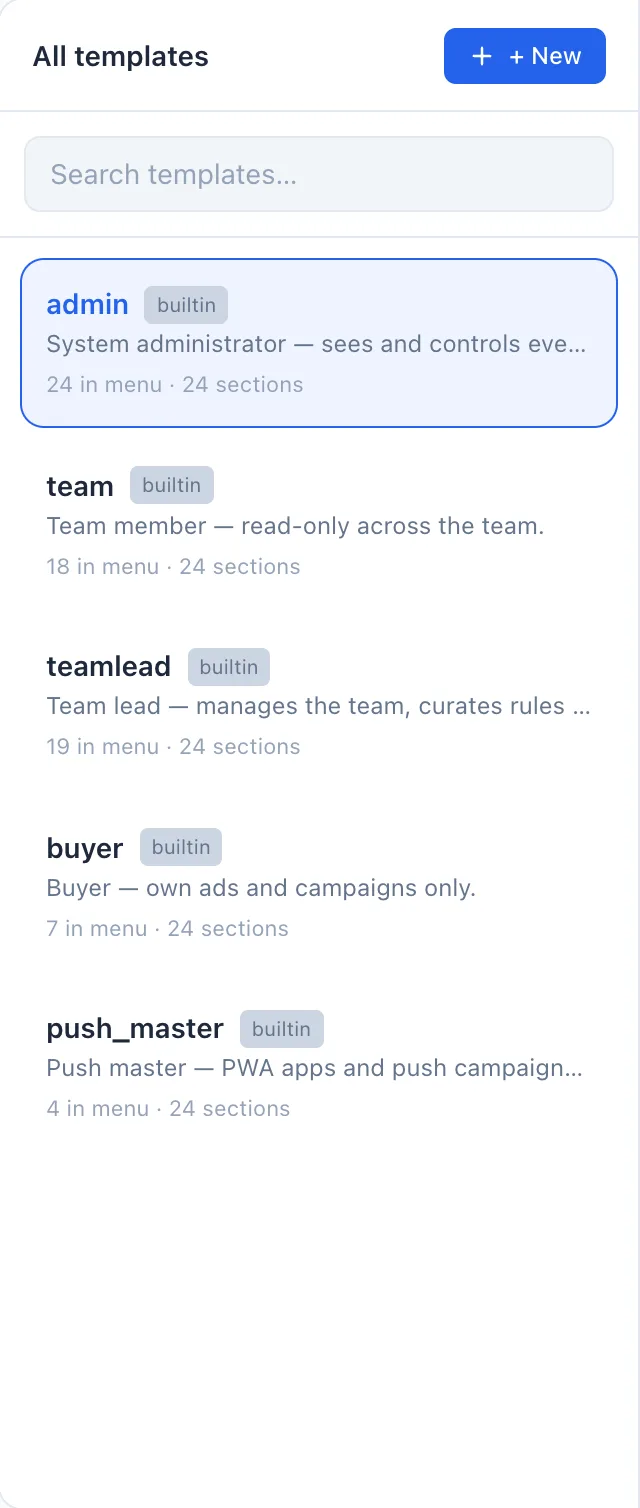
Plantillas incorporadas
El sistema ya tiene cinco roles listos. Se pueden usar tal cual o editar a su gusto — cada uno lleva una insignia incorporada.
- admin — el administrador del sistema: ve y controla todo.
- teamlead — el líder del equipo: gestiona su equipo, ejecuta reglas y PWA.
- team — un miembro del equipo: acceso de lectura dentro de su equipo.
- buyer — un comprador: solo sus propios anuncios y campañas.
- push_master — responsable de las aplicaciones PWA y las campañas push.
Además de las incorporadas, puede crear sus propias plantillas para sus procesos.
Desglose de la lista
La página es una vista maestro-detalle: a la izquierda está la lista de plantillas como fichas, a la derecha — el editor de la seleccionada. Aquí no hay columnas de tabla. Cada ficha muestra:
- El nombre de la plantilla, con una insignia incorporada para los cinco roles del sistema.
- La descripción — una breve nota sobre el rol (un guion si está vacía).
- Una línea meta — N en menú · M secciones: cuántos elementos de menú abre la plantilla y para cuántas secciones de datos hay visibilidad configurada.
Pulse una ficha para abrir su editor a la derecha. No hay un Editar o Eliminar por fila: la edición ocurre en el panel de la derecha, y eliminar una plantilla no incorporada se hace desde dentro de ese editor (consulte Eliminar una plantilla).
Cómo crear una plantilla
- Pulse + Nuevo sobre la lista — el editor de plantilla se abre a la derecha.
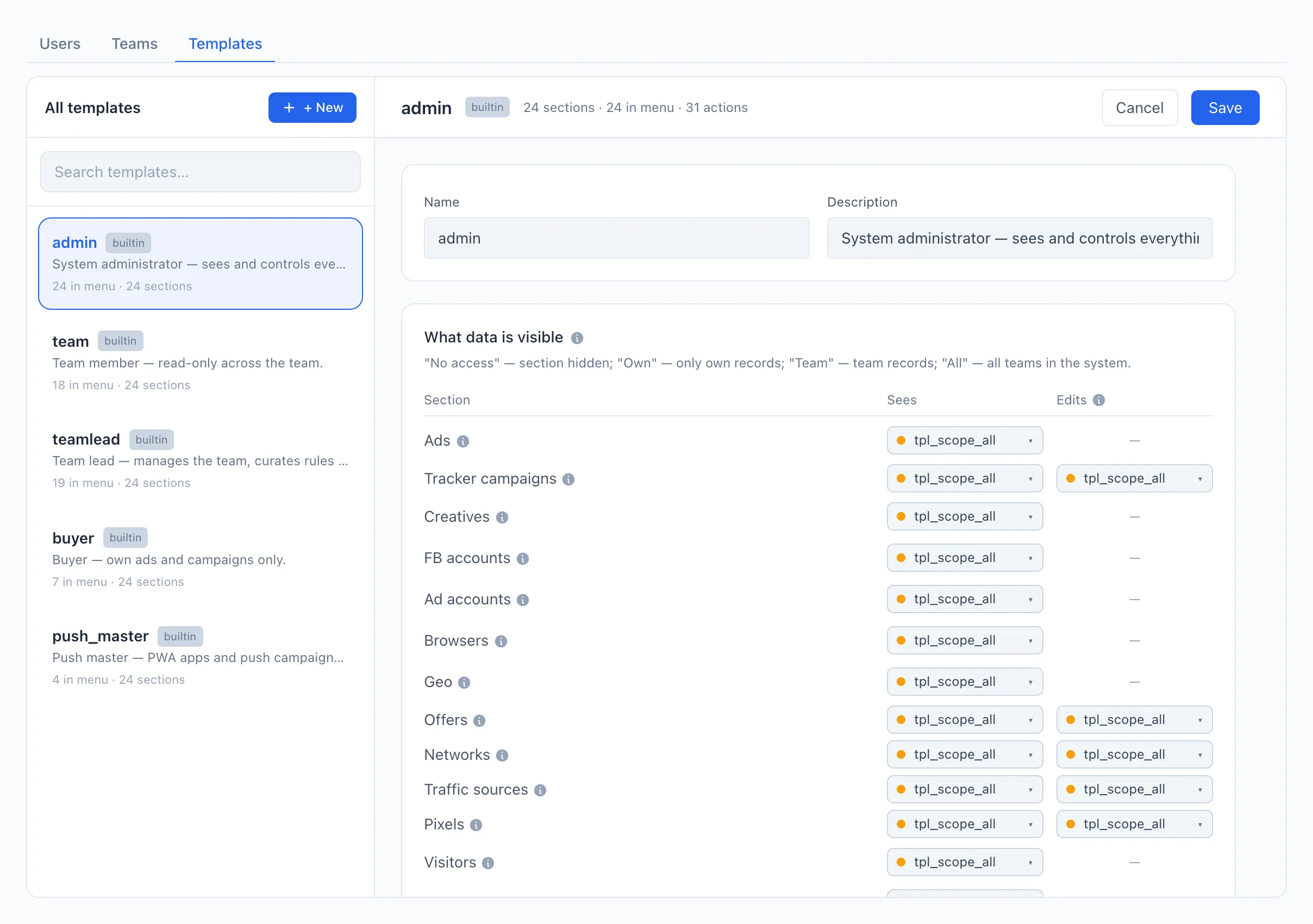
- Introduzca el Nombre y, si lo desea, una Descripción.
- En la sección Qué datos son visibles, establezca la visibilidad por sección (véase abajo).
- En la sección Elementos del menú, marque qué secciones mostrar en la barra lateral.
- En la sección Acciones permitidas, marque qué se permite hacer al usuario.
- Pulse Guardar.
La sección "Qué datos son visibles"
Una matriz por secciones de datos. Para cada sección se establecen dos alcances: Ve (lectura) y Edita (escritura).
La columna Ve — qué puede abrir y leer el usuario:
- Sin acceso — la sección está cerrada, los datos no se leen.
- Propios — solo los registros que él mismo lanzó.
- Equipo — todo lo que lanzó su equipo.
- Todos — los datos de todos los equipos del sistema.
La columna Edita — sobre los objetos de quién puede actuar el usuario (crear, cambiar, eliminar): Propios, Equipo o Todos. Esta columna se muestra solo para las secciones donde hay algo que editar (por ejemplo, PWA, dominios, ofertas, redes, Britva, scripts). Para las secciones que son solo estadísticas, la columna tiene un guion.
La visibilidad ("Ve") y el derecho a editar ("Edita") son independientes. Puede dejar que un usuario vea los datos de todo el equipo pero edite solo los suyos.
Para Britva, el alcance Edita significa el alcance de la acción de las reglas — sobre los anuncios de quién se permite que actúe una regla.
La sección "Elementos del menú"
Las marcas indican las secciones que el usuario verá en la barra lateral. Si intenta abrir una sección oculta mediante un enlace directo — verá una página de "Sin acceso".
La visibilidad de los elementos del menú y el acceso a los datos se configuran por separado: una sección se puede quitar del menú sin tocar el acceso a sus datos, y viceversa.
La sección "Acciones permitidas"
Las marcas indican qué acciones puede realizar el usuario: pausar anuncios, gestionar reglas Britva, PWA, campañas push, dominios, ofertas, redes, ejecutar tareas en segundo plano, etc. Sin la marca requerida, el botón correspondiente en la interfaz o no funcionará o estará oculto — incluso si la sección en sí es visible.
Pase el cursor sobre el signo de interrogación junto a una acción para leer exactamente qué abre.
Eliminar una plantilla
Solo puede eliminar su propia plantilla (las incorporadas no tienen botón). Si una plantilla ya está asignada a algunos usuarios, el sistema no le dejará eliminarla y mostrará a quién se le ha dado — primero mueva a esas personas a otra plantilla.
Los cambios en una plantilla se aplican a todos los usuarios con ese rol a la vez. Antes de cambiar una plantilla incorporada, asegúrese de no cortar el acceso a quienes trabajan con ella.