Usuarios
Una lista de todos los empleados que tienen acceso a Qubix. Aquí el administrador crea nuevos usuarios, les asigna un equipo y una plantilla de permisos y, si es necesario, bloquea el acceso. Un teamlead solo ve a su propio equipo en esta página.
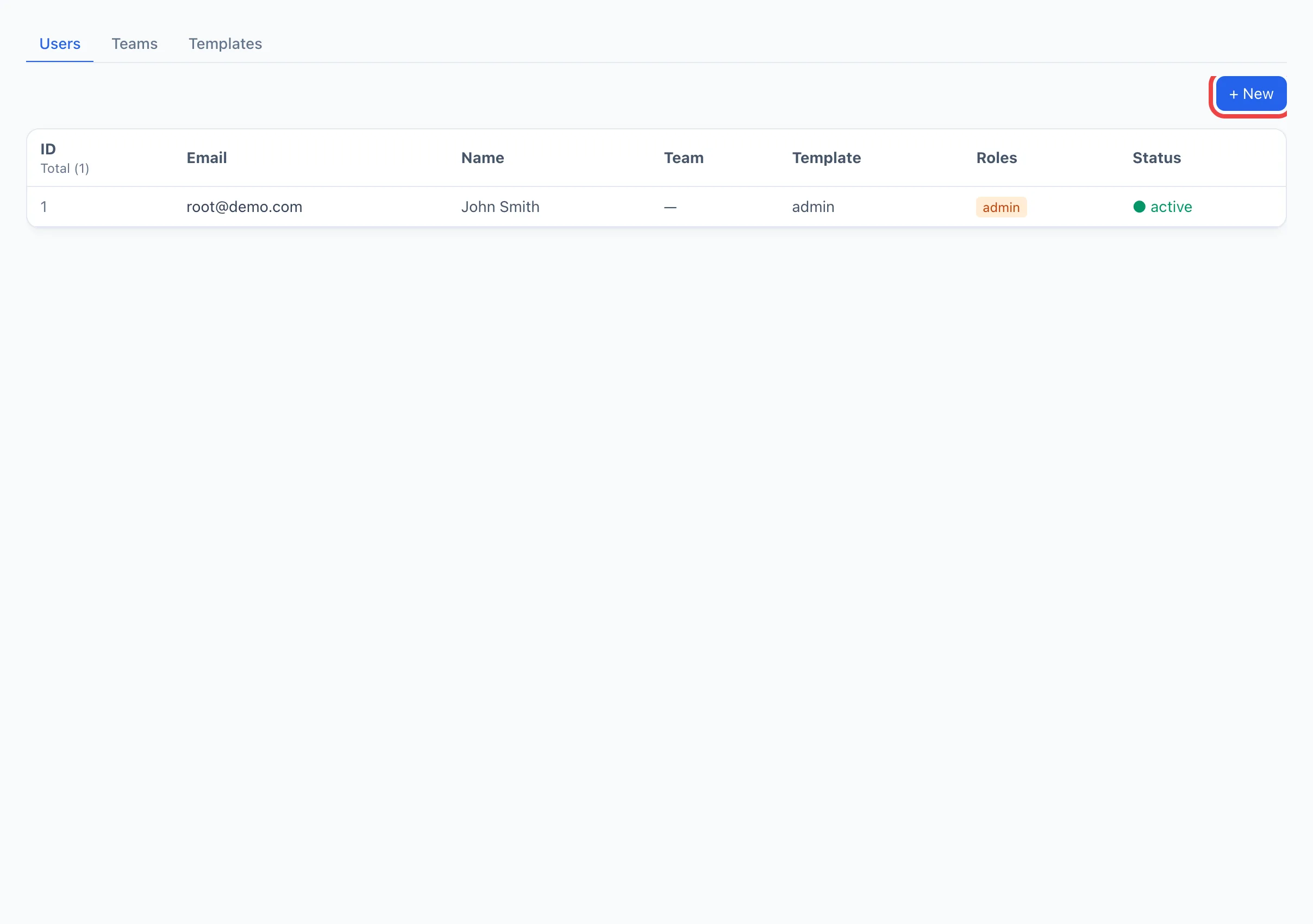
Desglose de la lista
Cada fila es un usuario. Las columnas:
- ID — el número interno.
- Email — el login para iniciar sesión.
- Nombre — el nombre visible del empleado.
- Equipo — a qué equipo está vinculado.
- Plantilla — la plantilla de permisos asignada, que determina qué ve y qué puede hacer una persona.
- Roles — las marcas admin y teamlead, si se han concedido.
- Estado — activo (puede iniciar sesión) o desactivado (el inicio de sesión está bloqueado).
Al hacer clic en una fila se abre la ficha del usuario con los ajustes detallados y las pestañas (información básica, patrones de nombre de campaña, perfiles de navegador, campañas del usuario).
Cómo crear un usuario
- Pulse + Nuevo en la esquina superior derecha — se abre la ventana de nuevo usuario.
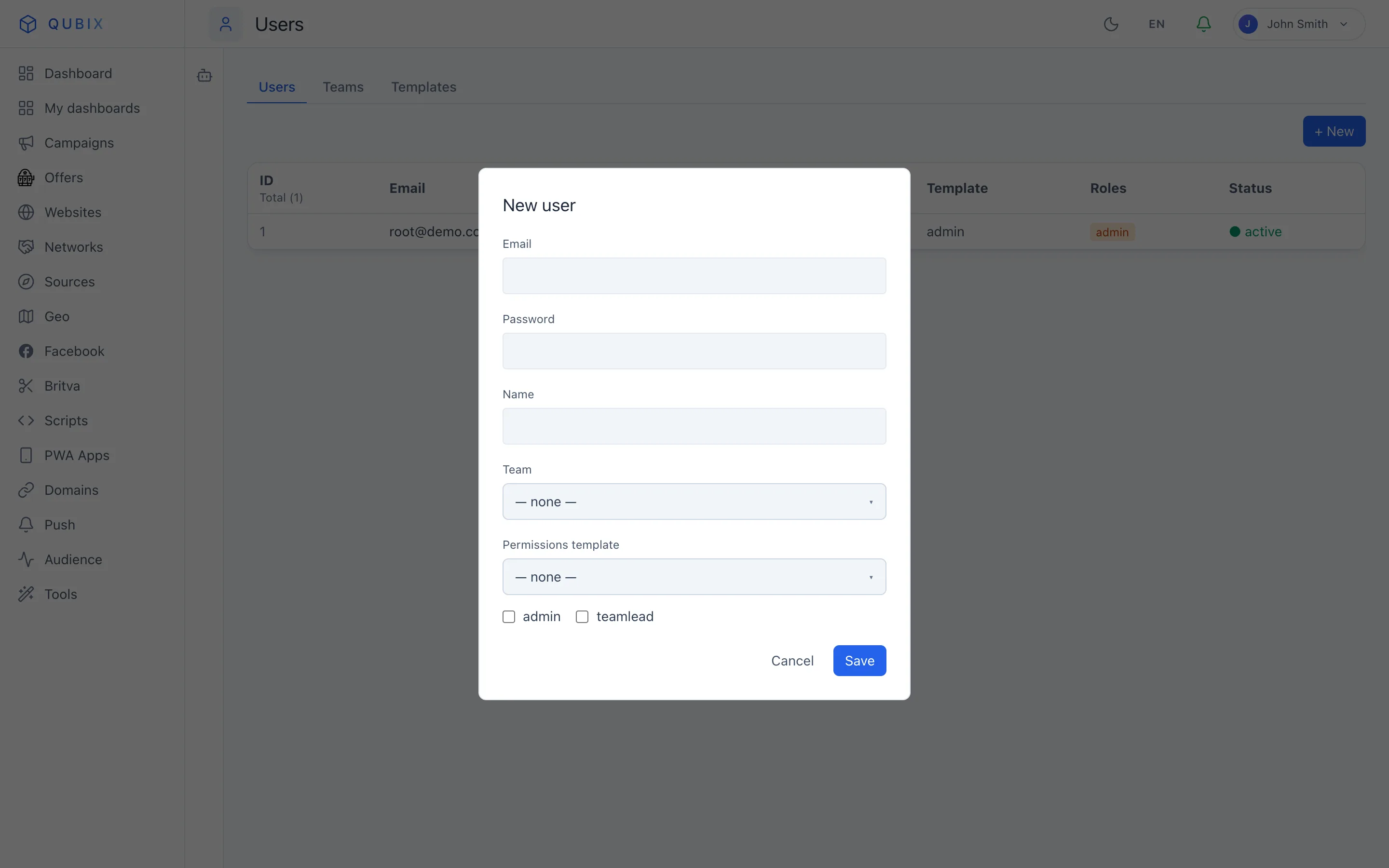
- Rellene el Email — es también el login.
- Establezca una Contraseña.
- Indique un Nombre (opcional).
- Elija un Equipo (disponible para el administrador).
- Elija una Plantilla de permisos — el rol que determinará el acceso. Más — Plantillas.
- Si es necesario, marque las casillas admin y/o teamlead (disponible para el administrador).
- Pulse Guardar.
El nuevo usuario aparecerá en la lista y podrá iniciar sesión con el email y la contraseña indicados.
Desglose de los campos de la ficha
- Email — el login. Se puede cambiar más tarde.
- Contraseña — obligatoria al crear. Al editar, deje el campo Nueva contraseña vacío para mantener la actual.
- Nombre completo — se muestra en listas y cabeceras.
- Equipo — a qué equipo está vinculado el usuario. Lo cambia el administrador.
- Plantilla de permisos — el rol asignado. Se puede cambiar en cualquier momento, los permisos se aplican de inmediato.
- admin — acceso total a todos los usuarios, equipos, plantillas y acciones de admin.
- teamlead — gestiona solo a los usuarios de su propio equipo, sin derechos de admin.
- activo — desmarque para bloquear el inicio de sesión sin eliminar la cuenta.
No puede quitarse a sí mismo la marca admin ni desactivar su propia cuenta — es una protección contra el bloqueo accidental. Si hay que degradar a un administrador, pídale a otro administrador que lo haga.
Invalidar todas las sesiones
El botón Invalidar todas las sesiones de la ficha del usuario finaliza todos sus inicios de sesión activos — se verá obligado a iniciar sesión de nuevo en todos los dispositivos.
Úselo si el dispositivo de un empleado se pierde o se ve comprometido, o para «echar» de inmediato a una persona despedida. Antes de hacerlo, el sistema pedirá confirmación.
Para cerrar el acceso de forma permanente pero conservar el historial de acciones del usuario, desmarque la casilla activo — la cuenta permanece en el sistema, pero no será posible iniciar sesión con ella.