Crear una fuente
Una fuente describe la plataforma de la que viene el tráfico: qué parámetros tomar del enlace del anuncio y a dónde devolver el postback sobre los eventos. El botón + Añadir fuente abre una página de creación aparte (no un diálogo emergente).
Cómo crear una fuente
-
Abra Fuentes y haga clic en + Añadir fuente.
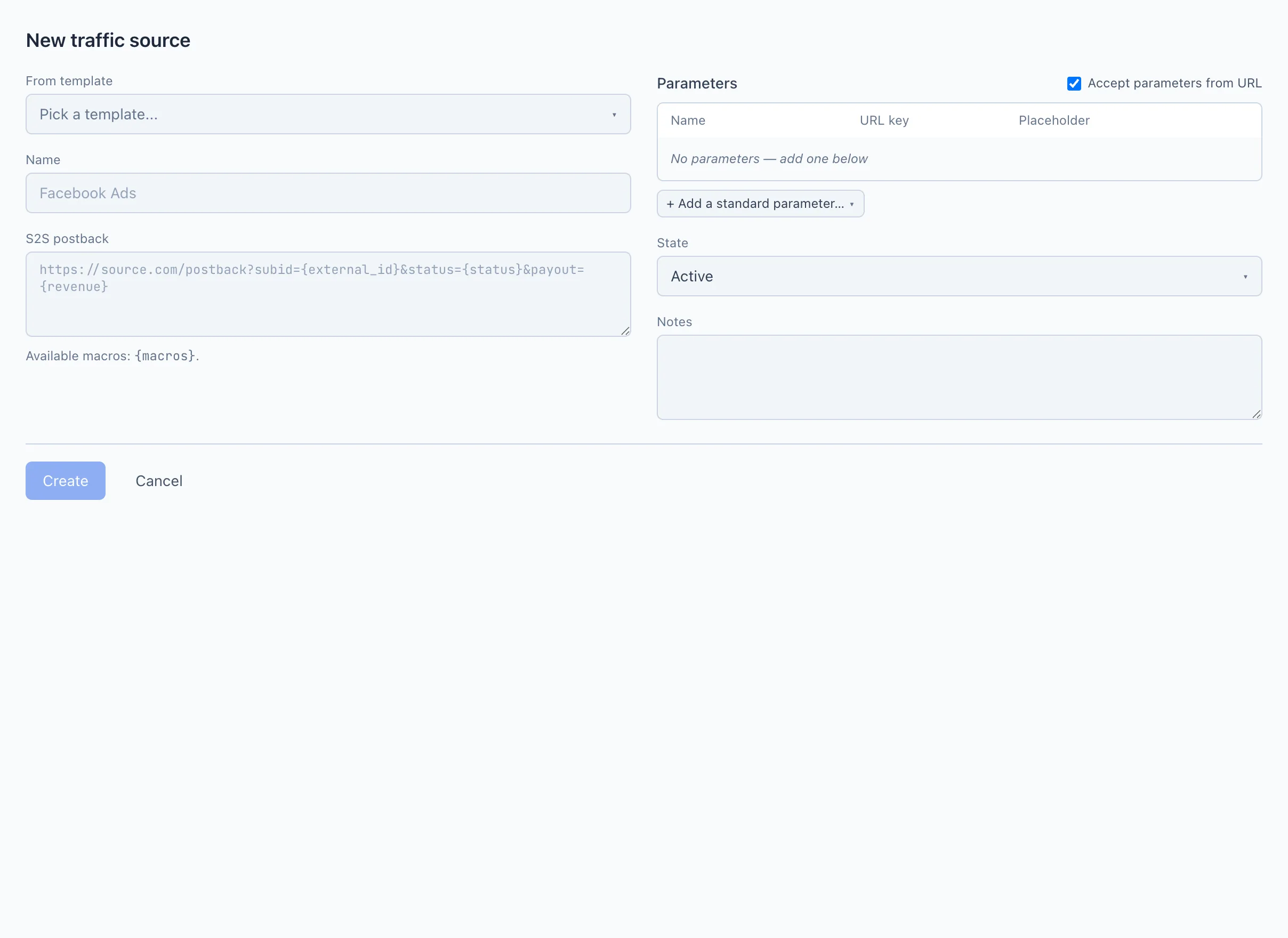
-
(Opcional) Elija una plantilla lista en el campo Desde plantilla — rellenará el nombre, el postback y el conjunto de parámetros.
-
Rellene el Nombre — cómo se llamará la fuente en las listas y estadísticas.
-
Configure el paso de eventos: para una plataforma normal — el campo Postback S2S; para Facebook — el mapeo de eventos en el bloque de la Conversions API (se rellena automáticamente al seleccionar la plantilla
facebook). -
En la tabla Parámetros, marque qué datos pone la fuente en el enlace (por defecto — Ad ID, Pixel ID, FB Click ID).
-
Elija el Estado (Activa / En pausa) y, si lo desea, añada Notas.
-
Haga clic en Crear. Para salir sin guardar — Cancelar.
El botón Crear está inactivo hasta que se rellena el Nombre. Si no tiene el permiso para gestionar fuentes, el formulario se abre solo para consulta.
Desglose de campos
Desde plantilla
Un preajuste de fuente listo. Elegir una plantilla rellena por usted el nombre, el postback y el conjunto de parámetros — luego se pueden editar. El campo es opcional: una fuente también se puede montar manualmente.
Nombre
El nombre de la fuente en la interfaz. Indique un nombre claro, por ejemplo Facebook Ads o Push network.
Postback S2S
El enlace por el que Qubix notificará a la plataforma sobre un evento (registro, depósito, etc.). En el enlace se insertan macros — Qubix sustituirá en ellos los valores reales al enviar. Macros disponibles:
{external_id}, {status}, {revenue}, {payout}, {currency}, {sub_id_N}, {tid}
Ejemplo:
https://source.com/postback?subid={external_id}&status={status}&payout={revenue}
Más sobre los macros y cómo van y vienen los parámetros — Paso de parámetros y postback.
Si se selecciona la plantilla facebook, el campo Postback S2S se reemplaza por un bloque de Conversions API: los eventos se envían a Facebook automáticamente, y usted solo configura el mapeo "evento de Qubix → evento de Facebook" (por ejemplo, depósito → Purchase). El pixel se toma del enlace del clic, el token — del registro de píxeles. Más información — Facebook Conversions API y Píxeles.
Parámetros
La tabla describe qué valores pasa la fuente en el enlace del anuncio. Cada fila es un parámetro con tres campos:
- Nombre — cómo se llama el parámetro en formularios y estadísticas (por ejemplo,
Ad ID). - Clave URL — bajo qué clave llega el valor en el enlace (lo que va antes de
=). - Placeholder — qué sustituye la fuente en el valor: un macro de la plataforma (por ejemplo,
{{ad.id}}para Facebook) o un valor fijo.
Parámetros estándar disponibles:
- Ad ID — el identificador del anuncio. Necesario para vincular los clics con los anuncios y ver estadísticas por ellos.
- Pixel ID — el identificador del pixel de Facebook. Se usa para enviar eventos a la Conversions API.
- FB Click ID — la marca de clic de Facebook (
fbclid). Facebook la añade por su cuenta; no hace falta configurarla, pero si llega — Qubix la guardará.
Para añadir un parámetro, selecciónelo en la lista + Añadir un parámetro estándar… bajo la tabla. Para quitar uno — haga clic en la cruz de la fila.
Junto a la tabla, Qubix muestra el bloque URL de ejemplo para un anuncio — un enlace listo que se puede copiar y pegar en el campo URL del anuncio en la plataforma. En el ejemplo puede elegir su dominio y un Pixel ID de una lista.
Desmarque la casilla Aceptar parámetros desde la URL si no quiere que Qubix guarde los parámetros de los enlaces de esta fuente. Por defecto la casilla está activada.
Estado
Activo — la fuente está en uso. En pausa — desactivada.
Notas
Texto libre para usted y su equipo. Se muestra bajo el nombre de la fuente en la lista general.