Sitios web
La sección Sitios web es el almacén de las páginas subidas que usa en las campañas: whitepages, prelandings y landings. Cada sitio web se almacena por completo (HTML, estilos, scripts, imágenes, fuentes); puede abrirlo, ver una vista previa y editarlo directamente en la interfaz.
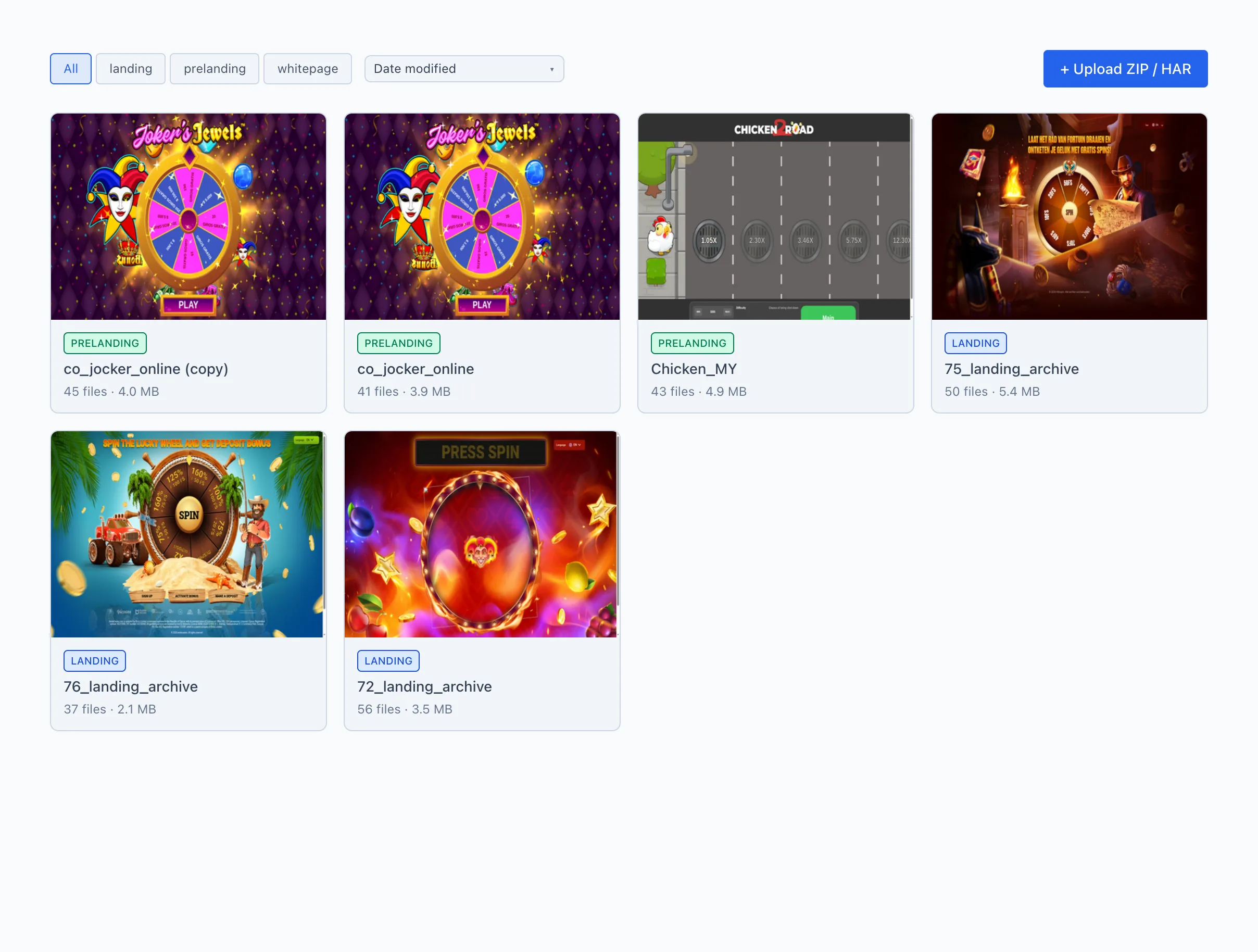
Lista de sitios web
Los sitios web se muestran como tarjetas en una cuadrícula. En cada tarjeta:
- Vista previa — una miniatura de la primera página. Mientras la miniatura no está lista, en su lugar se muestra la primera letra del nombre sobre un fondo de color (el color coincide con el tipo de sitio web).
- Tipo — una etiqueta de color: landing, prelanding o whitepage.
- El nombre del sitio web.
- Resumen — el número de archivos y el tamaño total (por ejemplo,
12 archivos · 4.3 MB).
Al hacer clic en una tarjeta se abre la ficha del sitio web.
Filtro por tipo
Sobre la lista — un conmutador de tipo: todos, landing, prelanding, whitepage. Haga clic en el tipo que necesite para dejar en la lista solo los sitios web de ese tipo. todos muestra todos los sitios web.
Subida
A la derecha, sobre la lista — el botón + Subir ZIP / HAR. Puede subir un sitio web con este botón o arrastrando un archivo directamente a la página. Más — Subir un sitio web.
Para encontrar rápidamente todos los prelandings antes de lanzar un bundle, cambie al filtro prelanding — las tarjetas muestran de inmediato el tamaño y el número de archivos de cada variante.
Ficha del sitio web
La ficha se abre al hacer clic en un sitio web y consta de tres pestañas. La pestaña activa se guarda en la barra de direcciones — puede copiar un enlace a una pestaña concreta y reenviárselo a un colega.
En la esquina superior derecha de la ficha, junto a las pestañas, están:
- Tipo — el tipo de sitio web (whitepage / prelanding / landing). Si tiene el permiso de gestión de sitios web, puede cambiar el tipo aquí mismo eligiendo de una lista; el cambio se aplica de inmediato. Sin este permiso, el tipo se muestra como una etiqueta de solo lectura.
- Eliminar — mueve el sitio web a la papelera.
Solo un usuario con el permiso de gestión de sitios web puede cambiar el tipo de un sitio web. Si no tiene el permiso (o el sitio web pertenece a otro usuario), el sistema revierte al tipo anterior y muestra el mensaje «No tiene permiso para cambiar el tipo de este sitio».
Eliminar quita el sitio web de la lista (lo mueve a la papelera). El sitio web deja de estar disponible en las campañas. El historial de archivos se conserva, y la recuperación se hace manualmente — así que elimine solo lo que esté seguro de no necesitar.
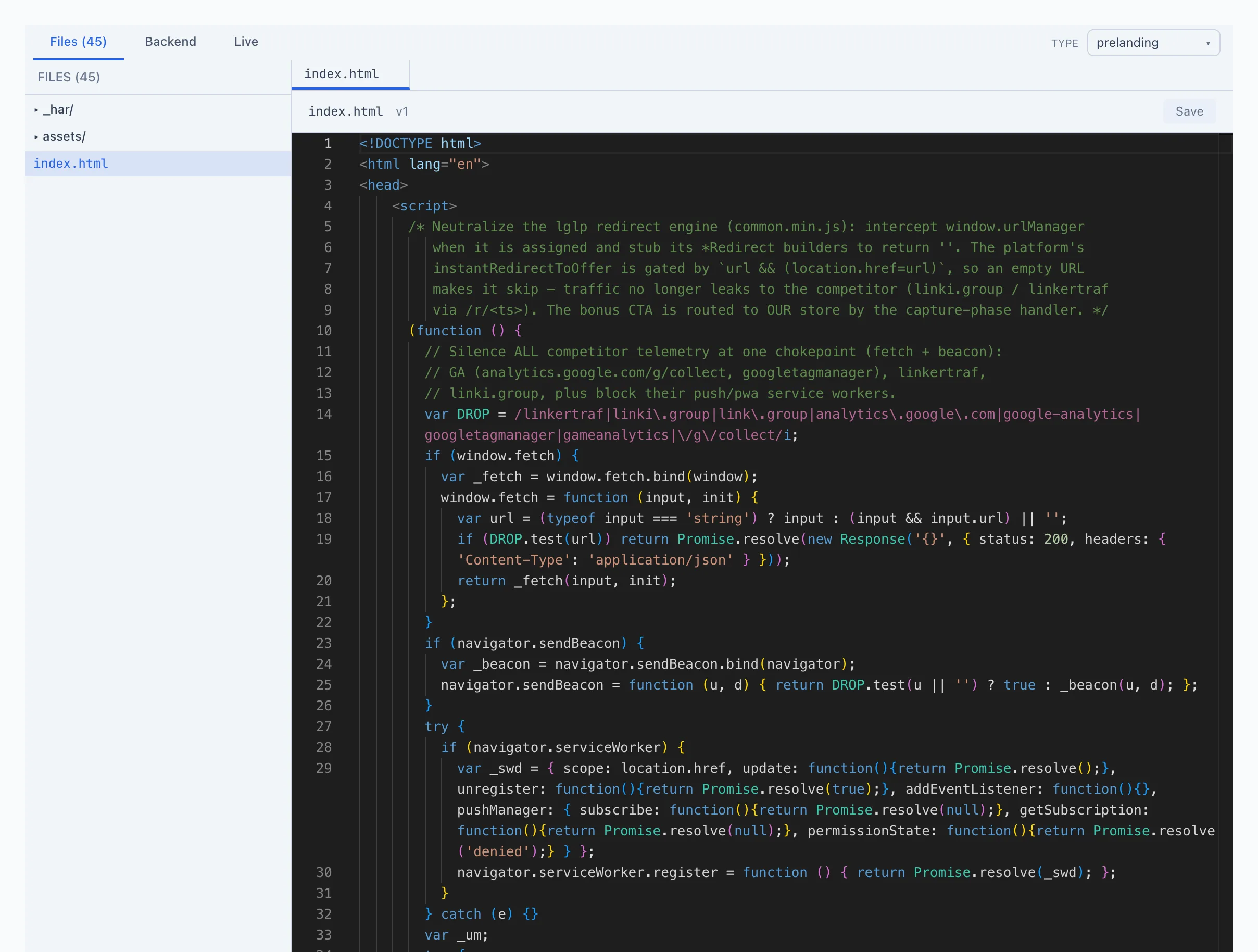
La pestaña «Archivos»
La pestaña principal — es donde se almacenan y editan todos los archivos del sitio web. La cabecera de la pestaña muestra el número de archivos, por ejemplo Archivos (12).
- A la izquierda — el árbol de archivos. Carpetas y archivos; las carpetas se despliegan al hacer clic. Al hacer clic en un archivo se abre en el editor.
- Arriba — las pestañas de los archivos abiertos (como en un editor de código): puede mantener varios archivos abiertos y cambiar entre ellos. Un archivo sin guardar se marca con un punto.
- A la derecha — el contenido del archivo.
- Los archivos de texto (HTML, CSS, JS, PHP, etc.) se abren en un editor de código con resaltado de sintaxis. Guardar — con el botón Guardar o el atajo Cmd+S (en Windows — Ctrl+S).
- Las imágenes se muestran con información detallada: tamaño del archivo, dimensiones en píxeles, formato, nivel de compresión y, si los hay, los metadatos de la foto.
- El vídeo y el audio se reproducen directamente en la ficha.
- Las fuentes y otros archivos binarios ofrecen una Descargar.
Los archivos se pueden arrastrar entre carpetas dentro del árbol, y se pueden añadir nuevos arrastrándolos desde el ordenador. Más — Subir un sitio web.
La pestaña «Backend»
Una pestaña para la lógica de servidor del sitio web — manejadores de direcciones concretas (por ejemplo, aceptar un lead mediante una petición POST o responder a una ruta concreta).
- A la izquierda — una lista de manejadores con su ruta, método y prioridad. El botón + nuevo crea uno a partir de una plantilla.
- En el centro — el editor de código del manejador con comprobación de sintaxis e indicaciones.
- Para cada manejador, se configura: un patrón de ruta, un método (GET, POST, etc., o cualquiera), una prioridad (mayor = se dispara antes) y una marca de activado (on / off).
- A la derecha — el Ejecución de prueba: puede enviar una petición de prueba (método, ruta, parámetros, cuerpo, geo, click_id) y ver la respuesta del manejador — estado, cabeceras, cuerpo, registros del log.
La pestaña «Backend» solo es necesaria si la página debe procesar algo en el servidor. Para whitepages y landings estáticos normales, no hace falta.
La pestaña «Live»
Una vista previa en vivo del sitio web — tal como lo verá un visitante real.
- El conmutador view / edit:
- ver — una vista previa solo para mirar.
- editor — modo de edición: haga clic en un texto o un elemento directamente en la página y cámbielo. El botón Guardar escribe los cambios en
index.html.
- El conmutador de dispositivo: escritorio, tableta, móvil — cambia el ancho de la vista previa.
- actualizar — recargar la vista previa, abrir ↗ — abrir la página en una nueva pestaña del navegador.
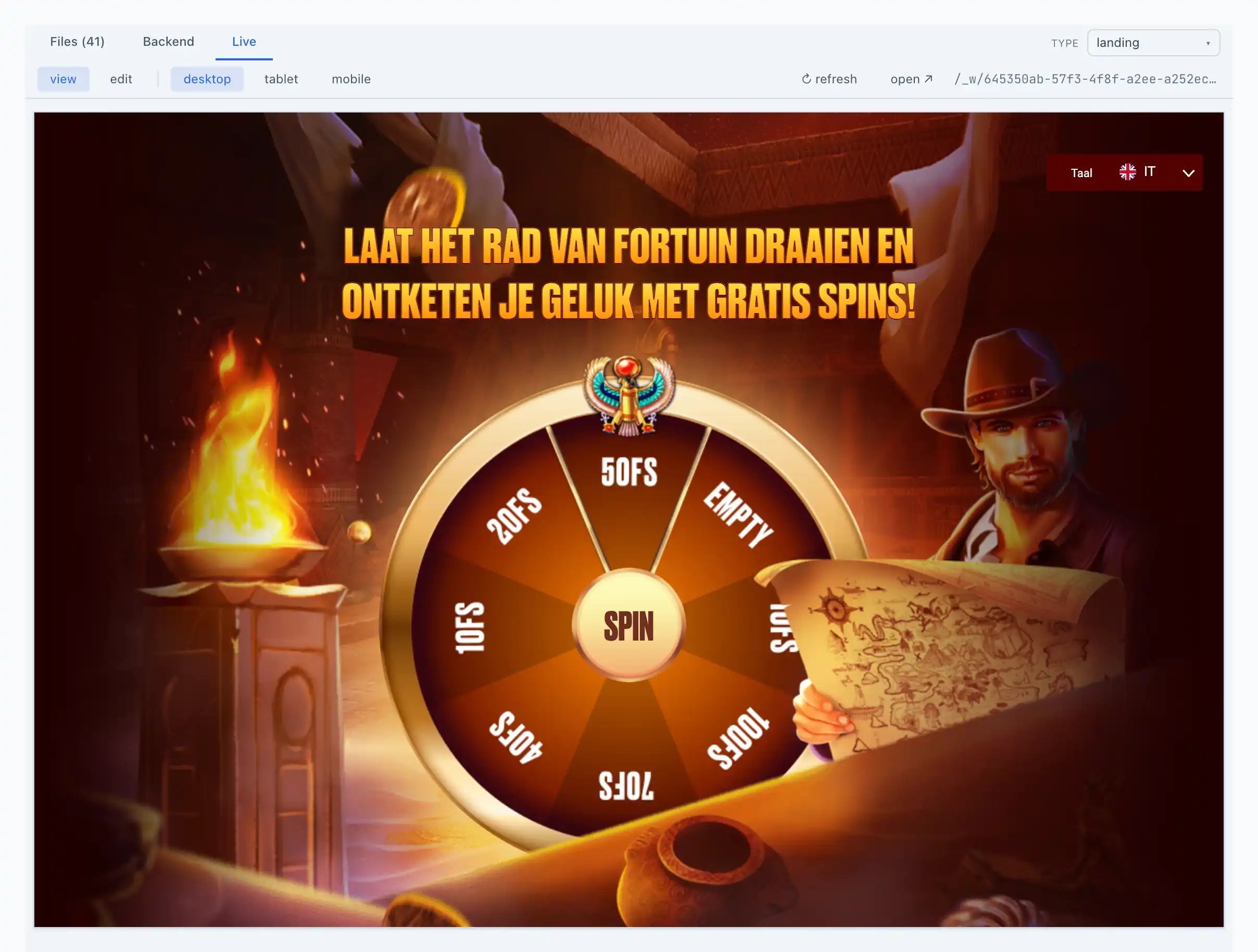
El modo editor es cómodo para ediciones de texto rápidas (un título, un botón, un descargo de responsabilidad) sin abrir el código. Para cambios más profundos, edite los archivos en la pestaña Archivos.